
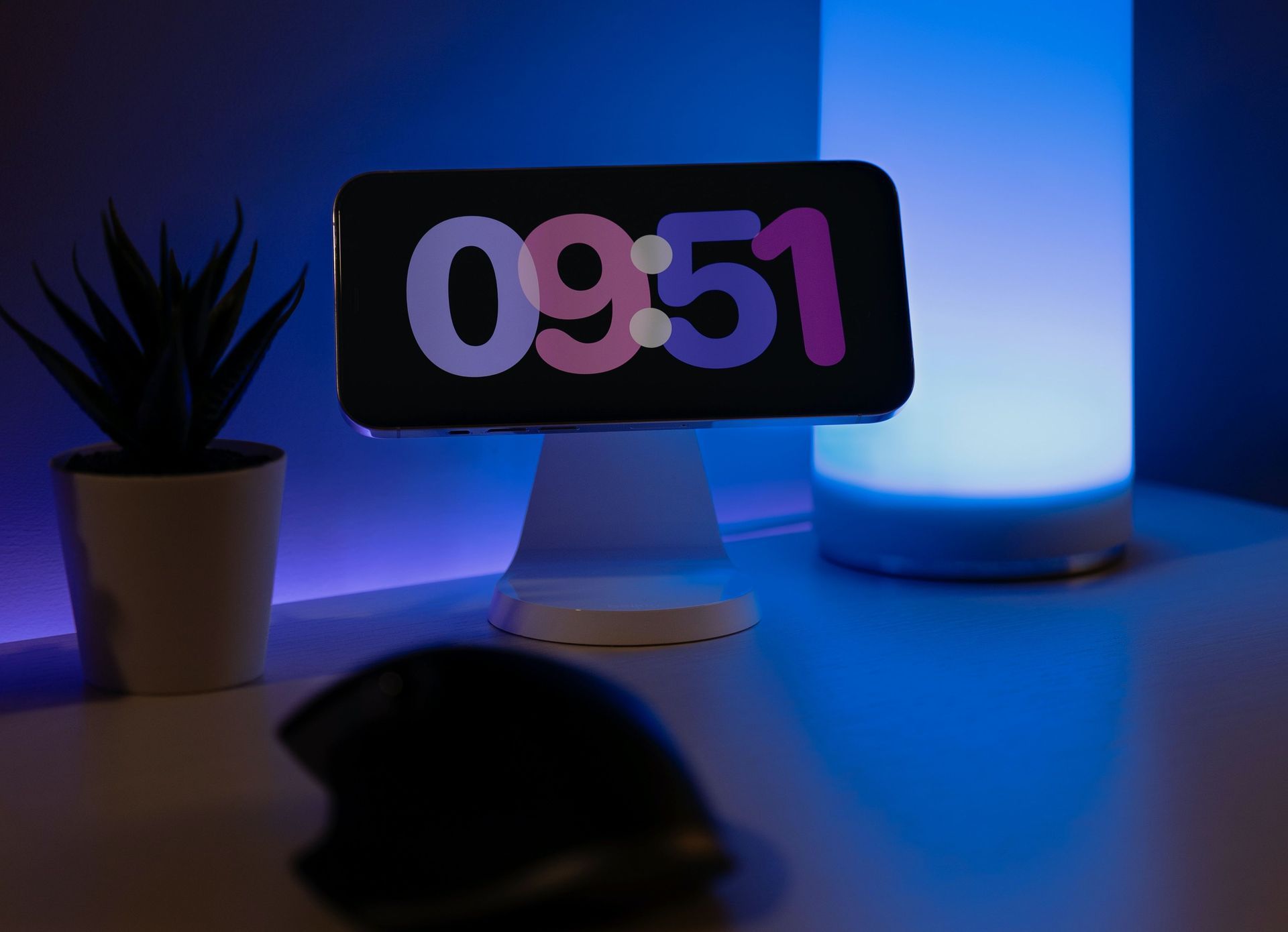

Com o lançamento do iOS 17, a Apple introduziu a visualização StandBy do iPhone, que está fazendo muitos usuários se perguntarem como alterar a cor do StandBy no iOS 17. Este modo inovador transforma seu iPhone em um mini display inteligente uma reminiscência de dispositivos como Eco Show da Amazon. Embalado com vários mostradores de relógio, widgets, e acesso às suas fotos, o recurso StandBy é uma adição notável ao iOS 17.
Neste artigo, vamos nos aprofundar como aproveitar ao máximo esse recurso e personalize-o para atender às suas preferências.
Como você pode alterar a cor do StandBy iOS 17?
Antes de mergulhar na experiência StandBy, certifique-se de que seu dispositivo esteja executando o iOS 17. Depois de confirmado, siga estas etapas:

- Coloque seu iPhone bloqueado em um carregador vertical no modo paisagem. Observe que o recurso não será ativado em carregadores planos ou de ângulo baixo ou se a tela estiver desbloqueada.
- StandBy aparecerá automaticamente, pois está habilitado por padrão.
- Pressione e segure o mostrador do relógio.
- Toque no botão branco localizado no canto inferior direito.
- Selecione uma nova cor na linha de opções.
- Quando estiver satisfeito, toque no botão X no canto superior direito do menu colorido e pressione Concluído.
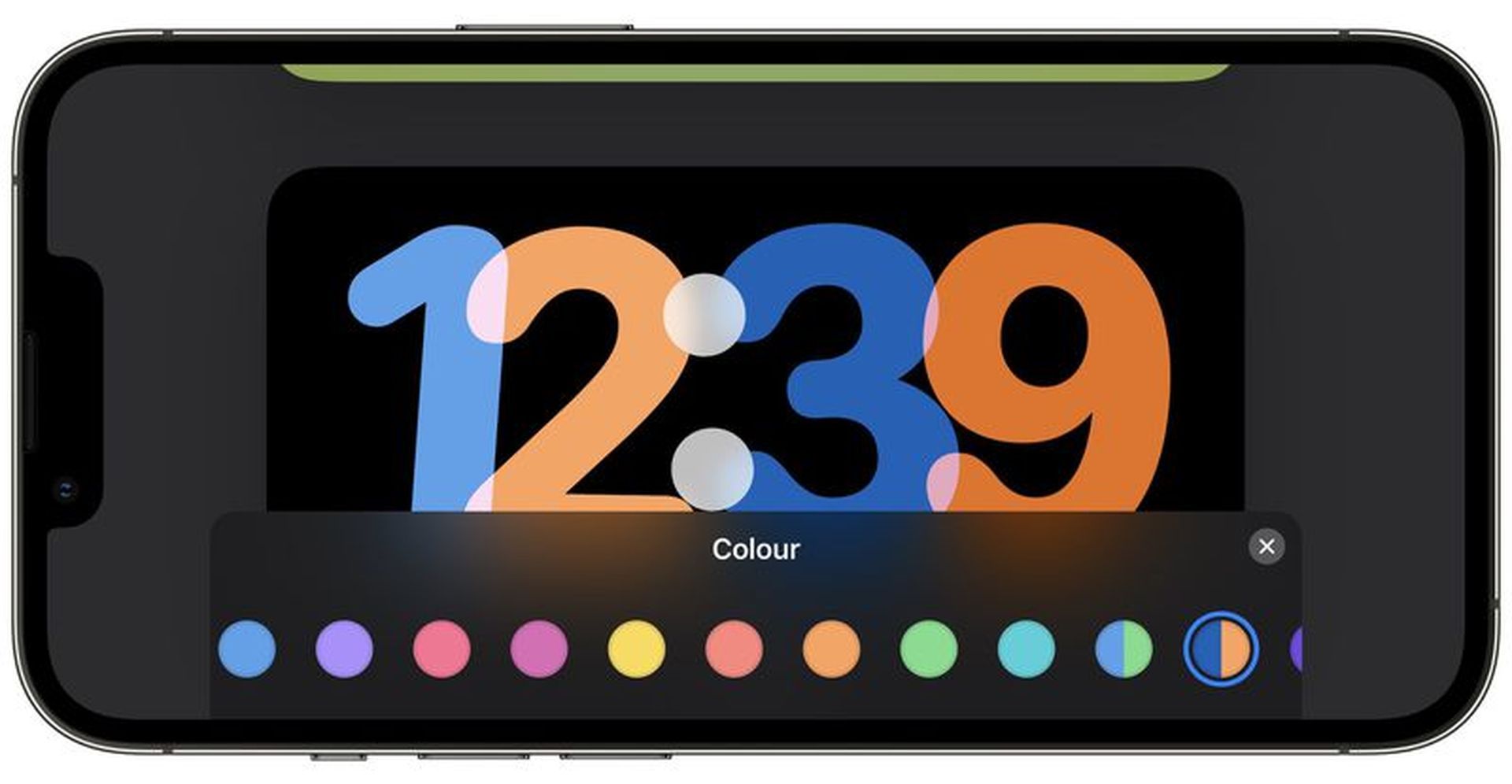
Muito simplesmente, isso é tudo que você precisa fazer para alterar a cor do StandBy no iOS 17. No entanto, há muito mais personalizações que você pode fazer com o novo recurso. Você pode conferir abaixo para explorá-los ainda mais.
Como configurar o StandBy iOS 17?
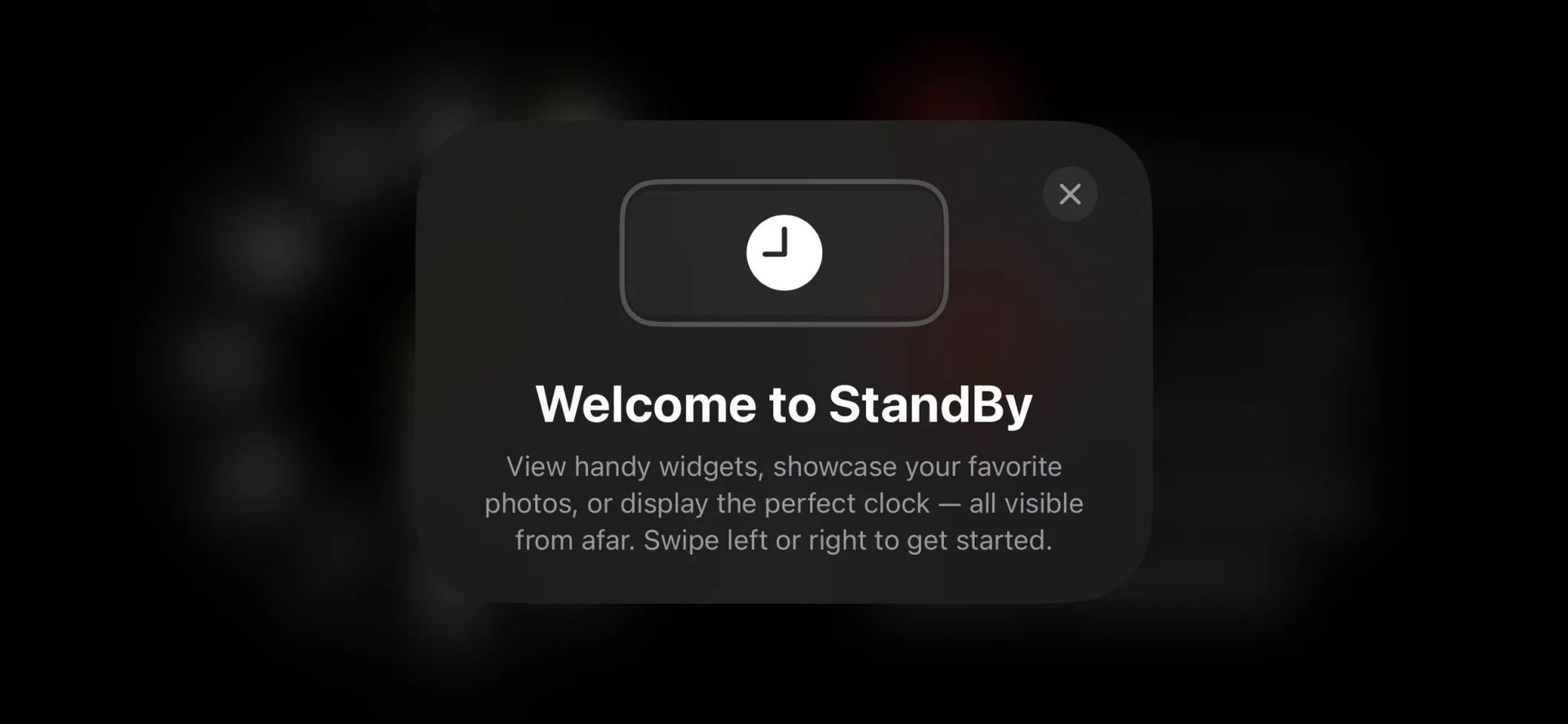
Na primeira vez que você colocar seu iPhone bloqueado horizontalmente em um carregador vertical, você será saudado com uma tela inicial de boas-vindas. A partir daí, você fará a transição para a visualização StandBy padrão, pronta para explorar as inúmeras opções de personalização. A visualização StandBy padrão mostra um relógio analógico clássico emparelhado com um widget de calendário à direita. Veja como você pode personalizá-lo:
- Deslize para cima no mostrador do relógio ou no calendário para revelar mais opções.
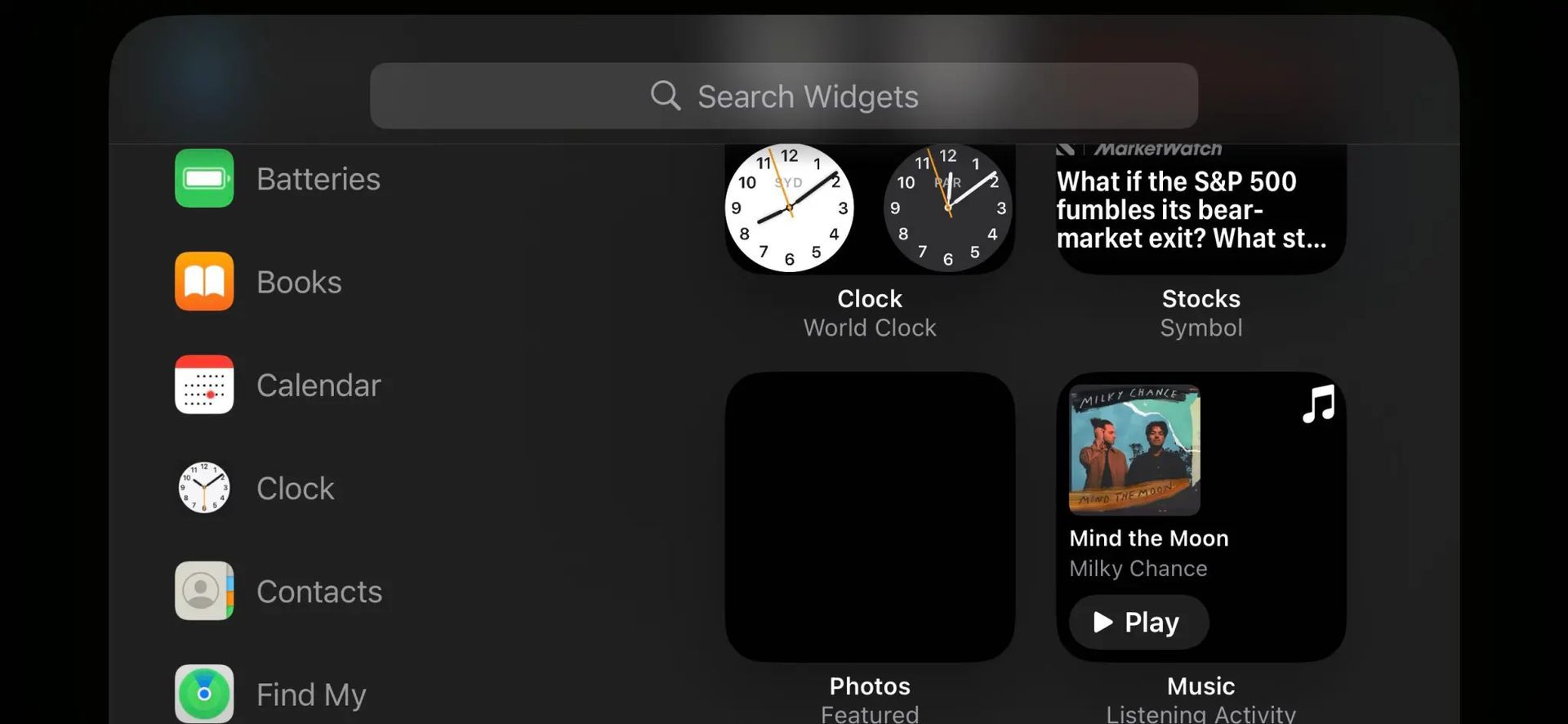
- Para personalizar ainda mais a tela StandBy, pressione e segure qualquer um dos widgets. Você pode remover opções ou tocar no ícone + para adicionar widgets.
Alternando visualizações
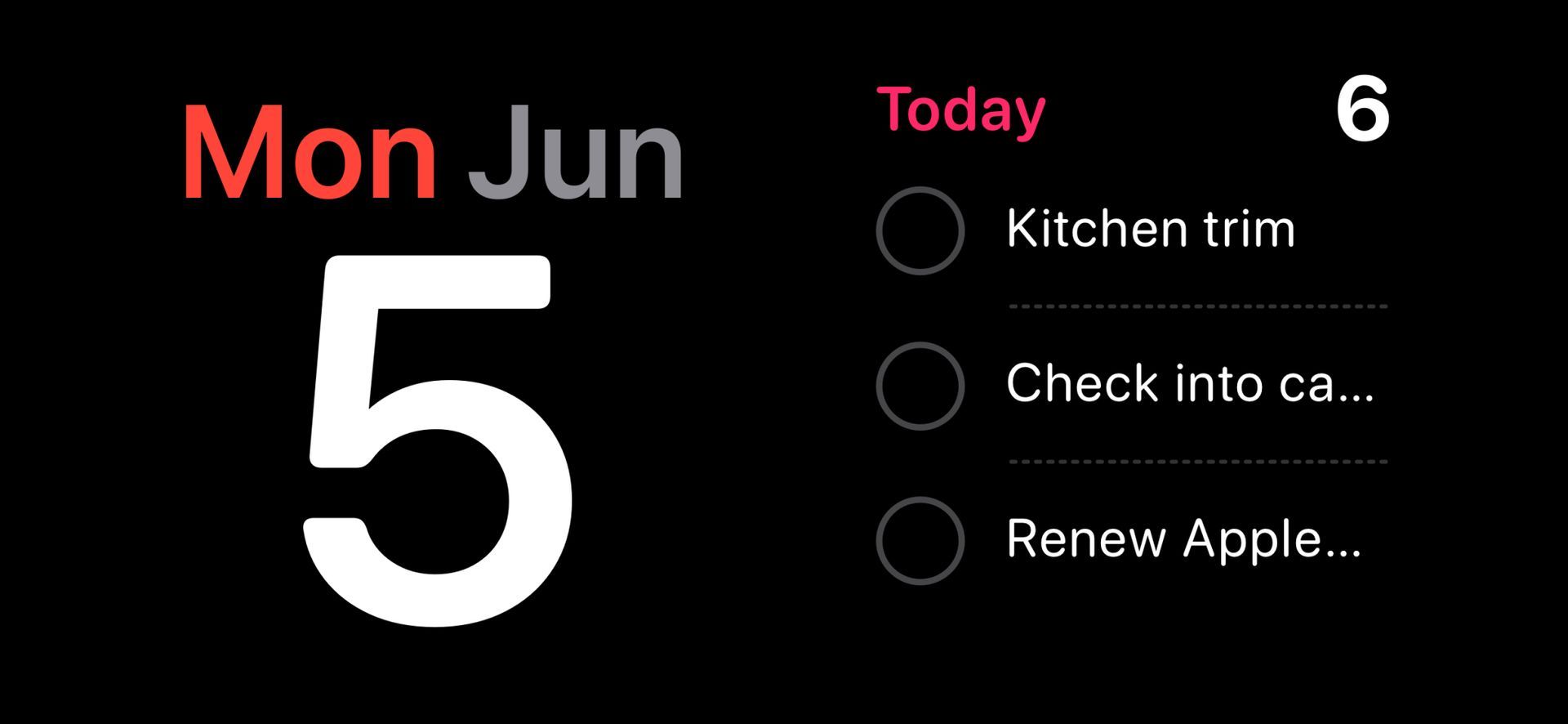
Na visualização StandBy inicial, execute um gesto de varredura da direita para a esquerda para navegar para outras visualizações StandBy. Pressione e segure qualquer uma dessas visualizações para ajustá-las e personalizá-las de acordo com sua preferência.
Características adicionais
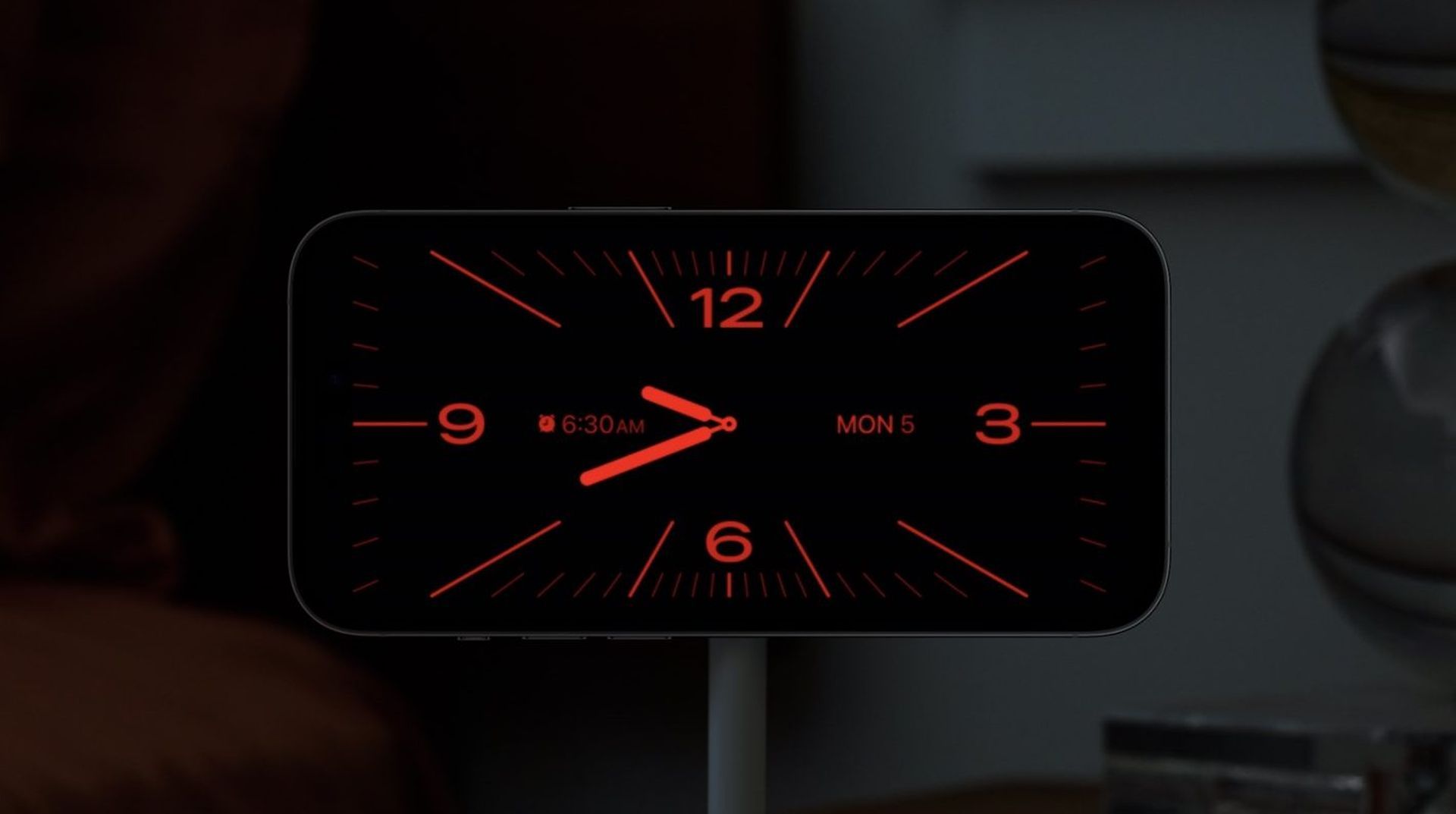
iOS 17 iPhone StandBy suporta atividades ao vivo, Siri, chamadas recebidas e exibe notificações maiores. Ele também lembra sua visualização preferida e ajusta a tela para um tom vermelho durante a noite para evitar perturbações.
Personalização de configurações
Para mais ajustes e ajustes, vá para Configurações > StandBy. Este menu permite personalizar o recurso StandBy de acordo com suas preferências específicas.
O recurso iOS 17 iPhone StandBy revoluciona a maneira como você interage com seu dispositivo durante o carregamento. Com sua variedade de mostradores de relógio, widgets, e opções de personalização, adiciona uma nova dimensão à sua experiência com o iPhone. Seguindo as etapas descritas neste guia, você estará no caminho certo para aproveitando ao máximo esta adição interessante ao iOS 17. Aproveite a funcionalidade aprimorada e a personalização oferecidas pelo StandBy!
Crédito da imagem em destaque: Francesco Liotti/Unsplash
Source: iOS 17 muda a cor do StandBy e mais: como configurar?




