
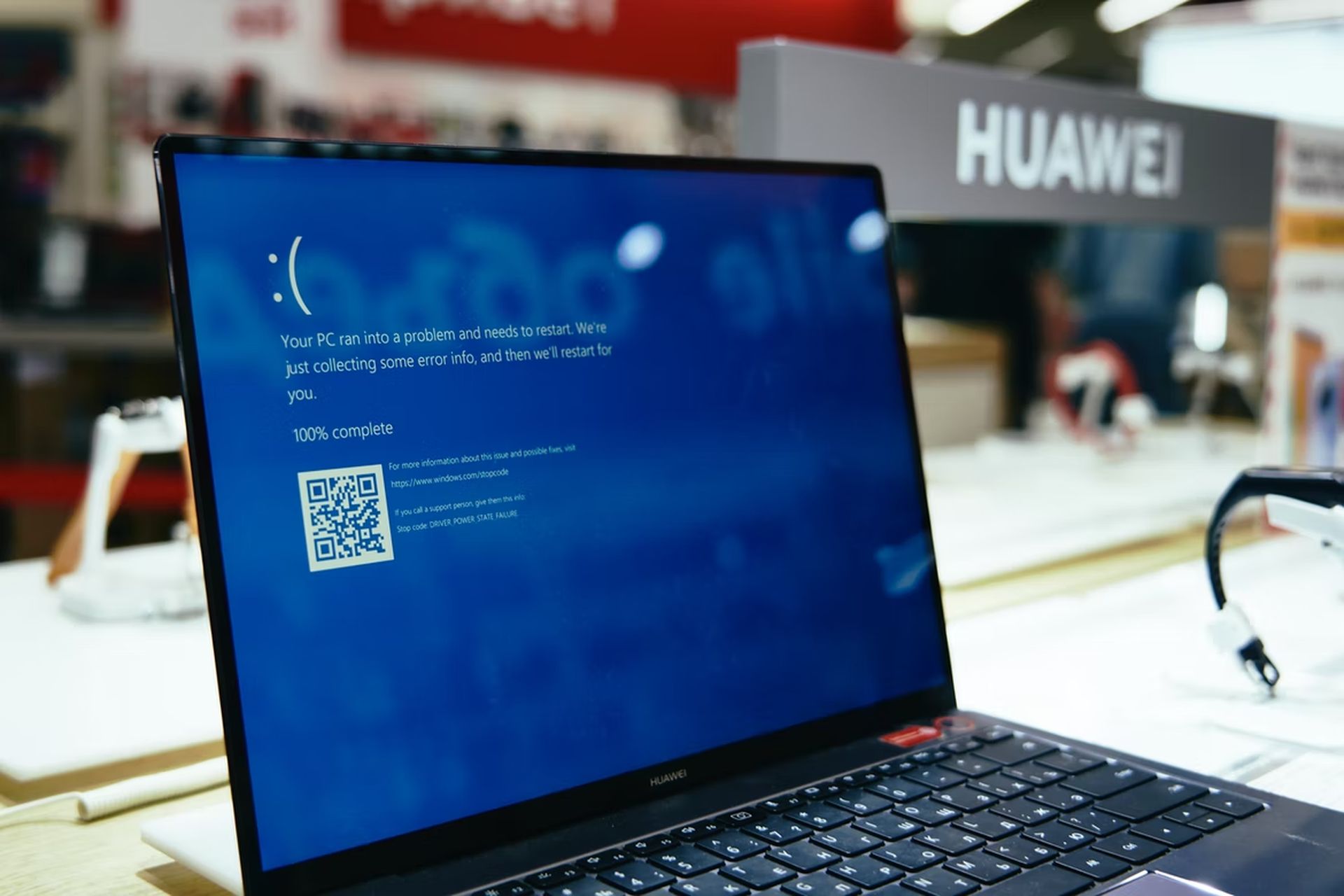

Neste artigo, mostraremos como corrigir o erro de exceção de armazenamento inesperado no Windows 10 e 11. É irritante ter uma tela azul da morte, comumente chamada de erro de código de parada, onde o sistema trava abruptamente. Especialmente se você não compreender o problema. Podemos ajudar se você tiver o problema de exceção de loja inesperada do Windows 10/11.
Como corrigir o erro Unexpected Store Exception no Windows 10 e 11?
Ao contrário do que você pode acreditar, esse problema não está relacionado à Microsoft Store. Em vez disso, demonstraremos vários métodos para depurar esse problema para identificar a raiz de um erro de exceção de armazenamento inesperado no Windows 10 e no Windows 11.
Verifique a saúde do seu disco rígido
O erro frequentemente indica que seu disco rígido está falhando. Usando um aplicativo gratuito como CrystalDiskInfo, você pode verificar isso rapidamente. Execute o instalador após baixar a edição comum e inicie o aplicativo.



Se você tiver muitas unidades, poderá alternar entre elas usando as guias na parte superior. Confira o Estado de Saúde, que foi calculado com base nos números da tabela abaixo.
Bom denota exatamente isso e demonstra que sua motivação é forte. Ruim ou cautela sugerem que você tem que lidar com alguns problemas.
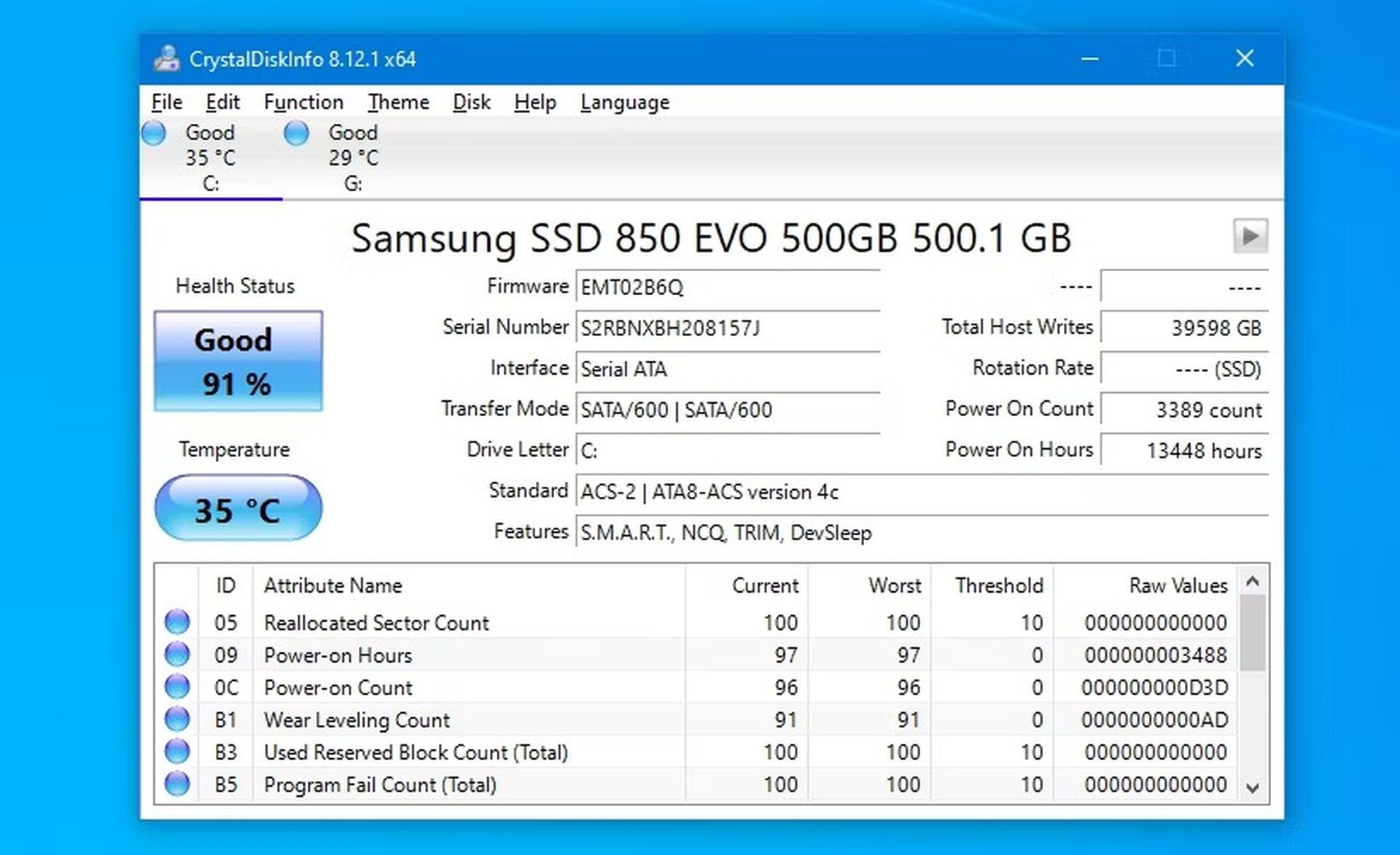
A unidade deve ser substituída o mais rápido possível se o status Bad ou Caution for exibido, pois pode falhar a qualquer momento. Na verdade, mesmo que você veja Bom, ainda vale a pena trocar o disco se você tiver um sobressalente, pois um disco rígido ruim é o motivo mais comum para o código de parada de Exceção de armazenamento inesperada. Se o erro parar de ocorrer ao usar uma unidade diferente, o problema foi resolvido.
Vale a pena inspecionar o resto do seu equipamento em busca de problemas se o disco rígido estiver funcionando corretamente. Isso se deve ao fato de que o hardware com defeito é a fonte mais frequente do erro de exceção de armazenamento inesperado. O problema pode estar sendo gerado por sua CPU, GPU ou RAM.
O Monitor de Desempenho e o Diagnóstico de Memória do Windows são duas ferramentas internas do Windows que podem ser usadas para auxiliar.
Atualizar driver de vídeo
Esse problema também pode ser causado por drivers de vídeo que são incompatíveis. É importante certificar-se de que eles estão atualizados. Você sabia que o Windows 10 tem uma nova dinâmica para atualizar e gerenciar drivers? Siga esses passos:
- Inicie seu computador no modo de segurança primeiro.
A reinstalação do driver de vídeo exige que você siga as seguintes etapas:
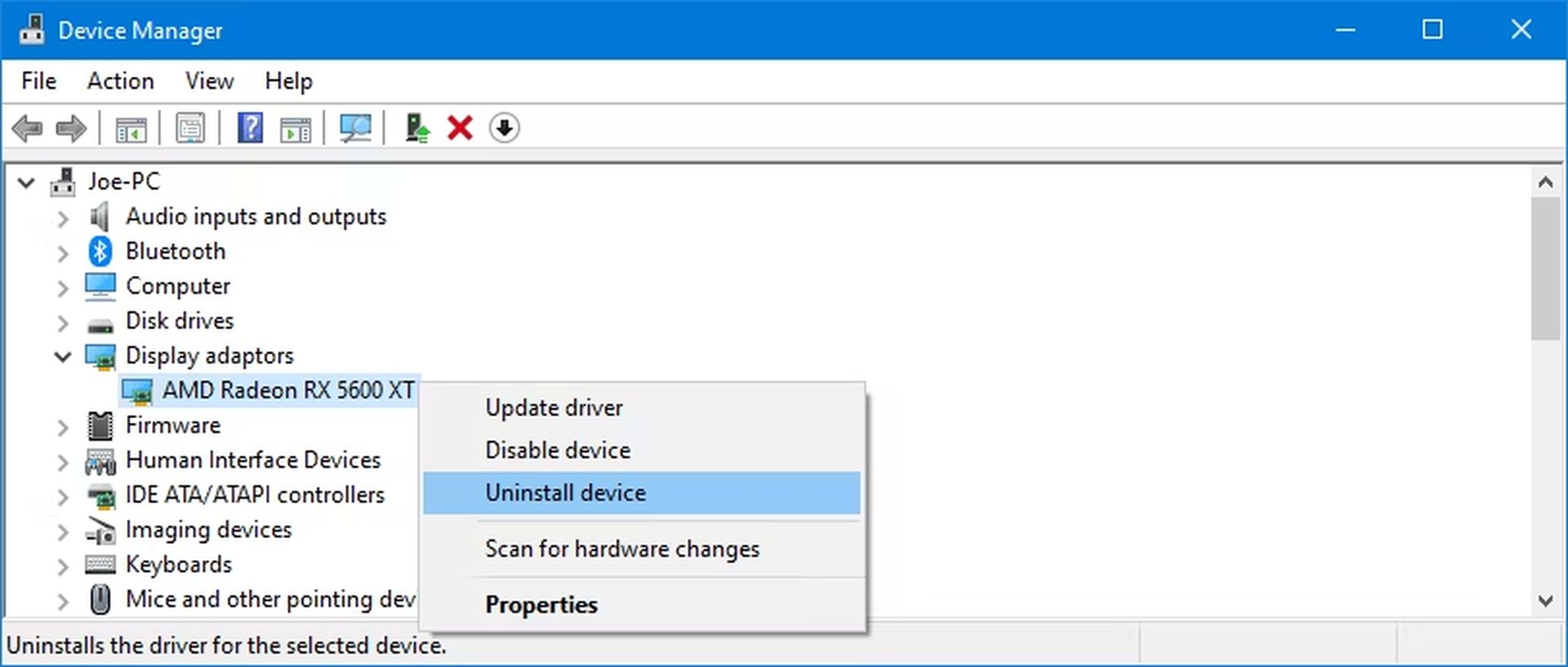
- Clique em Gerenciador de dispositivos pressionando a tecla Windows + X.
- Clique em Adaptadores de vídeo duas vezes. Sua placa gráfica será exibida aqui. Desinstale o dispositivo selecionando-o com o botão direito do mouse. Verifique-o e reinicie o computador.
- Clique em Atualização e segurança (Windows 10) ou Windows Update após abrir Configurações com a tecla Windows + I. (Windows 11).
Selecione Verificação de atualizações. O Windows deve atualizar sua máquina e encontrar o driver mais recente automaticamente. Se isso não funcionar, acesse o site do fabricante da placa gráfica para baixar os drivers, seguindo as instruções.
Execute o verificador de arquivos do sistema
O erro Unexpected Store Exception também pode ser causado por arquivos de sistema corrompidos. O Windows fornece convenientemente um método simples para você verificar seu sistema e fazer com que ele tente reparar automaticamente todos os arquivos danificados.
- Pressione a tecla Windows + X para iniciar.
- Em seguida, selecione Prompt de Comando (Admin). Aprenda como abrir o Prompt de Comando no Windows 11, 10, 8, 7, Vista e XP, aqui!
- Quando a janela aparecer, digite sfc /scannow e pressione Enter.
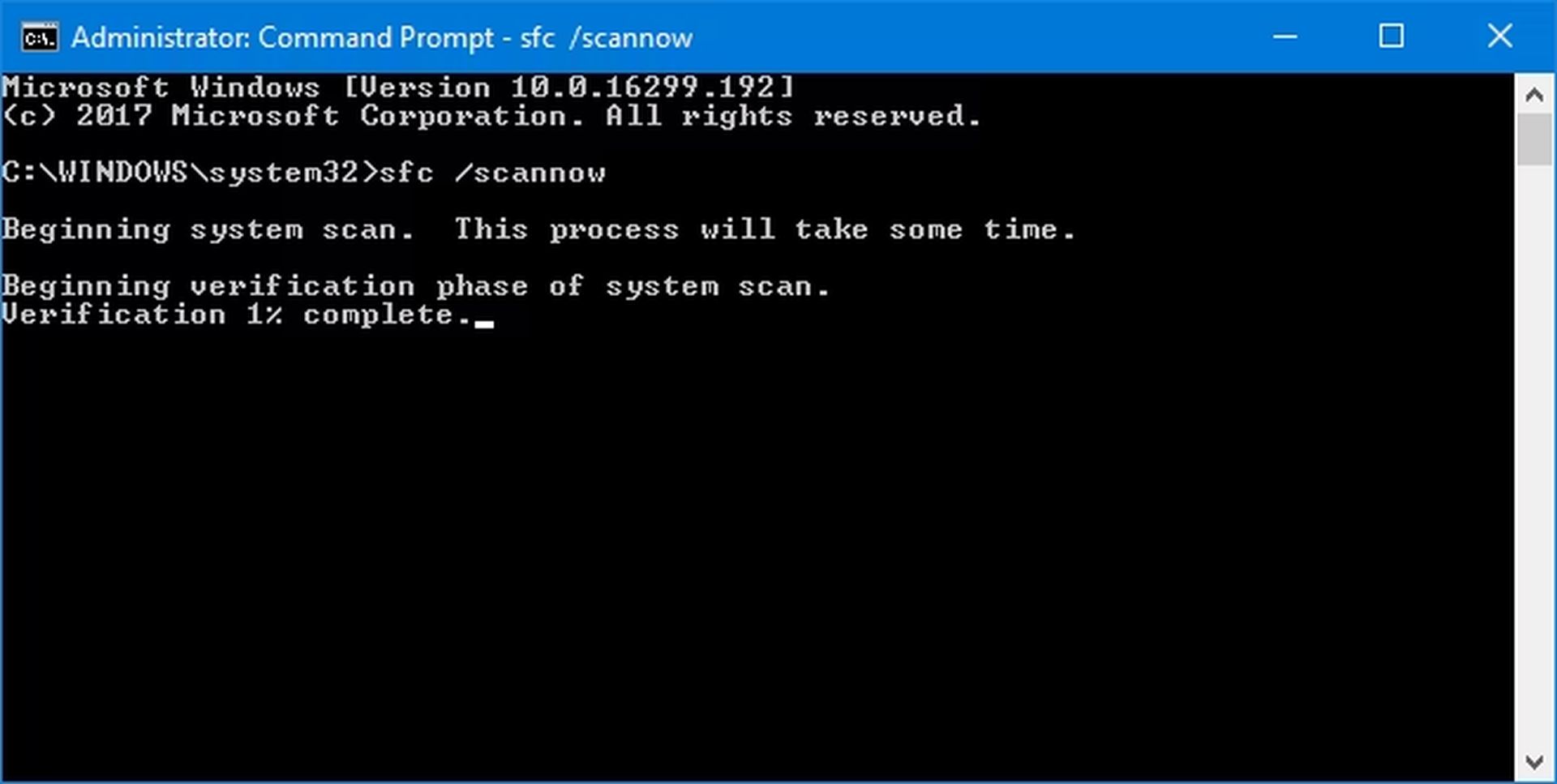
A verificação será iniciada como resultado. Quando terminar, uma mensagem será exibida. Se “não identificar nenhuma violação de integridade”, tudo provavelmente está em ordem. Alternativamente, pode ler:
- A Proteção de Recursos do Windows encontrou arquivos corrompidos e os reparou com êxito. Os detalhes estão incluídos no CBS.Log %WinDir%LogsCBSCBS.log
- A Proteção de Recursos do Windows encontrou arquivos corrompidos, mas não conseguiu corrigir alguns deles. Os detalhes estão incluídos no CBS.Log %WinDir%LogsCBSCBS.log
Se for esse o caso, digite os seguintes comandos no prompt de comando para ver esse log:
Você pode revisar os arquivos de problemas em sua área de trabalho quando o log tiver sido gerado lá. Você pode querer pensar em uma redefinição de fábrica do Windows para recuperar novas cópias dos arquivos do sistema se os problemas não puderem ser corrigidos, conforme indicado pelo segundo aviso na lista acima.
Desative seu software antivírus
É possível que o problema esteja sendo causado pela interação do software antivírus com o computador. Se o problema persistir, tente desativar temporariamente o software antivírus. As instruções específicas do seu software determinarão como desativá-lo, mas você provavelmente poderá encontrá-lo em algum lugar nas opções do programa.
Desative o Windows Defender se estiver usando-o seguindo estas etapas:
- Para abrir as Configurações, pressione a tecla Windows + I.
- Selecione Privacidade e segurança (Win10) ou Atualização e segurança (Win11).
- Clique em Proteção contra vírus e ameaças em Segurança do Windows.
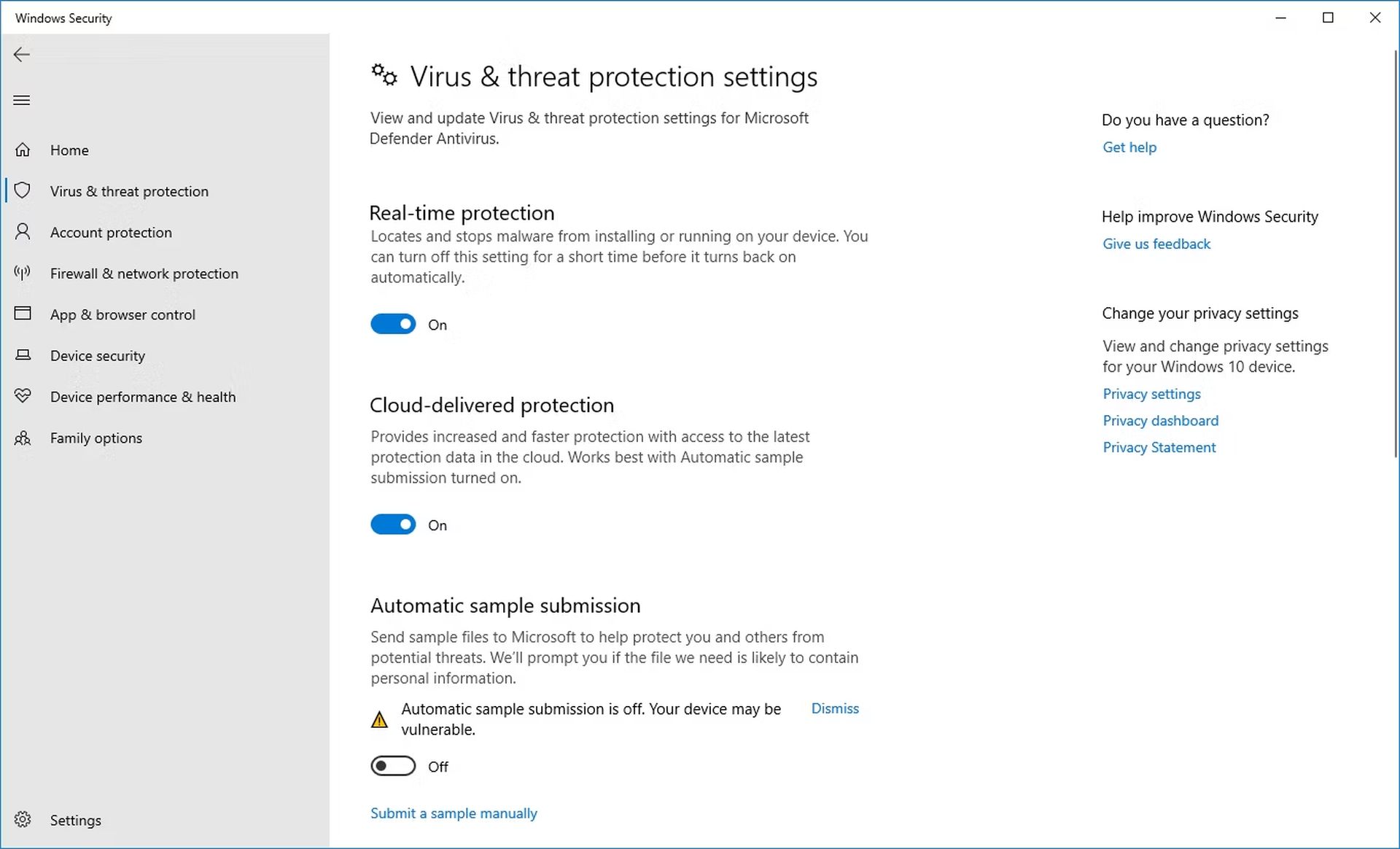
- Clique em Gerenciar configurações em Opções de proteção contra vírus e ameaças.
- Desligue a proteção em tempo real.
Como alternativa, se você estiver usando qualquer software antivírus de terceiros, considere removê-lo completamente. Abra as Configurações pressionando a tecla Windows + I e selecione Aplicativos > Aplicativos e recursos. Clique no nome do seu programa antivírus na lista e clique em Desinstalar.
Claro, deixar seu sistema vulnerável não é uma boa ideia. Para ajudar a manter seu computador seguro, reative seu software antivírus se isso não resolver o erro de Exceção Inesperada de Loja.
Desabilitar inicialização rápida
Nos computadores atuais com Windows 10/11, a inicialização rápida é ativada por padrão. Seu computador executa uma forma de hibernação nessa situação para fornecer tempos de inicialização mais rápidos, especialmente para unidades de disco rígido.
Embora fantástico, pode impedir que alguns drivers sejam carregados corretamente, resultando no erro Unexpected Store Exception. Portanto, vale a pena desabilitar a inicialização rápida para ver se o erro foi resolvido.
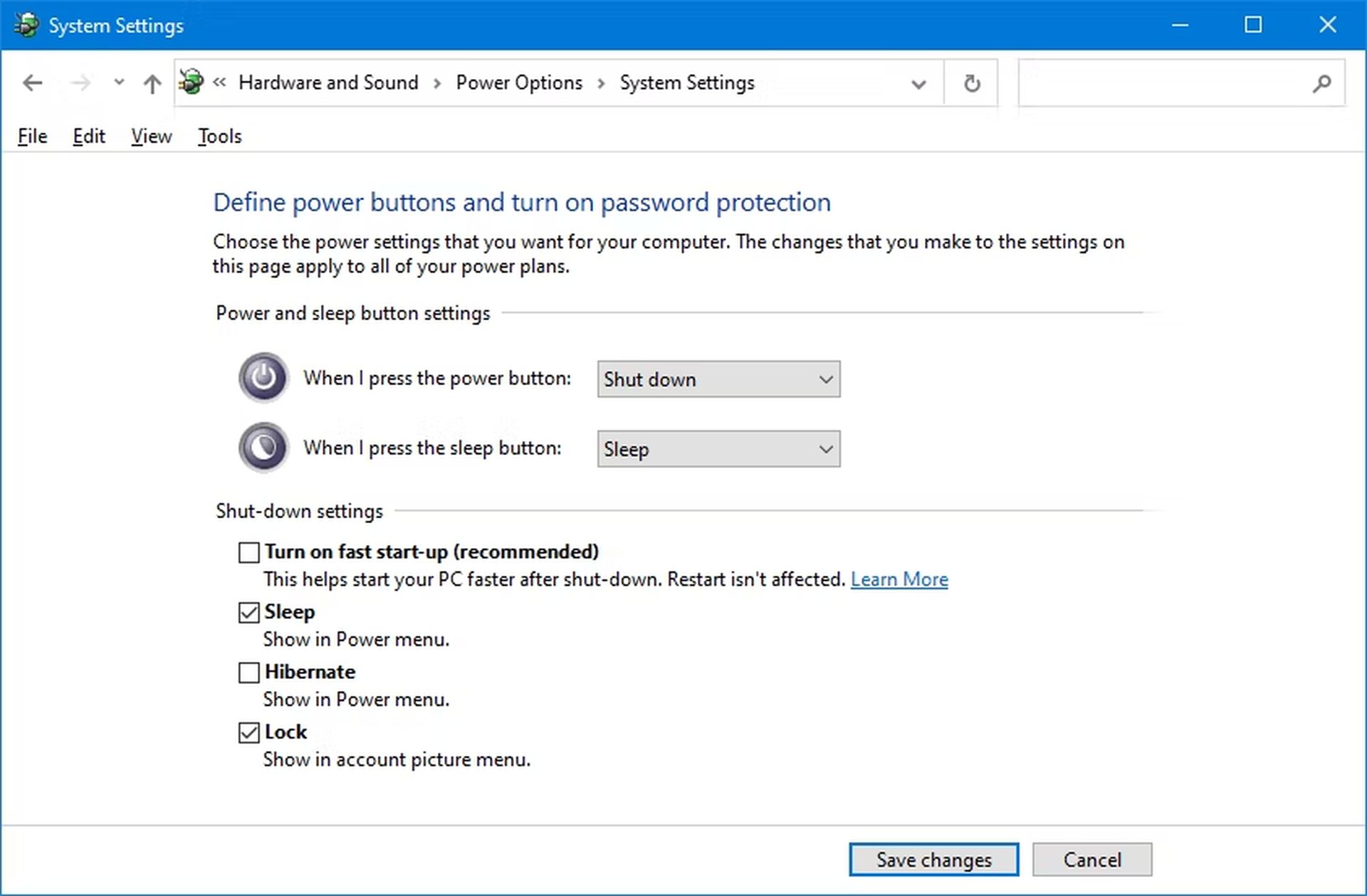
- Abra o Painel de Controle realizando uma busca no sistema por ele.
- Selecione o que os botões de energia fazem indo em Hardware e Som > Opções de Energia.
- Talvez seja necessário clicar em Modificar configurações se elas ainda não estiverem selecionadas.
- Desmarque Usar inicialização rápida (recomendado).
- Pressione Salvar ajustes.
O erro inesperado de exceção de loja geralmente está vinculado a problemas de hardware
Você deve ter sido capaz de solucionar ou resolver o problema usando os procedimentos acima. A falha de hardware é a causa mais frequente do erro de exceção de armazenamento inesperado do Windows 10/Windows 11. Caso contrário, pode ser sensato analisar as outras ações sugeridas.
Uma tela azul da morte pode resultar de uma variedade de fatores, mas é particularmente frequente após mudanças recentes no sistema.
Conclusão
Neste artigo, explicamos como corrigir o erro Unexpected Store Exception no Windows 10 e 11, em resumo:
- Verifique a saúde do seu disco rígido. O erro frequentemente indica que seu disco rígido está falhando.
- Atualize o driver de vídeo. Esse problema também pode ser causado por drivers de vídeo que são incompatíveis.
- Execute o Verificador de arquivos do sistema. O erro Unexpected Store Exception também pode ser causado por arquivos de sistema corrompidos.
- Desative seu software antivírus. É possível que o problema esteja sendo causado pela interação do software antivírus com o computador.
- Desative a inicialização rápida. Nos computadores atuais com Windows 10/11, a inicialização rápida é ativada por padrão.
- O erro inesperado de exceção de armazenamento geralmente está vinculado a problemas de hardware. Você deve ter sido capaz de solucionar ou resolver o problema usando os procedimentos acima.
Se você gostou deste guia, confira como agendar o desligamento automático no Windows 11 sem aplicativos de terceiros, não é uma tarefa difícil!
Source: Como corrigir o erro Unexpected Store Exception no Windows 10 e 11?




