

Tentando usar o ChatGPT, mas não foi possível analisar seu token de autenticação, tente fazer login novamente, o erro continua aparecendo? Bem, você não está sozinho, mas com este guia você resolverá esse problema irritante desde a raiz!
ChatGPT, como qualquer outro modelo de linguagem grande, está sujeito a erros. Estes erros podem manifestar-se de várias formas, desde imprecisões factuais a resultados absurdos, e podem resultar de uma variedade de factores.
Ultimamente, os usuários têm reclamado do erro “Não foi possível analisar seu token de autenticação, tente entrar novamente” no ChatGPT, fazendo com que eles não consigam usar o popular chatbot da OpenAI.
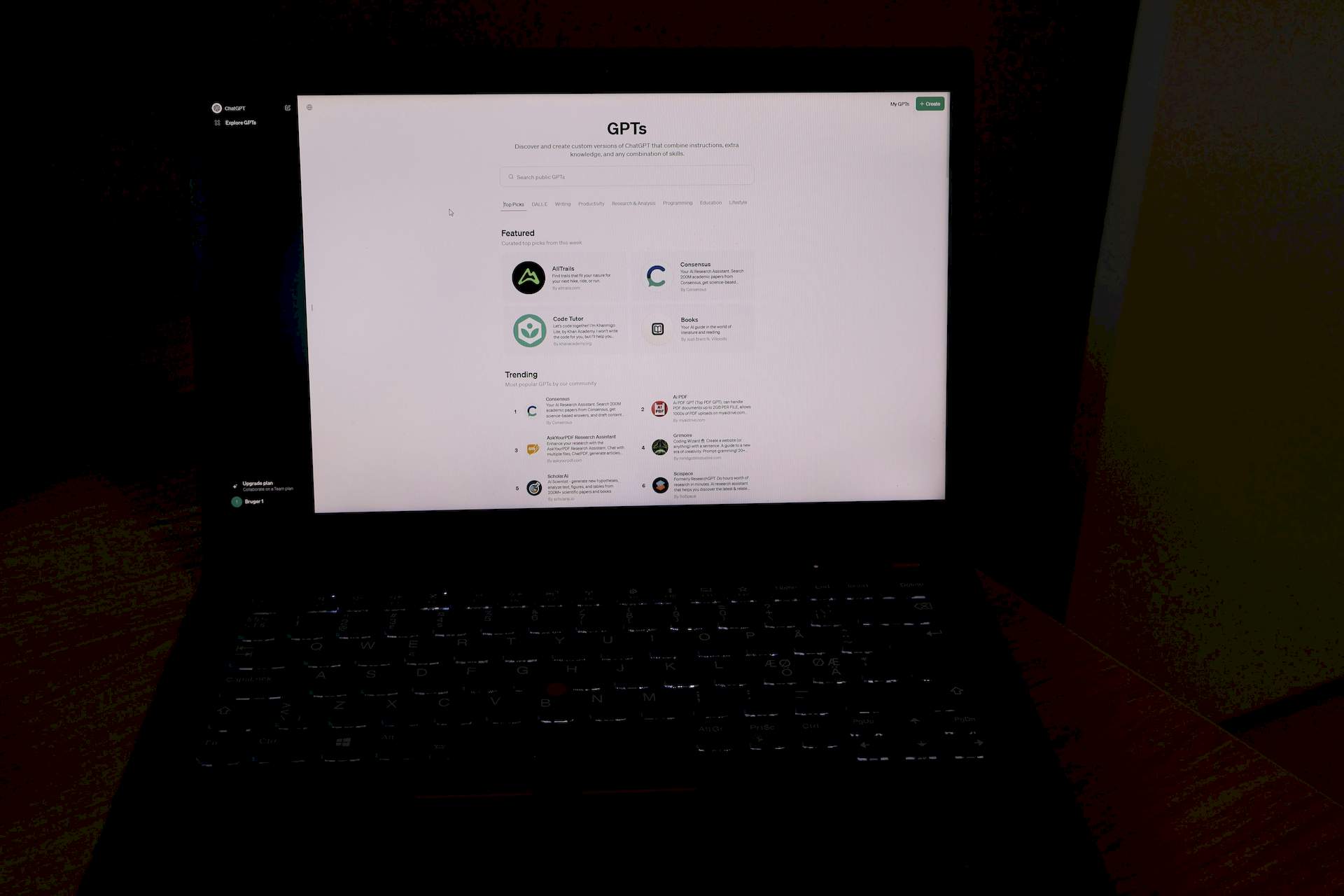
Como corrigir, não foi possível analisar seu token de autenticação, tente fazer login novamente, erro
Se você encontrar uma mensagem de erro como “Não foi possível analisar seu token de autenticação, tente fazer login novamente” ao usar o ChatGPT, provavelmente está relacionado a problemas de autenticação, assim como o erro de tela preta do ChatGPT.
Antes de tentar corrigir o erro “Não foi possível analisar seu token de autenticação, tente fazer login novamente”, seria aconselhável verifique o status do servidor ChatGPT no link aqui.
Se não houver problemas relatados com ChatGPT, aqui estão algumas etapas que você pode seguir para solucionar e resolver o problema:
- Recarregue a página
- Limpe o cache e os cookies do seu navegador
- Sair e entrar novamente
- Experimente um navegador diferente
Recarregue a página
Isso pode parecer simples, mas às vezes uma atualização rápida pode resolver problemas temporários. Depois de atualizar a página, verifique se você ainda está recebendo o erro não foi possível analisar seu token de autenticação, tente fazer login novamente.
Limpe o cache e os cookies do seu navegador
Informações desatualizadas em seu cache ou cookies podem estar causando problemas. Veja como limpar o cache do seu navegador se você suspeitar que o motivo por trás de não foi possível analisar seu token de autenticação, tente fazer login novamente, o erro está relacionado ao seu navegador:
cromada:
- Clique nos três pontos verticais no canto superior direito
- Vá para Configurações > Privacidade e segurança
- Clique em Limpar dados de navegação
- Escolha o intervalo de tempo (por exemplo, Todo o período)
- Certifique-se de que imagens e arquivos armazenados em cache e cookies e outros dados do site estejam verificados
- Clique em Limpar dados
Ópera:
- Clique no logotipo do Opera no canto superior esquerdo
- Vá para Configurações > Avançado > Privacidade e segurança
- Clique em Limpar dados de navegação
- Selecione o intervalo de tempo
- Verifique imagens e arquivos armazenados em cache e cookies e outros dados do site
- Clique em Limpar dados
Borda:
- Clique nos três pontos no canto superior direito
- Vá para Configurações > Privacidade e segurança
- Clique em Escolher o que limpar
- Selecione o intervalo de tempo
- Certifique-se de que os dados armazenados em cache e os cookies e outros dados do site estejam verificados
- Clique em Limpar
Safári:
- Vá para o menu Safari no canto superior esquerdo
- Clique em Preferências
- Clique em Privacidade
- Clique em Gerenciar dados do site
- Procure um site específico para remover seus dados ou clique em Remover tudo
- Para limpar todos os cookies, clique em Remover todos os dados do site
É recomendável fechar e reabrir o navegador após limpar o cache e os cookies.
Sair e entrar novamente
Às vezes, isso pode atualizar seu token de autenticação e pode ser uma maneira de corrigir o problema de não foi possível analisar seu token de autenticação. Tente fazer login novamente.
Experimente um navegador diferente
Se você estiver usando uma extensão de navegador ou tiver outras configurações que possam estar interferindo, tente usar um navegador diferente para ver se não foi possível analisar seu token de autenticação. Tente fazer login novamente. O erro persiste.
Esperamos que nosso guia tenha conseguido corrigir o erro Não foi possível analisar seu token de autenticação, tente fazer login novamente no ChatGPT. Se você tentou todas as etapas acima, mas ainda está tendo o mesmo problema, considere entrando em contato com o suporte da OpenAI usando o link aqui.
Crédito da imagem em destaque: Levart_Fotógrafo/Remover respingo.




