

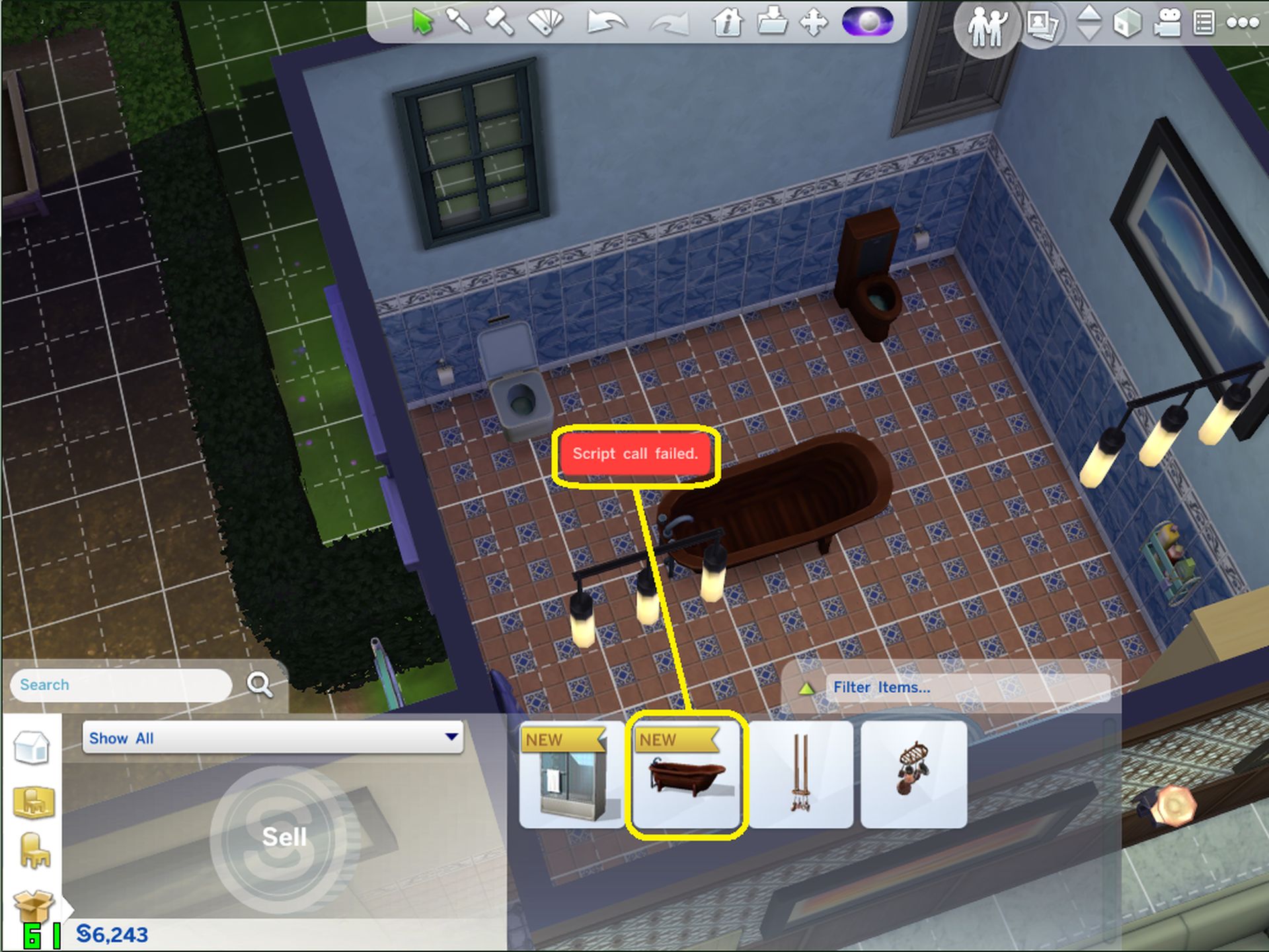
No Modo Construção do The Sims 4, você pode encontrar o símbolo vermelho ‘Falha na chamada de script’ ao tentar colocar objetos no chão. Esse problema geralmente resulta de um arquivo de jogo que foi danificado por um mod ou uma configuração específica do sistema. Portanto, explicaremos como resolver o erro “Falha na chamada de script” em The Sims 4 se você está tendo esse problema.
Lidar com códigos de erro é uma coisa frustrante de se aturar. Quando você quer apenas jogar um de seus jogos favoritos, uma dessas mensagens aparecendo é a última coisa que você quer ver. No The Sims 4, você pode encontrar uma mensagem de erro dizendo que a chamada de script falhou. Aqui está como corrigi-lo.
O que é o erro de falha na chamada de script no Sims 4?
O problema de falha na chamada de script do The Sims 4 geralmente é causado por arquivos de jogo corrompidos ou mods que não são compatíveis com a versão mais recente do jogo. Portas e itens de mobília específicos no jogo podem parar de funcionar como resultado. Se você notar esse problema no seu PlayStation ou Xbox, considere desinstalar e reinstalar o jogo para corrigir os arquivos, pois geralmente ocorre apenas na versão para PC do jogo.


As atualizações do The Sims 4 têm o potencial de mudar significativamente a experiência. Antes da atualização mais recente, qualquer mod instalado pode não funcionar mais com o jogo. Se o mod não foi atualizado junto com o jogo original, você pode tentar atualizá-lo ou reinstalá-lo; caso contrário, talvez seja necessário desinstalá-lo permanentemente. Pode ser necessário desinstalar cada mod um de cada vez até que o problema seja corrigido se você estiver usando vários mods e não tiver certeza de qual deles pode ser o culpado.
Como corrigir o erro Falha na chamada de script no Sims 4?
Os arquivos do jogo precisam ser corrigidos primeiro, para PC. Aqui estão as instruções para cada um dos três aplicativos que você pode usar.
- Vá para Minha Coleção no aplicativo da EA, selecione The Sims 4 e clique em Reparar.
- Vá para Minha Biblioteca de Jogos no Origin, clique com o botão direito do mouse em The Sims 4 e selecione Reparar.
- Vá para a Biblioteca no Steam, clique com o botão direito do mouse em The Sims 4 e selecione Propriedades. Em seguida, selecione Arquivos locais e, finalmente, clique em Verificar integridade dos arquivos do jogo.
A loja de cada plataforma fará um esforço para revisar seus arquivos de jogo e substituir os que estiverem danificados. A menos que você esteja executando mods desatualizados, você precisará desinstalar completamente o jogo e reinstalá-lo se isso não resolver o problema. Analise seus mods e, se necessário, atualize-os. Caso contrário, você terá que removê-los do seu sistema para que tudo volte ao normal.
Resumindo
Os mods do The Sims 4 devem ser atualizados o mais rápido possível, pois as versões mais antigas desses arquivos frequentemente resultam em corrupção do jogo. Você também deve fazer um backup de seus jogos salvos caso algo dê errado. Você também pode optar por reparar o jogo dentro da loja Origins. Você deve primeiro ir à sua “Minha Biblioteca de Jogos” e clicar com o botão direito do mouse em The Sims 4 para obter o menu “reparar”.

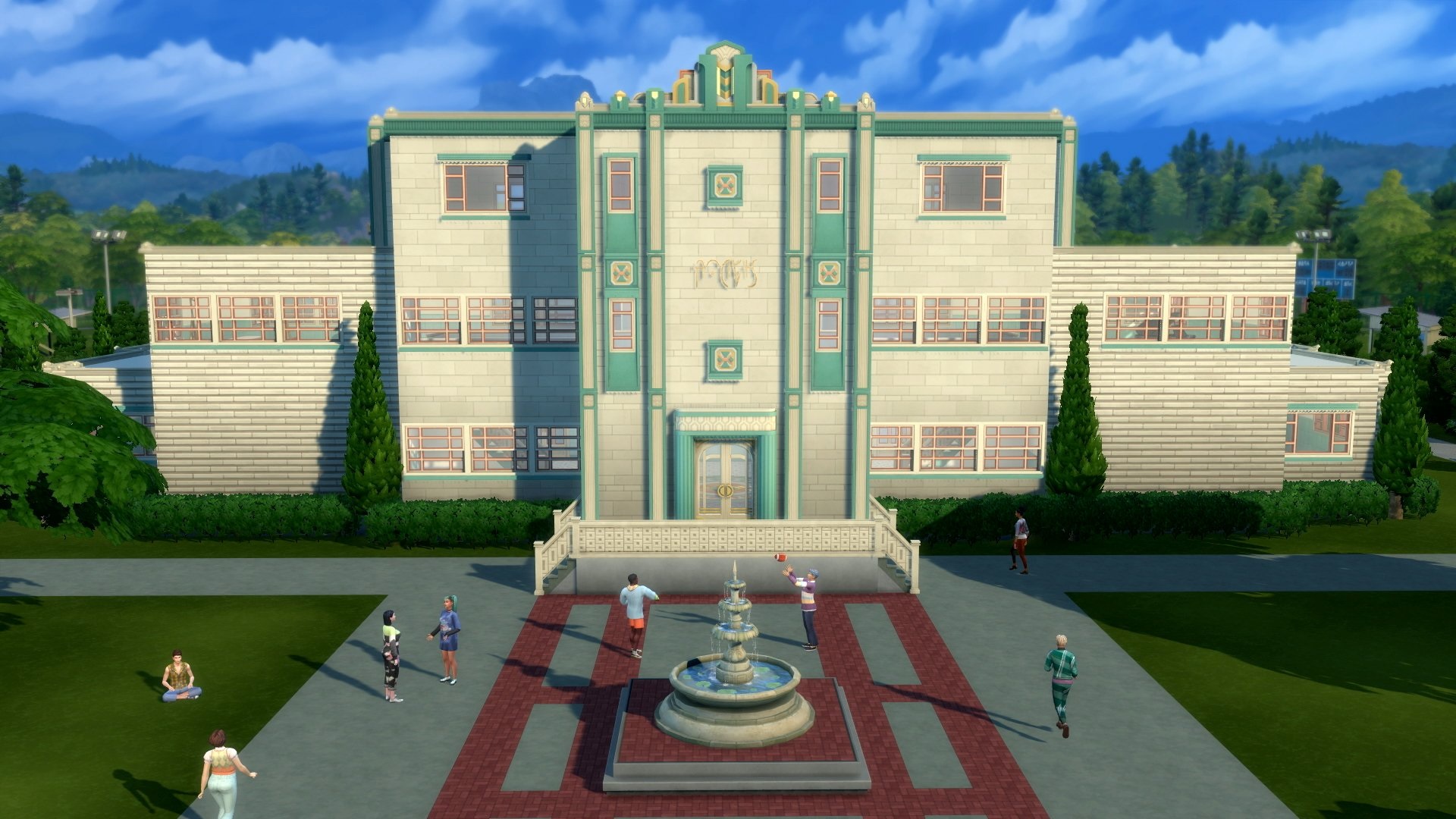
Marque as caixas “Ativar conteúdo e mods personalizados” e “Mods de script permitidos” no menu Opções depois que tudo estiver carregado. Isso requer fechar e reabrir o jogo (se você tiver mods no The Sims 4.) Depois de concluir todas essas etapas, você poderá colocar livremente todos os objetos, incluindo janelas e portas, sem que o erro ocorra. Você pode estar preparado para o mais novo pacote High School Years agora que sabe como resolver o bug de falha de chamada de script do The Sims 4.
Se você quiser aprender como se tornar um lobisomem no The Sims 4, estamos aqui para ajudar. Como você ativa o mod Life Tragedies no Sims 4? Bem, a resposta é muito simples, explicamos tudo em detalhes nesse guia!
Source: Como corrigir o erro Falha na chamada de script no Sims 4?



