

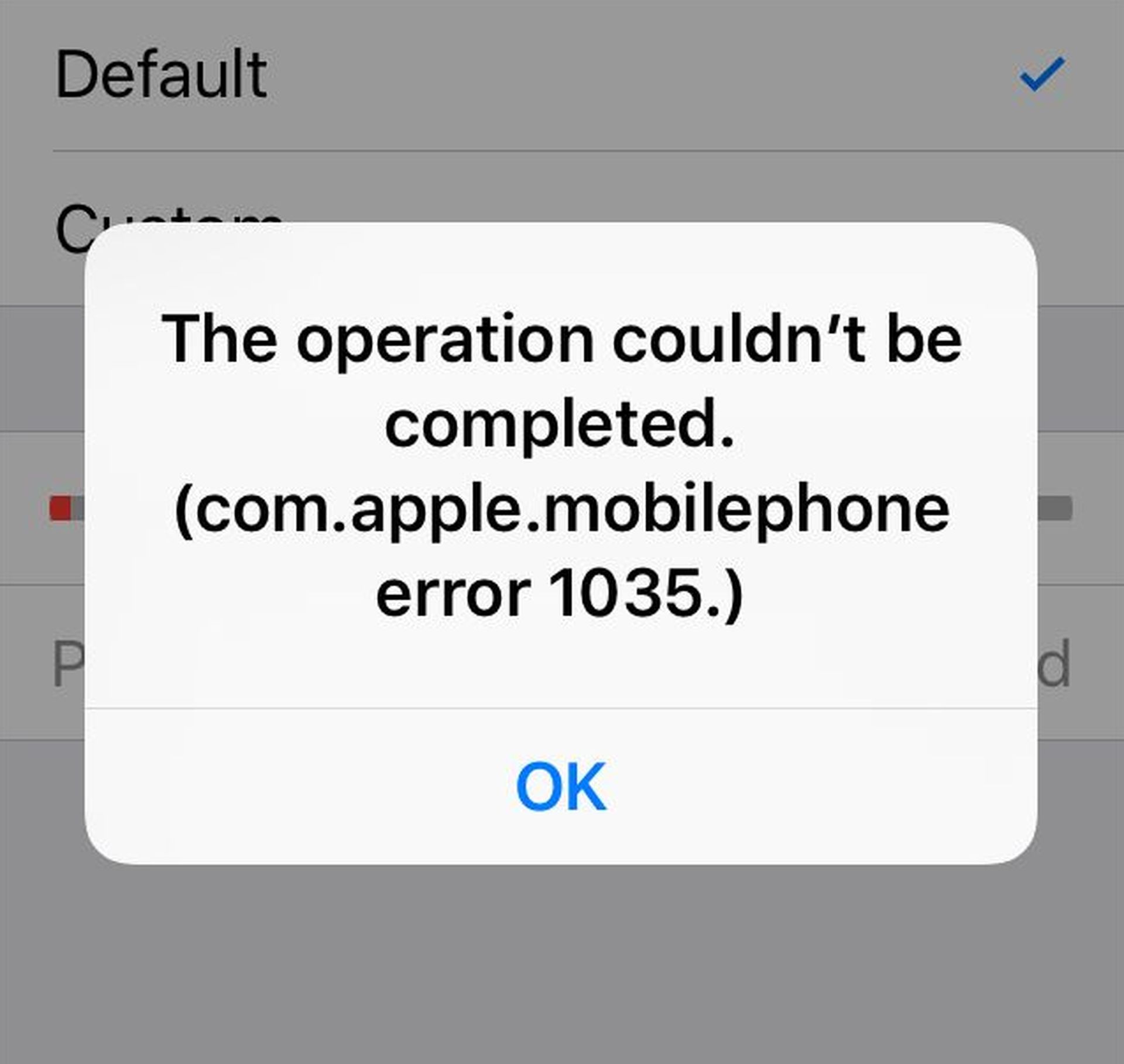
Encontrar a mensagem “com.apple.mobilephone error 1035” no seu iPhone pode ser frustrante, especialmente quando impede que você acesse seu correio de voz visual. Este erro é frequentemente acompanhado pela notificação “O Visual Voicemail não está disponível no momento: iPhone“, indicando um possível problema com suas configurações de rede ou correio de voz.
No entanto, não há necessidade de entrar em pânico, pois várias soluções eficazes pode ajudá-lo a resolver esse problema e recuperar o acesso ao seu correio de voz. Neste artigo, exploraremos as causas por trás do erro e forneceremos instruções passo a passo para fixar isso.
O que pode causar o erro com.apple.mobilephone 1035?
O “erro 1035 com.apple.mobilephone” pode resultar de vários fatores. Entender essas causas ajudará você a identificar e resolver o problema subjacente que afeta seu correio de voz visual. Alguns motivos comuns incluem:

- Falha na conexão com a Internet: Se você estava usando Wi-Fi ao tentar acessar seu correio de voz, o erro pode ser devido a problemas de conectividade. Nesses casos, mudar para dados celulares pode ajudar a resolver o problema.
- Falhas nas configurações de rede: Configurações de rede incorretas podem prejudicar o bom funcionamento do seu correio de voz. Redefinir as configurações de rede do seu iPhone geralmente é uma solução eficaz para superar esse obstáculo.
- Interrupção do serviço celular: Problemas de conectividade entre seu dispositivo móvel e a operadora podem impedir o acesso ao seu correio de voz. Ativar o Modo Avião temporariamente e depois desativá-lo pode ajudar a restabelecer a conexão.
- Correio de voz não configurado: Se você ainda não configurou seu correio de voz, não poderá acessá-lo. Entrar em contato com sua operadora ou configurar o correio de voz por meio de seus serviços é uma opção viável quando não é possível configurá-lo usando as configurações do telefone.
Cinco métodos para corrigir o erro com.apple.mobilephone 1035
Agora que identificamos as possíveis causas do erro, vamos nos aprofundar nas soluções e nas instruções passo a passo para resolvê-lo:
Reiniciando seu dispositivo iPhone
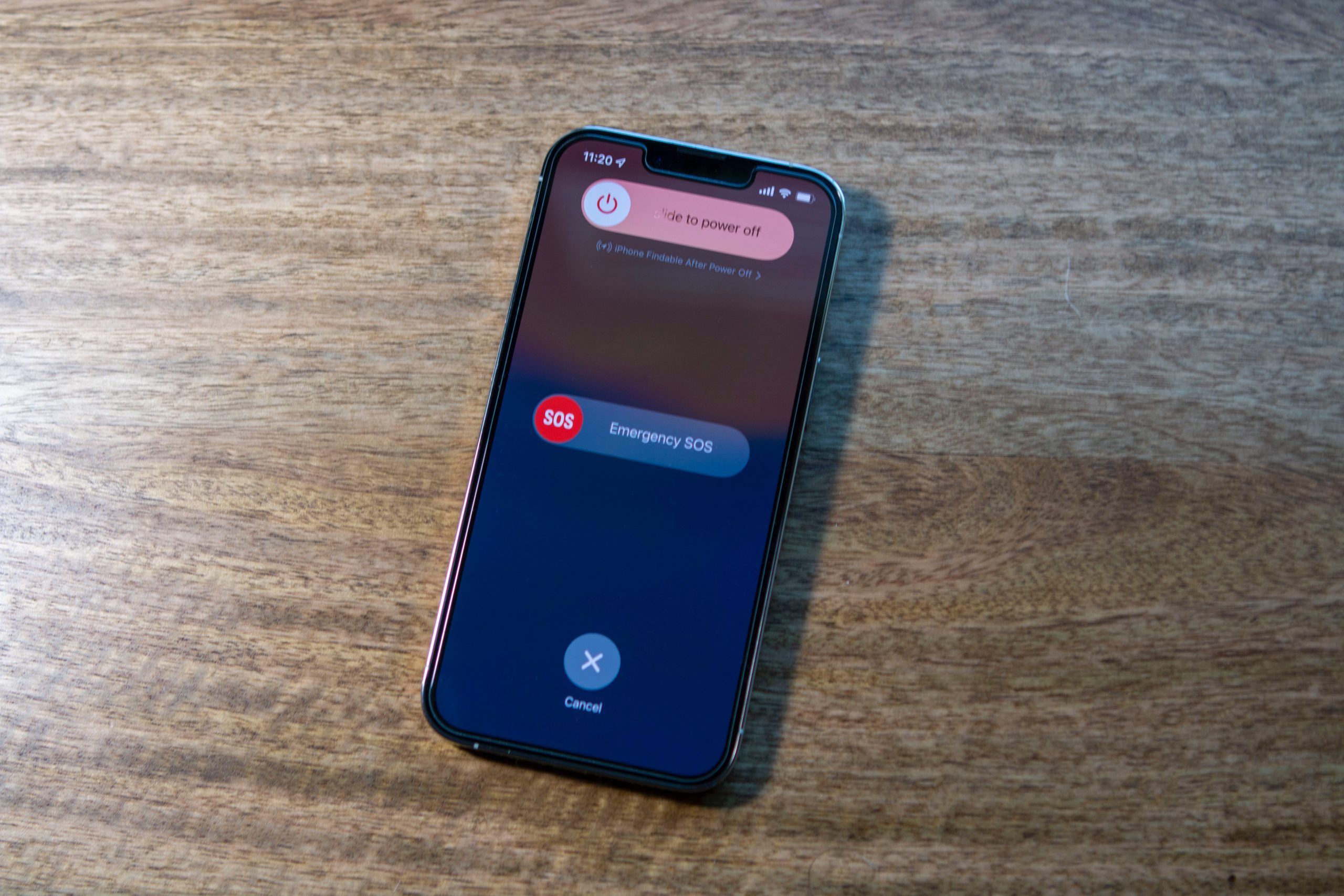
Uma simples reinicialização do dispositivo geralmente pode eliminar falhas e resolver problemas. Siga estas etapas com base no modelo do seu iPhone:
- Para iPhone 6s ou versões anteriores: Pressione e segure o botão Início e o botão Diminuir volume simultaneamente até que o logotipo da Apple apareça na tela. Solte os botões e espere o aparelho reiniciar.
- Para iPhone 7 e iPhone 7 Plus: Pressione e segure o botão Liga/Desliga e o botão Diminuir volume simultaneamente até que o dispositivo reinicie.
- Para iPhone 8 e versões mais recentes: Pressione e segure os botões de aumentar e diminuir o volume simultaneamente. Depois, pressione e segure o botão lateral até que o logotipo da Apple apareça.
Mudando de Wi-Fi para dados de celular
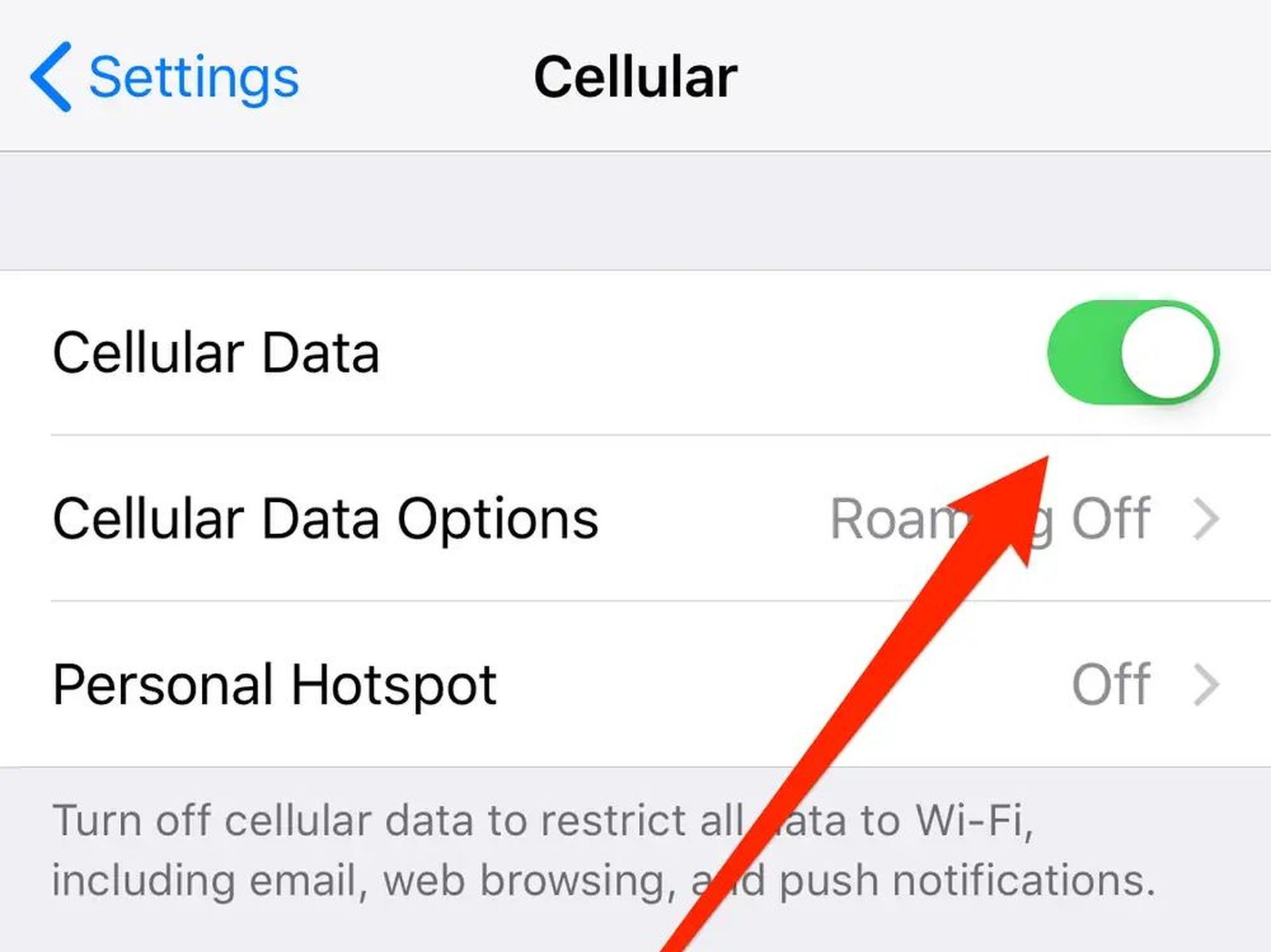
Para resolver possíveis problemas de conectividade Wi-Fi, mude para dados de celular. Veja como:
- Abra o aplicativo de configurações no seu iPhone.
- Desligar Wi-fi.
- Acesse o Configurações de celular.
- Habilitar Dados de celular alternando o interruptor.
- Tente acessar seu correio de voz novamente.
Utilizando o Modo Avião no seu iPhone
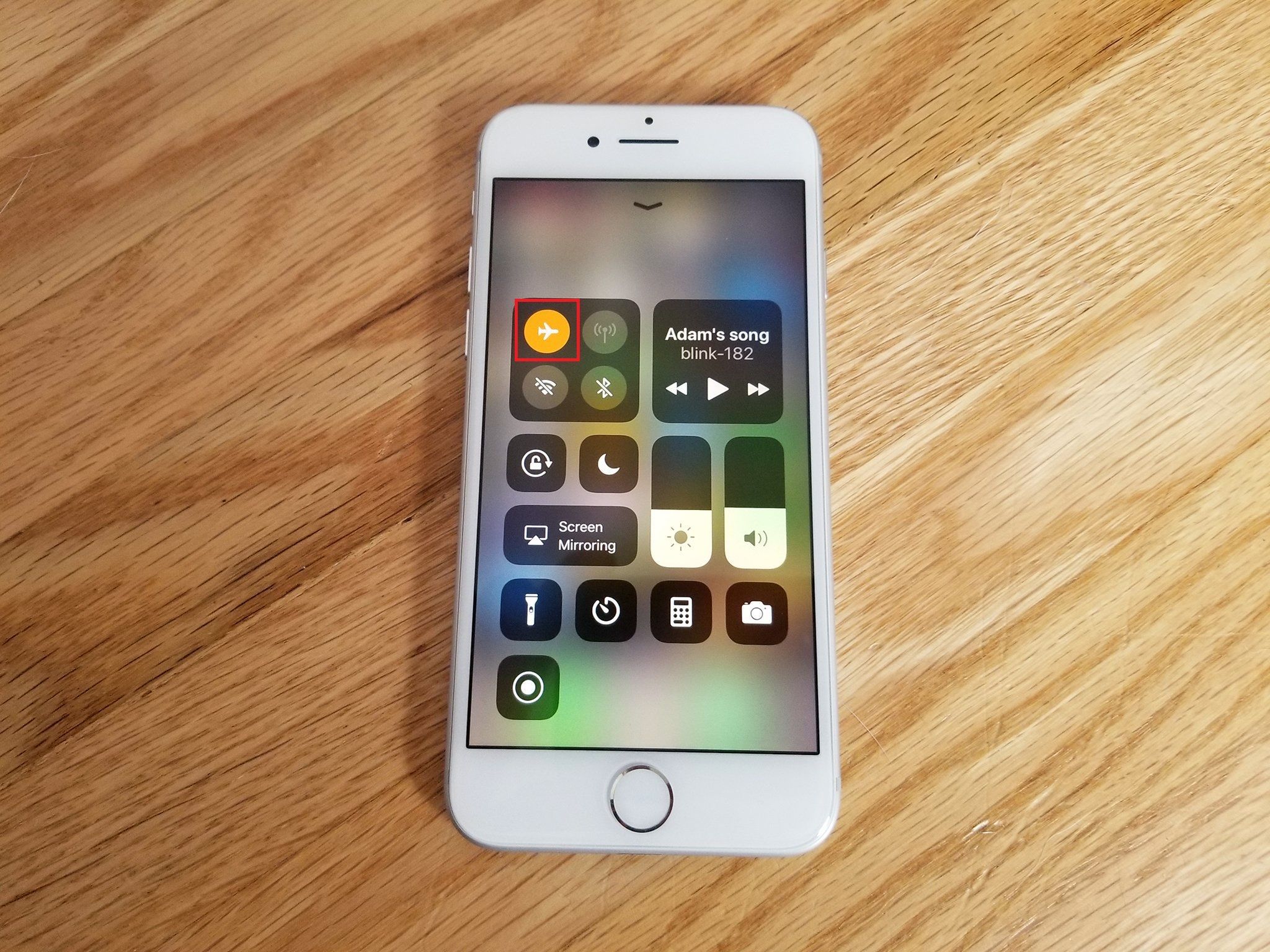
Usar o Modo Avião temporariamente pode ajudar a resolver problemas relacionados à rede que afetam seu correio de voz. Siga esses passos:
- Deslize para cima na parte inferior da tela para acessar o centro de controle e toque no ícone do Modo Avião para ativá-lo. Aguarde 30 segundos e desative o Modo Avião.
Método alternativo:
- Lançar o Configurações aplicativo no seu iPhone.
- Habilitar Modo avião e aguarde 30 segundos.
- Desativar Modo avião.
Tente acessar seu correio de voz para verificar se o erro persiste. Lembre-se de que, enquanto o Modo Avião estiver ativo, você não receberá SMS ou chamadas.
Redefinindo suas configurações de rede
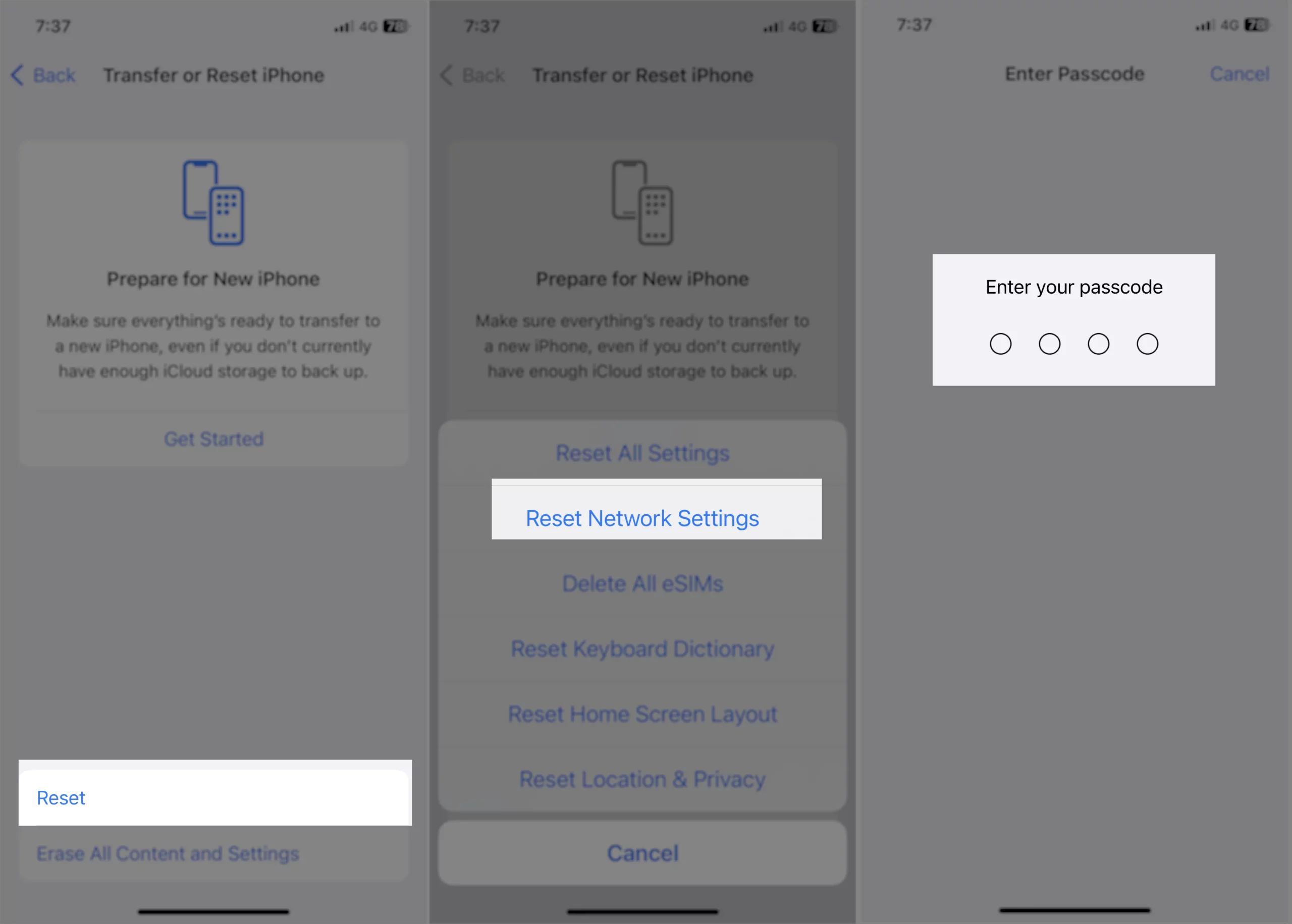
A redefinição das configurações de rede pode resolver quaisquer erros de configuração que estejam causando o erro. Siga esses passos:
- Abra o aplicativo de configurações no seu iPhone.
- Navegar para Em geral.
- Role para baixo e toque em Reiniciar.
- Selecione Redefinir Ajustes de Rede.
- Coloque sua senha se solicitado.
- Toque em Redefinir Ajustes de Rede em vermelho.
Após a conclusão, suas configurações de rede serão redefinidas e o erro 1035 com.apple.mobilephone poderá ser resolvido. Teste seu correio de voz para confirmar.
Garantir que o correio de voz esteja configurado corretamente
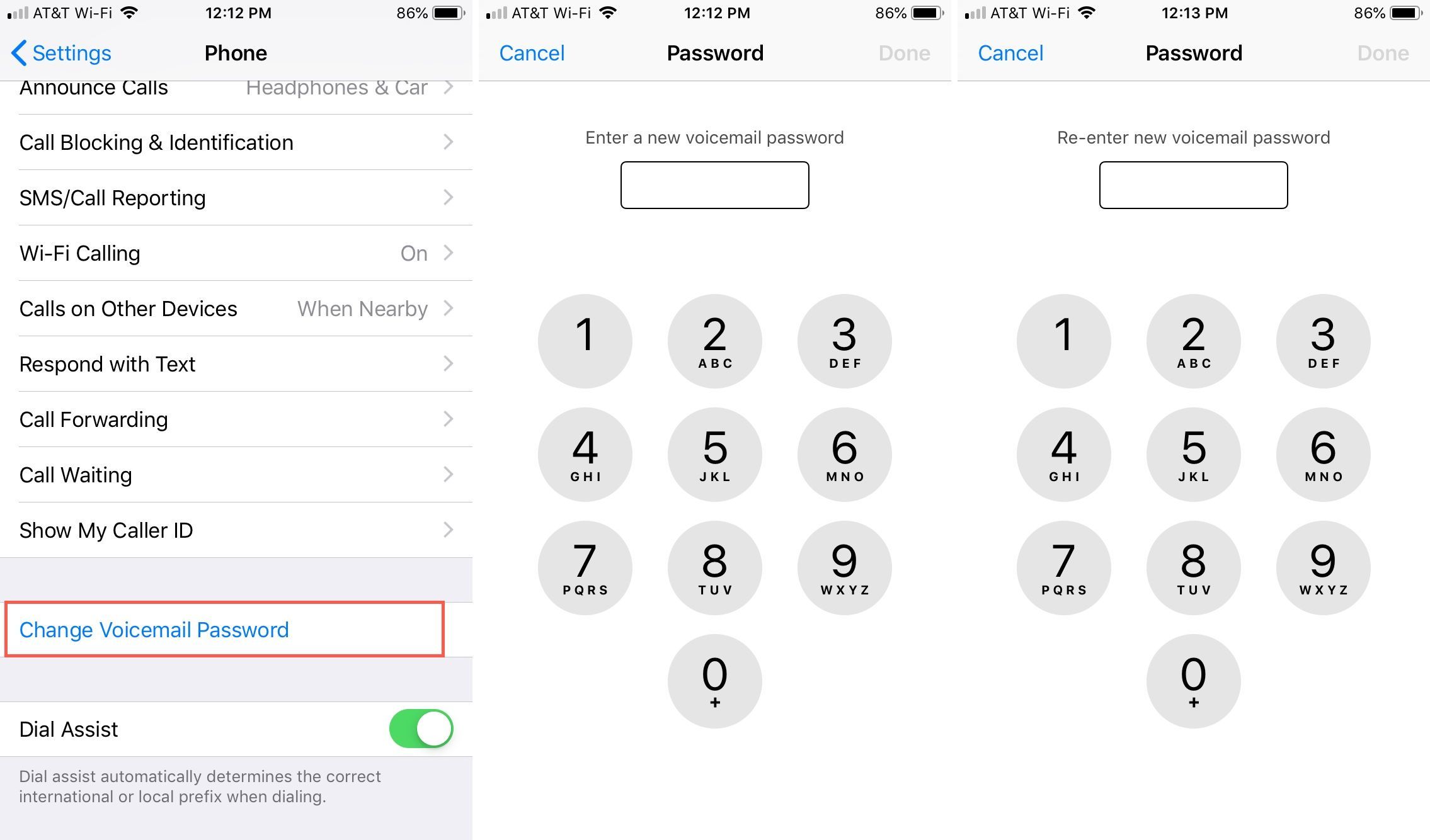
Se você ainda não configurou seu correio de voz ou encontrou problemas durante o processo, configurá-lo por meio de sua operadora pode ser uma solução viável. Siga esses passos:
- Desativar Wi-fi no seu telefone através o painel de controle ou Configurações.
- Iniciar o teclado de discagem e pressione e segure o número 1 botão.
- Digite sua senha e acesse seu correio de voz.
- Pressione o asterisco chave
- no teclado de discagem para acessar o menu principal. Digite sua senha novamente e selecione oOpção de saudação (número 3)
- . Configure a saudação e a senha do correio de voz e, em seguida,
reinicie seu iPhone. Observação: se você esquecer a senha do correio de voz, entre em contato com seu provedor de serviços para obter assistência
ao redefini-lo.
- Veja como redefinir sua senha do correio de voz: Faça login no provedor de serviços local na rede Internet ou
- entre em contato com o suporte deles. Acesse o Recurso de correio de vozpara o seu iPhone e escolha “Alterar senha do correio de voz
- “. Siga as instruções na tela
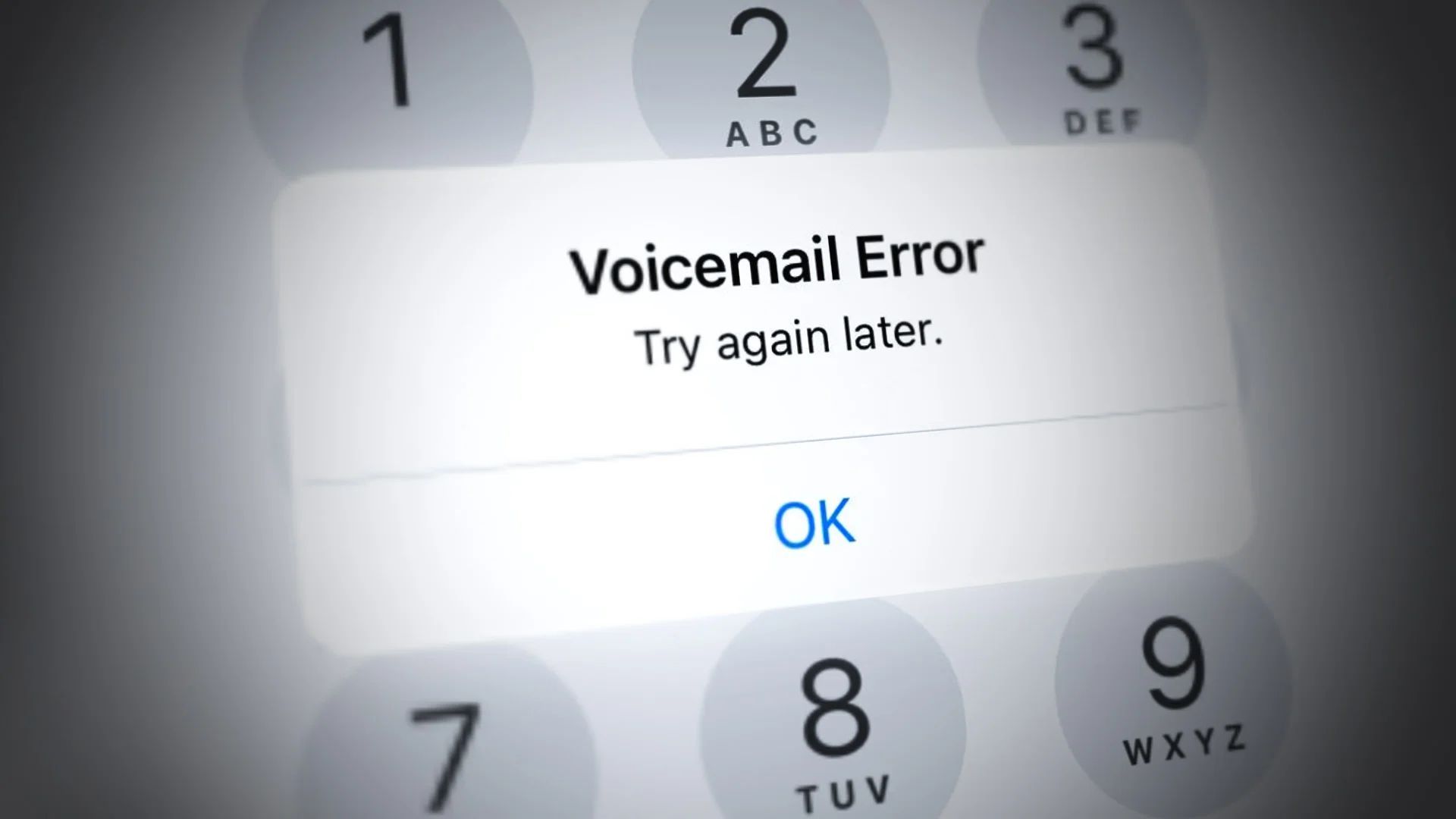
Descobrir como corrigir o erro 1035 do com.apple.mobilephone pode oferecer uma experiência de correio de voz tranquila
O correio de voz é um recurso essencial para gerenciar chamadas perdidas e mensagens urgentes. Encontrar o “erro 1035 com.apple.mobilephone” pode inicialmente causar preocupação, mas com as soluções fornecidas neste guia, resolver o problema é simples e alcançável. Seguindo as instruções passo a passo descritas acima, você pode recuperar o acesso ao seu correio de voz e garantir uma comunicação ininterrupta em seu iPhone.
Depois de descobrir e resolver o “erro 1035 com.apple.mobilephone”, certifique-se de dar uma olhada no melhor recurso do iOS 17. Imagem em destaque:
Crédito




