


Há muitos relatos de pessoas que têm problemas ao instalar o Discord em seus computadores. Se você está tendo problemas para instalar ou o mesmo erro, não se preocupe, existem soluções para você corrigir esse problema facilmente.
O que é Discord?
O Discord foi criado para permitir que os membros trocem mensagens. É feito para comunidades de todos os tipos, de jogos a trabalho e criação. Cada comunidade é chamada de “servidor”. Os servidores estão repletos de canais de texto e canais de voz onde você pode conversar com outras pessoas. Você também pode compartilhar vídeos, imagens, links de internet, música e muito mais.
Se você encontrar o problema de instalação do Discord, você pode encontrar as soluções aqui. Basta seguir os passos e você poderá instalar o Discord.

Observação: As correções se aplicam ao Windows 10, Windows 8 e Windows 7.
Etapa 1: Desative o Discord no Gerenciador de Tarefas
Antes de começar, você precisará interromper a execução do Discord em seu computador para poder remover as pastas do Discord de seu computador na Etapa 2.
- Pressione a tecla do logotipo do Windows no teclado e, em seguida, mantenha pressionada a tecla R. A caixa Executar aparecerá.
- Digite taskmgr e clique em OK.
- Selecione qualquer tarefa do Discord que deseja fechar na guia Processo e selecione Finalizar tarefa. Repita várias vezes para fechar todas as tarefas do Discord, se houver mais de uma.
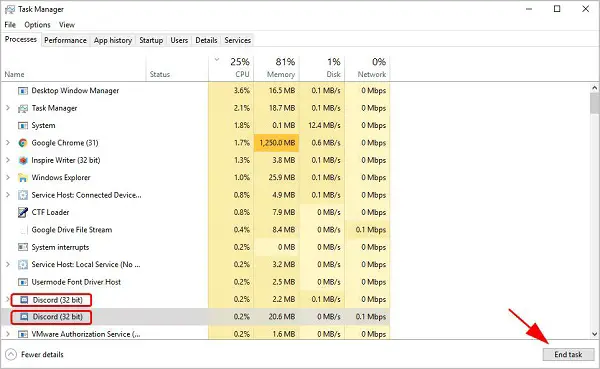
Como consertar o problema de instalação do Discord? - Depois disso, feche o Gerenciador de Tarefas e então você poderá deletar as pastas do Discord. Continue com as etapas abaixo.
Como adicionar ou fazer upload de seus emojis para o Discord?
Etapa 2: Excluir pastas Discord
- Pressione a tecla do logotipo do Windows no teclado e, em seguida, mantenha pressionada a tecla R. A caixa Executar aparecerá.
- Digite% AppData% e clique em OK.
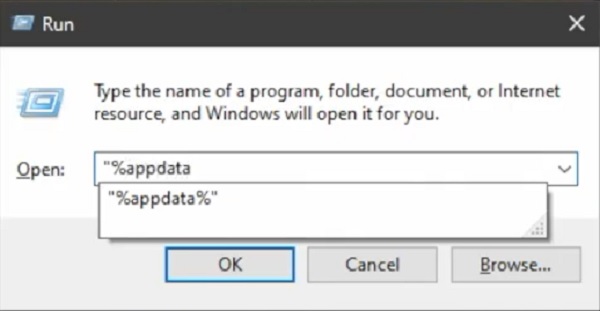
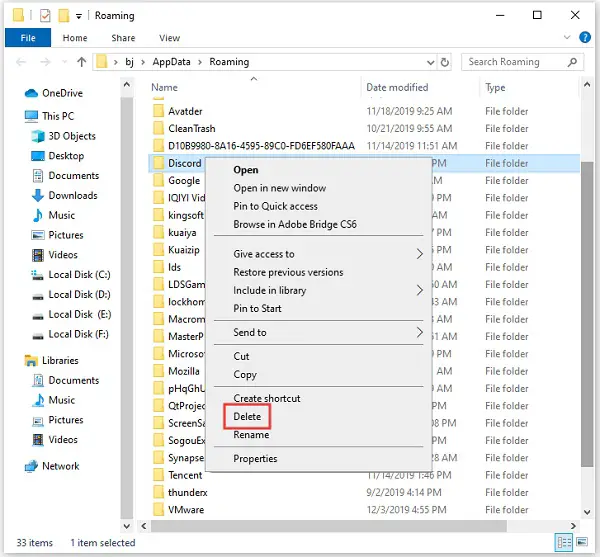
Como consertar o problema de instalação do Discord? - Quando o explorador de arquivos abrir uma janela, clique na pasta discord. Em seguida, clique com o botão direito e clique em Excluir.
- Pressione a tecla do logotipo do Windows no teclado e, em seguida, mantenha pressionada a tecla R. A caixa Executar aparecerá.
- Digite% LocalAppData% e clique em OK.
- Quando o explorador de arquivos abrir uma janela, clique na pasta discord. Em seguida, clique com o botão direito e clique em Excluir.
Como consertar o problema de instalação do Discord? - Reinicie o seu computador.
- Baixe e instale o aplicativo Discord em seu computador. Execute o arquivo de instalação do Discord e ele deve ser instalado corretamente.
Espero que isso conserte o problema de falha de instalação do Discord para você.



