
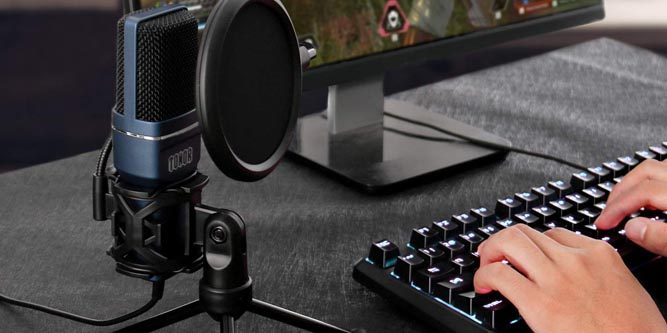

Se você não sabe como consertar o erro de microfone que não funciona, vamos ajudá-lo. Isso se tornou um problema comum nos dias de hoje.
Há uma variedade de microfones, há aqueles integrados em laptops, tablets, telefones e há outros que são dispositivos externos, como fones de ouvido ou câmeras. No entanto, também existem microfones padrão que podem ser conectados a computadores.

Embora as funcionalidades possam variar, todos esses dispositivos estão principalmente conectados ao computador, apesar de sua finalidade. Portanto, o erro de microfone que não funciona pode estar relacionado a várias coisas. Vamos ver todas as soluções possíveis.

Como consertar o erro de microfone que não funciona?
Solução 1

Ative seu microfone para eliminar o erro de microfone não funcionando:
- Clique com o botão direito do mouse no botão Iniciar e selecione Configurações.
- Escolha Privacidade.
- Clique no microfone no painel esquerdo.
- Certifique-se de que o recurso Permitir que os aplicativos usem meu microfone esteja ativado. Caso contrário, clique no controle deslizante para ativá-lo.
Solução 2
Certifique-se de que seu microfone não esteja silenciado:
- Clique com o botão direito do mouse no ícone do alto-falante no canto inferior direito da tela na barra de ferramentas (ao lado da data e hora).
- Selecione Sons.
- Acima, selecione Gravar.
- Selecione seu microfone e clique em Propriedades.
- Selecione a guia Níveis e ligue o som (no máximo, se desejar).
Solução 3

Execute o solucionador de problemas para corrigir o erro de microfone que não funciona:
- Clique com o botão direito do mouse no botão Iniciar e selecione Configurações.
- Escolha atualizações e segurança.
- No painel esquerdo, selecione Solucionador de problemas.
- Existem dois solucionadores de problemas que você deve executar, dependendo do problema que está tendo: Gravar Áudio ou Falar.
- Clique neles e selecione Executar Solucionador de Problemas (se você não tiver certeza, execute ambos).
- O Windows irá alertá-lo sobre quaisquer problemas detectados e tentará corrigi-los.
Solução 4
Atualize o sistema operacional Windows:
- Vá para Configurações -> Atualizações e segurança.
- No painel direito, clique em Verificar atualizações.
- O Windows instalará automaticamente uma nova atualização (se houver uma disponível).
- Reinicie o seu computador.
Solução 5

Atualize ou reinstale os drivers:
- Clique com o botão direito no botão Iniciar e selecione Gerenciador de Dispositivos.
- Clique em Entrada e saída de áudio.
- Selecione seu microfone.
- Clique com o botão direito em Atualizar driver.
- Clique em Verificar automaticamente se há drivers atualizados.
- Reinicie o seu PC.




