
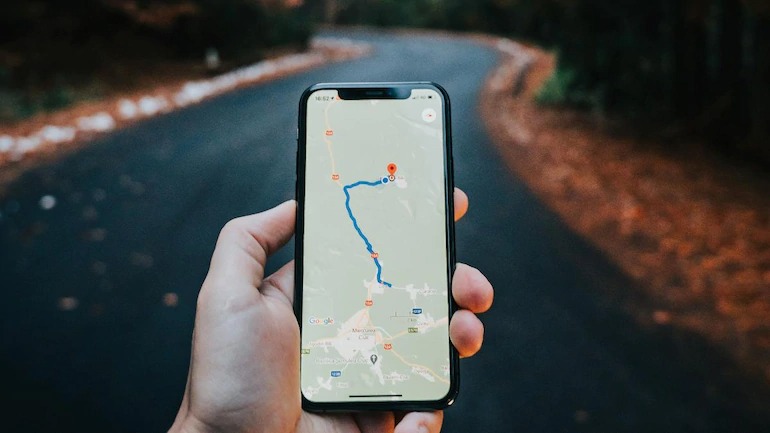

Hoje vamos mostrar como calibrar o Google Maps. Se o Google Maps não mostrar o local corretamente, pode ser necessário calibrá-lo.
O Google Maps é um dos aplicativos mais usados em todo o mundo. Graças a este aplicativo podemos navegar, encontrar lugares ou até mesmo planejar nossas viagens de forma simples e segura.
Como calibrar o Google Maps?

O processo é muito fácil, você só precisa seguir alguns passos para calibrar o Google Maps:



- Abra o aplicativo no Android.
- Clique no círculo azul que mostra sua localização.
- Selecione a opção Calibrar Bússola na parte inferior da tela.
- Mova o telefone seguindo as instruções na tela (faça isso três vezes).
- Reinicie o aplicativo.
Como calibrar o Google Maps com realidade aumentada Live View?
Desta vez, vamos usar o Live View, siga estas etapas:

- Abra o Google Maps no Android.
- Toque no círculo azul que mostra sua localização.
- Selecione a opção Calibrar com Visualização ao Vivo.
- Toque em Iniciar.
- Concentre-se em edifícios na rua até que o aplicativo localize você.
- Reinicie o aplicativo.
Como calibrar o Google Maps a partir das configurações?
Se nada funcionou corretamente, você pode tentar fazer algumas configurações adicionais:
- Abra o Google Maps.
- Clique na foto do seu perfil.
- Vá para as configurações.
- Clique em Configurações de navegação.
- Procure a opção Manter mapa com o norte no topo.
- Ative esta opção.
Assim você aprendeu a calibrar o Google Maps, por que não experimenta?




