
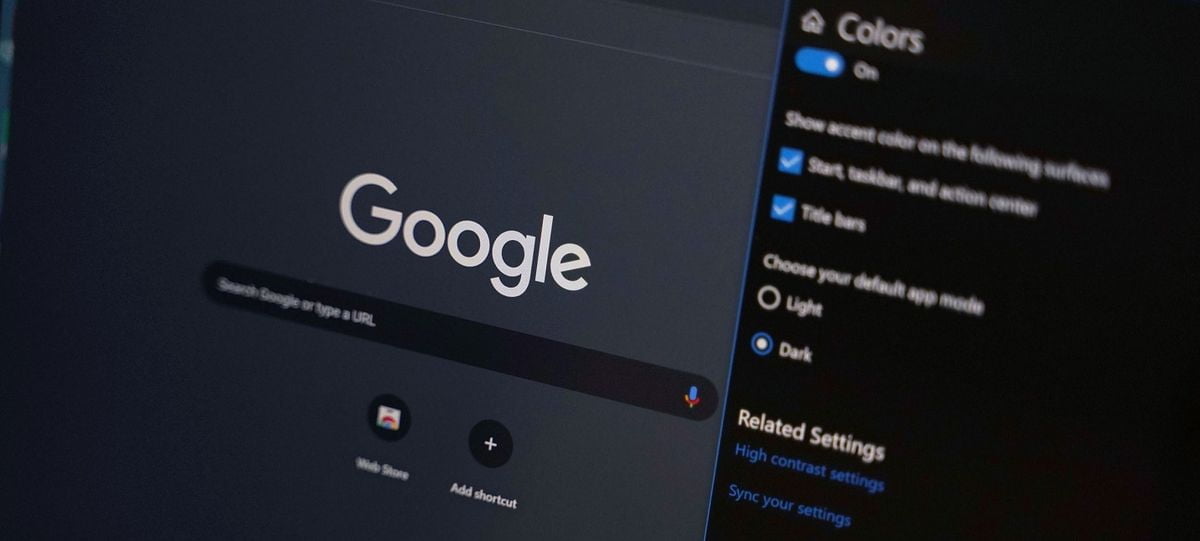

Descubra como ativar o modo escuro do Google Chrome no Windows 10 em todas as páginas da web em algumas etapas fáceis.
Após vários meses de testes, o Google decidiu introduzir o modo escuro na versão estável do Google Chrome. Infelizmente, essa opção não pode ser ativada por meio das opções do próprio navegador. É por isso que somos forçados a recorrer a métodos alternativos para ativar o modo escuro do Google Chrome no Windows 10.



Como ativar o modo escuro do Google Chrome 74 no Windows 10?
As etapas que veremos a seguir também são compatíveis com versões anteriores do Windows, como Windows 8, Windows 8.1 e Windows 7.
A versão mais recente do Chrome, especificamente a versão 74, incluiu o tão esperado modo escuro do navegador na versão estável.
A maneira de ativar o modo escuro no Chrome é muito simples. Tudo o que precisamos fazer é encontrar o ícone de atalho do Google Chrome na área de trabalho do Windows 10 e clicar com o botão direito nele.
Em seguida, clicaremos em Propriedades e iremos para a seção Acesso direto. No campo Destino, teremos que inserir o seguinte comando precedido por um espaço:
–Force-dark-mode
O caminho resultante deve ser semelhante a este:
“C: Arquivos de programas Google Chrome Application chrome.exe” –force-dark-mode
Depois de certificar-se de que inseriu corretamente, clique em Aplicar. Em seguida, o sistema exigirá permissões de administração para validar a nova rota. Vamos clicar em OK e finalmente em OK na janela do Google Chrome.
Toda a interface do Chrome ficará preta assim que reiniciarmos o navegador agora, exceto para o conteúdo das páginas da web. Caso queiramos alterar a cor do conteúdo apresentado nestas, teremos que recorrer ao modo escuro que páginas como o Twitter ou o YouTube oferecem de forma nativa.
Se o que queremos é mudar para o modo escuro todas as páginas da web que aparecem no navegador, teremos que fazer uso de uma extensão de terceiros para o Google Chrome e da qual falaremos a seguir.
Como ativar o modo escuro em páginas da web no Google Chrome com Dark Reader?
Por padrão, o modo escuro nativo do Chrome não altera a interface e a cor das páginas da web que são exibidas no navegador. Para fazer isso, teremos que usar Dark Reader, uma extensão que nos permite mudar a cor de qualquer página da web que é fornecida através de um simples botão na barra de tarefas do Chrome.
Baixe a extensão Dark Reader para Google Chrome aqui.
O plug-in pode ser baixado da Google Chrome Store no link acima e só precisamos instalá-lo para ativá-lo no navegador. Em seguida, um novo ícone aparecerá na barra de ferramentas do Chrome.
Quando clicamos neste ícone e mudamos a opção Filtro de Claro para Escuro, as páginas da web começarão a aparecer no modo escuro. Também podemos configurar outros parâmetros como o brilho do site, a escala de cinza e o tom caso prefira a interface com cores claras. Se quisermos desativar o filtro em qualquer página da web, a extensão oferece filtragem de sites, de forma que não se aplique a todas as páginas.




