
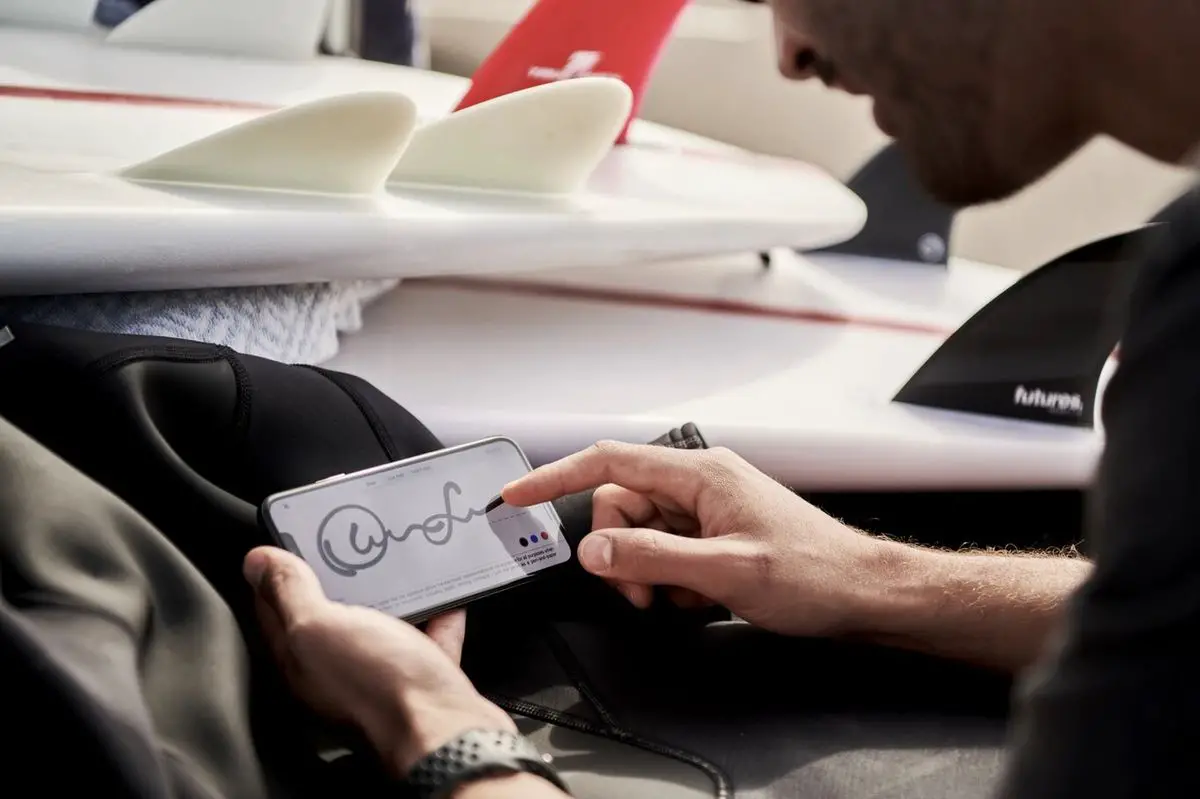

Hoje vamos mostrar como assinar documentos eletronicamente no iPhone ou Mac sem uma impressora. Poucas pessoas sabem que você pode assinar documentos eletronicamente usando um dispositivo iOS, macOS ou iPadOS. É uma etapa simples que nos poupará tempo por não exigir que imprimamos, preenchemos, assinemos, digitalizemos e enviemos de volta. Aprender a assinar documentos eletronicamente no iPhone ou Mac é um grande passo para deixar a impressora para trás de uma vez por todas.
Este recurso é totalmente gratuito e não há necessidade de baixar aplicativos adicionais para concluir a tarefa. Lembre-se de que não é o mesmo que assinar um PDF com um certificado digital.
Como assinar eletronicamente documentos no iPhone ou Mac sem uma impressora?
Crie sua assinatura em formato digital
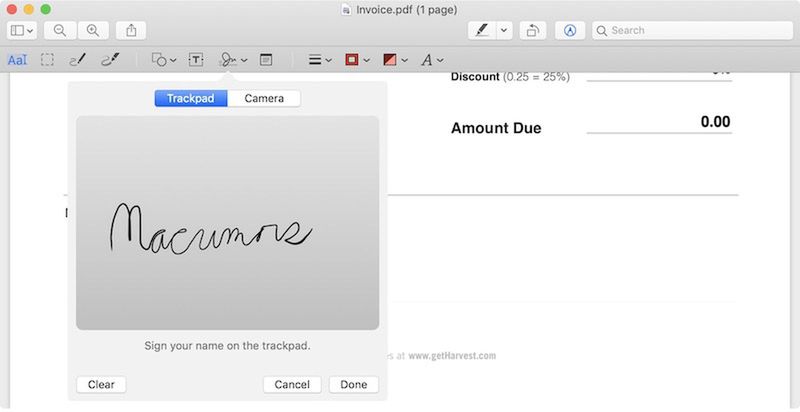
A primeira etapa para assinar um PDF ou qualquer documento de um iPhone, iPad ou Mac é criar sua assinatura. Siga estas etapas no Mac:


- Abra um documento PDF ou qualquer foto, até mesmo uma captura de tela serve.
- Procure um símbolo circular com a ponta de uma caneta apontando para cima. Isso ativará as ferramentas de marcação.
- Uma vez lá, procure a opção Assinatura. Se você nunca criou um, pode fazê-lo aqui.
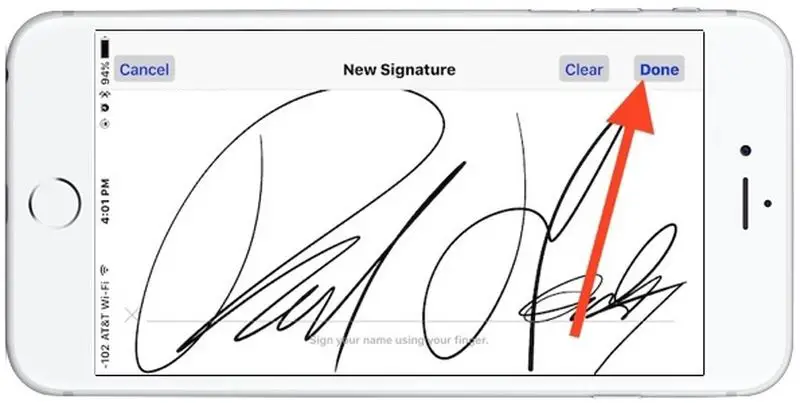
Siga estas etapas no iPhone ou iPad:
- A maneira mais rápida é fazer uma captura de tela e clicar no próprio símbolo da ferramenta de discagem.
- No canto inferior direito, há um botão com mais opções. Clique nele e escolha Assinatura.
- Novamente, se você já tiver criado um, ele aparecerá aqui. E se você tiver que criar um, você pode apertar o botão e fazer.
Se você tiver mais de um dispositivo Apple no mesmo ID Apple, todas as assinaturas que você criar serão sincronizadas entre os dispositivos.
Assine todos os seus documentos sem imprimi-los
Agora que você criou uma assinatura eletrônica, pode assinar documentos no iPhone, iPad e Mac sem precisar imprimi-los. Seja qual for o dispositivo que você está usando, basta abrir o documento e ativar as ferramentas de marcação.

Em seguida, procure a opção de assinatura e escolha aquela que acabou de criar. Ele será colocado no topo do documento em qualquer lugar, mas não se preocupe. Você pode arrastá-lo para o local necessário com o dedo ou o mouse.
É uma assinatura de fundo transparente, portanto, você pode colocá-la no topo de um texto sem cobri-lo como se fosse um bloco. E você também pode torná-lo maior ou menor a partir dos cantos. Para salvá-lo, feche as ferramentas de marcação ou salve suas alterações. Agora você tem isso pronto para compartilhar com quem você precisar.




