


Neste artigo, abordaremos como alterar a exibição de notificações do iOS 16, para que você não perca nenhuma de suas notificações.
Sim, o novo sistema operacional móvel da Apple já está disponível. Confira a lista de dispositivos compatíveis com iOS 16 para ver se o seu iPhone pode receber a nova atualização. A Apple trouxe algumas ferramentas interessantes com esta atualização, descobriu os principais recursos do iOS 16 aqui! Você pode estar se perguntando: “Devo atualizar para o iOS 16 agora ou esperar?” Bem, precisamos dizer que existem 9 recursos ocultos do iOS 16 que você não deve perder.
Você também pode aprender como adicionar widgets à tela de bloqueio, confira os melhores widgets de tela de bloqueio do iOS 16 visitando nossos guias. Dessa forma, você aprenderá a personalizar a tela de bloqueio no iOS 16. Se você não gostar do botão de pesquisa, descubra como remover o botão de pesquisa da tela inicial no iOS 16.



Como alterar a exibição de notificações do iOS 16?
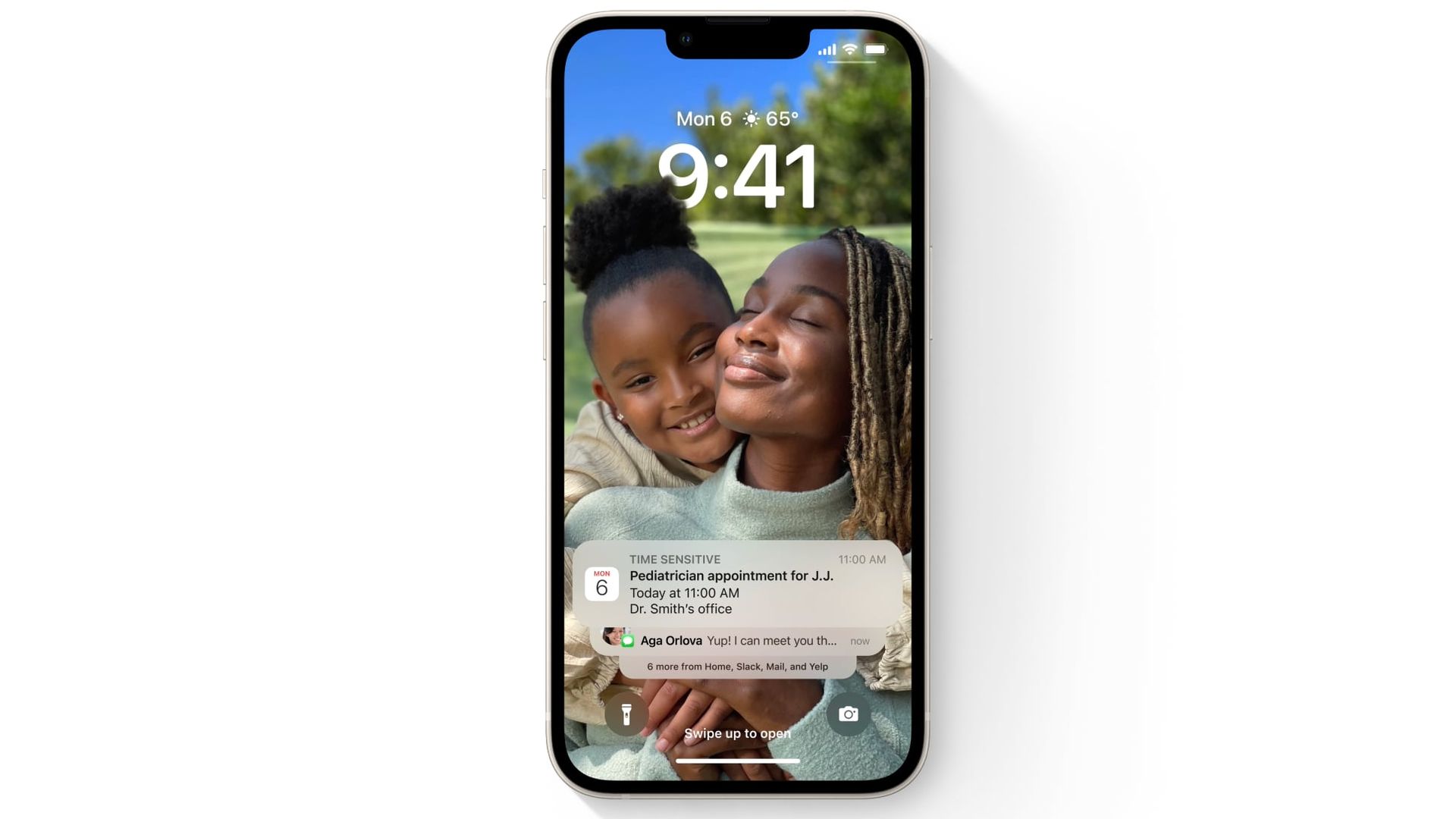
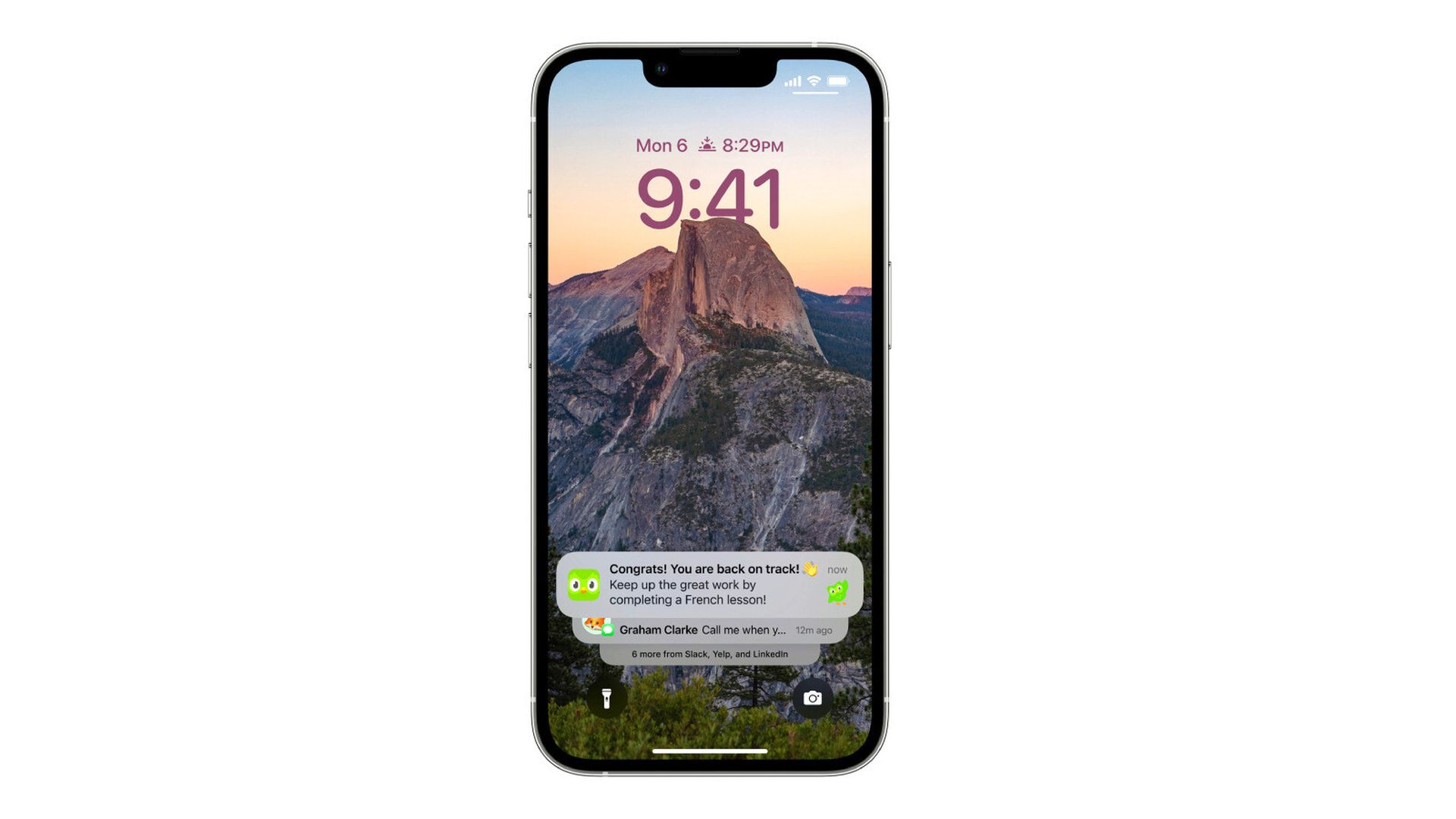
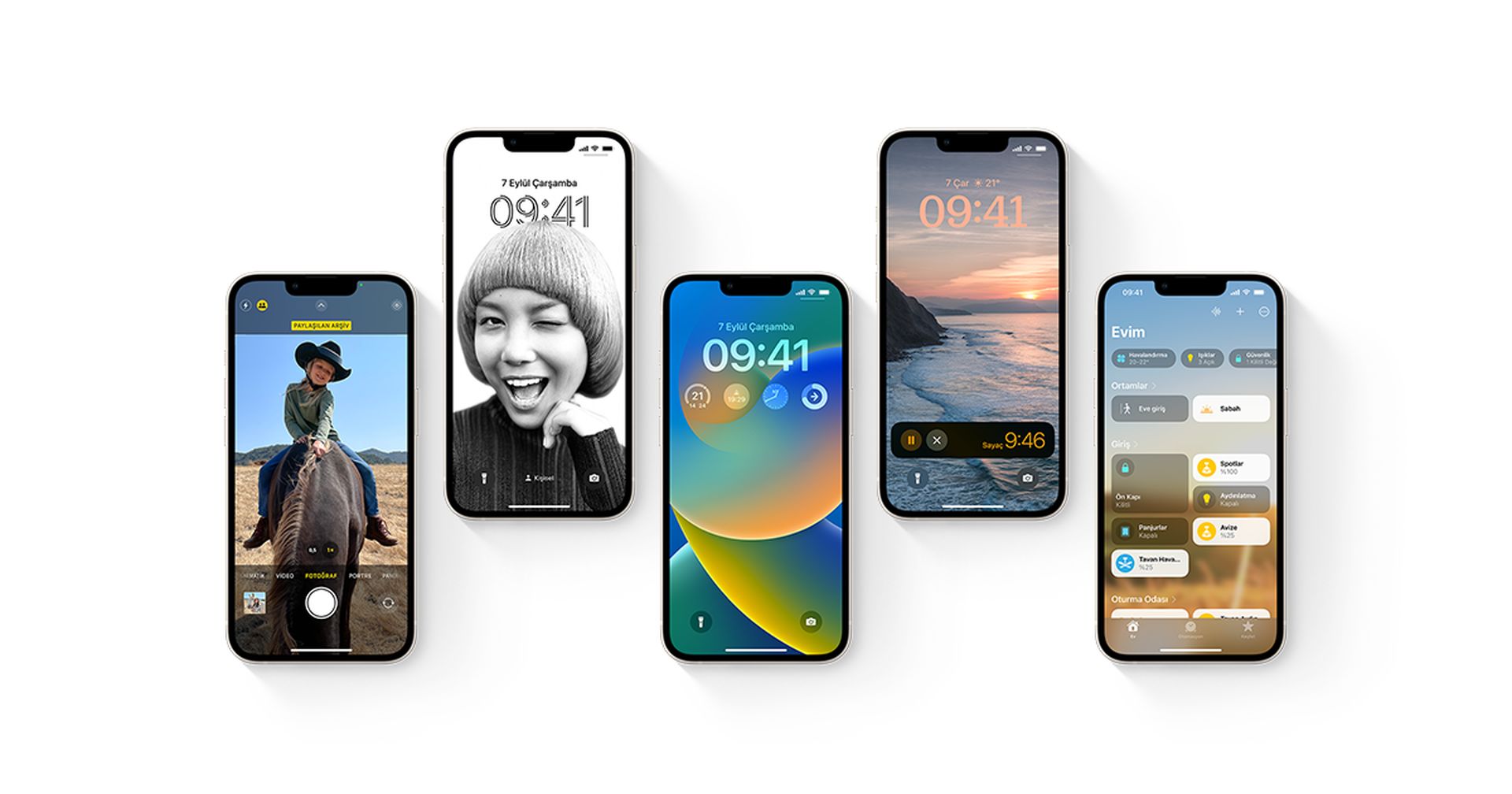
A Apple fez modificações significativas na tela de bloqueio do iPhone em iOS 16, incluindo várias camadas de personalização e a capacidade de adicionar widgets. A Apple modificou a forma como os alertas aparecem e introduziu opções de como eles devem ser exibidos como parte de sua reforma de design. As notificações agora aparecem na parte inferior da tela, e não na parte superior, devido ao novo design da tela de bloqueio. Isso resulta em um aviso mais modesto que não interfere em nenhum widget que você colocou. Você pode ver os alertas deslizando de baixo para cima na tela e depois para baixo para ocultá-los.
Você também pode ajustar a organização da lista de notificações na tela de bloqueio apertando-a. Os alertas podem ser mostrados como uma lista convencional, uma pilha ou uma contagem numérica indicando a quantidade de notificações que precisam de sua atenção. Você também pode escolher um desses layouts como padrão da sua tela de bloqueio por meio de uma nova opção em Configurações.
- No seu iPhone, abra o aplicativo Configurações.
- Selecione Notificações.
- Selecione Exibir como.
- Escolha entre as seguintes opções: Contagem, Pilha ou Lista.
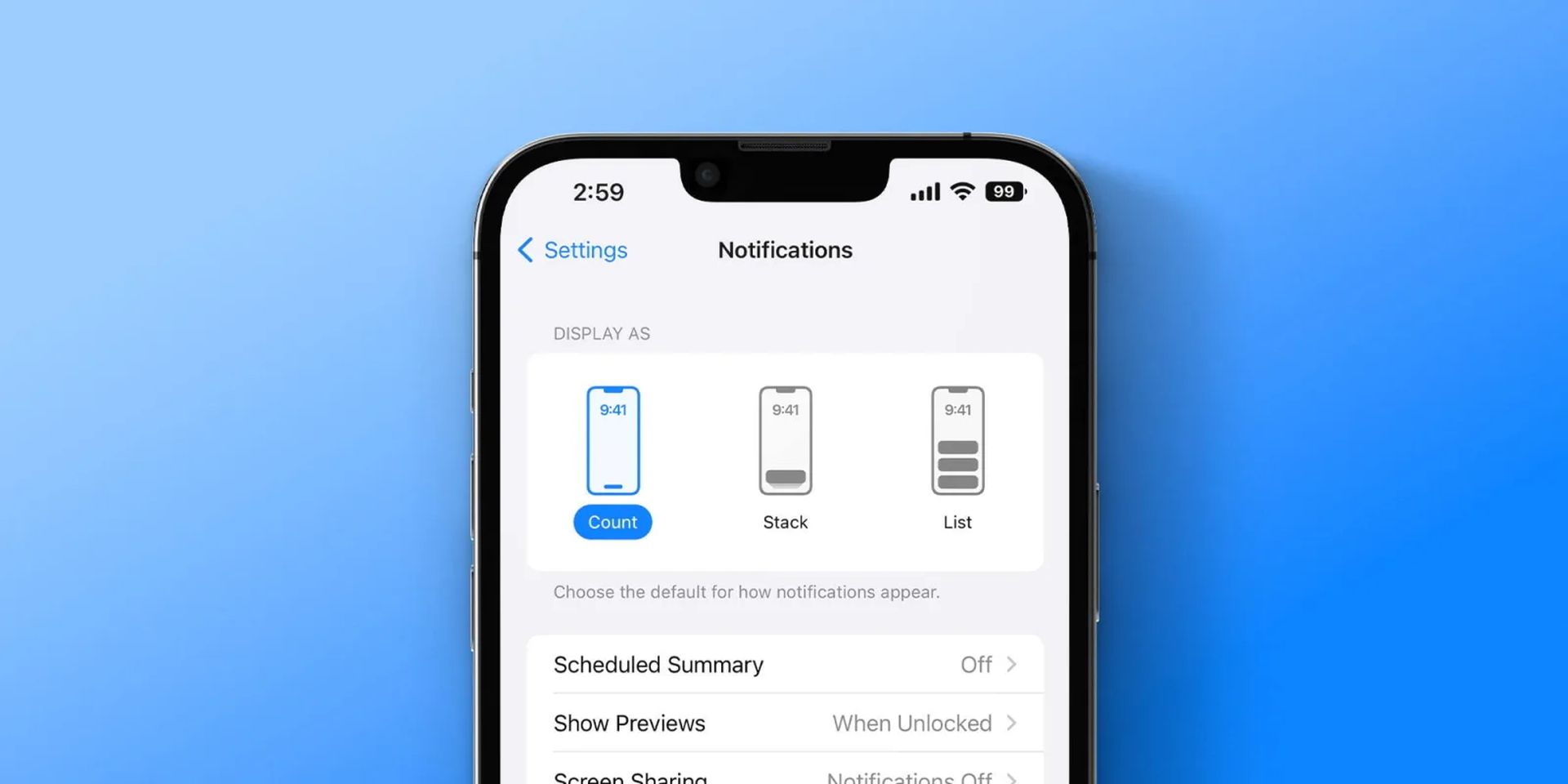
Isso é tudo o que há para saber sobre como alterar a exibição de notificações do iOS 16. O ajuste será feito instantaneamente e todos os alertas futuros deverão aparecer na tela de bloqueio com base na configuração escolhida.
Devo atualizar para o iOS 16?
Embora o iOS 16 tenha ótimos novos recursos, é melhor esperar pelo iOS 16.1, iPadOS 16.1 e possivelmente o macOS Ventura, todos lançados em outubro. Novos recursos são oferecidos, bem como uma experiência mais estável. Mesmo se você quiser atualizar para o iOS 16 imediatamente, esperar até depois do primeiro lançamento é frequentemente uma escolha sábia. Você pode pelo menos dar à Apple uma ou duas semanas até que a atualização de correção de bug do iOS 16.0.1 seja disponibilizada. Se você quiser saber mais, verifique se devo atualizar para o iOS 16 agora ou esperar.
Esperamos que você tenha gostado deste artigo sobre como alterar a exibição de notificações do iOS 16. Se sim, temos certeza de que você também gostará de ler alguns de nossos outros artigos, como como criar papel de parede Stranger Things no iOS 16, iOS 16: Como criar grupos de guias do Safari ou novos recursos e alterações do iOS 16.1.



