
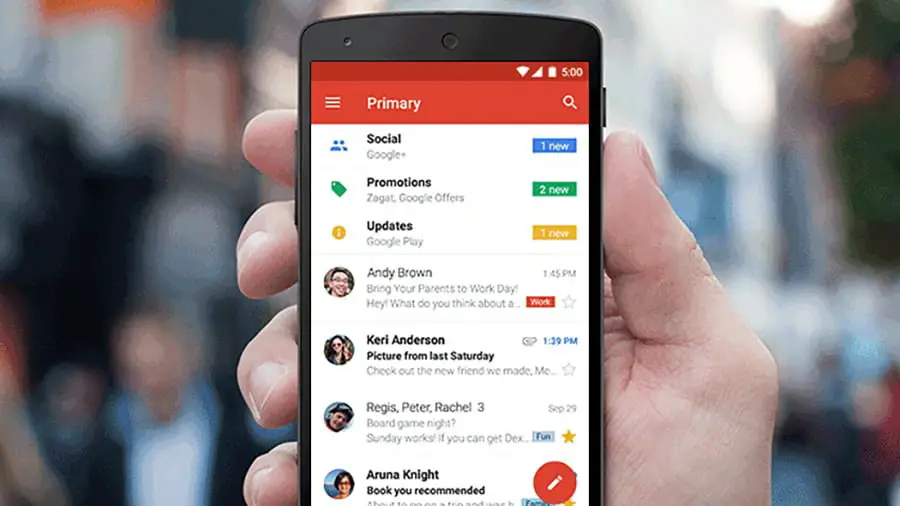

Se você não sabe como adicionar GIFs a um e-mail no Gmail, vamos ajudá-lo neste guia. GIFs são, sem dúvida, um dos conteúdos multimídia mais populares há anos e, desde que foram implementados em aplicativos de mensagens, seu uso está aumentando. E se dissermos que também é possível usar GIFs no serviço de e-mail do Google?
Como adicionar GIFs a um e-mail no Gmail?
É possível enviar GIFs baixando-os diretamente para um computador. Assim que tivermos o GIF salvo no armazenamento interno de nosso PC, podemos ir ao Gmail para enviá-lo:
- Abra o Gmail.
- Em seguida, clique em Compor.
- Como de costume, escrevemos o endereço de email para o qual queremos enviar o email, bem como o assunto da mensagem.
- Então é hora de escrever a mensagem que queremos enviar para a pessoa antes que o GIF apareça.
- Agora devemos arrastar o arquivo GIF para o editor.
- Agora clicamos em Enviar.
Essa é a maneira mais fácil, mas existem outras opções que você pode usar.




Também podemos optar por enviá-lo como um anexo se você não quiser que apareça no corpo da mensagem, mas isso é simplesmente o envio de um arquivo, não há nada de especial no envio de um arquivo GIF. Em qualquer caso, é assim que você faz:
- Abra o Gmail.
- Clique em Compor e insira o endereço de e-mail e o assunto do e-mail.
- Em seguida, devemos clicar no ícone que aparece na parte inferior na forma de um clipe de papel.
- Em seguida, procuramos o arquivo GIF que queremos compartilhar e veremos que ele está anexado como um arquivo normal.
- Agora basta clicar em Enviar e já está.
Como adicionar GIFs a um e-mail no Gmail usando GIPHY?
Giphy é um dos sites de GIF mais importantes. Bem, temos uma extensão para o Chrome que nos permitirá ter um add-on em nosso sistema do Gmail que será muito útil quando se trata de enviar qualquer tipo de GIF.
Para instalá-lo, só precisamos fazer o seguinte:
- Vamos ao GIPHY pelo Gmail página de extensão.
- Agora só temos que clicar em Adicionar ao Chrome.
Então devemos seguir estas etapas:
- Abra o Gmail.
- Clique em Escrever para criar um novo email, onde também escreveremos o email e o assunto.
- Então podemos escrever o que quisermos.

- Na hora de colocar o GIF, basta clicar no novo ícone que saiu ao lado de Enviar.
- Veremos que temos uma área onde teremos vários GIFs disponíveis.
- Você pode escolher qualquer GIF e enviá-lo.
Como adicionar GIFs a um e-mail no Gmail usando Gfycat?
Outra boa solução é o Gfycat e para instalar esta ferramenta devemos fazer o seguinte:
- Temos que clicar no ícone + na barra lateral do Gmail (onde temos Agenda ou Contatos) e na tela que é mostrada para nós com o G Suite Marketplace, procure o complemento Gfycat.
- Em seguida, clicamos nele para poder clicar no botão instalar.
- Então, ele nos perguntará em qual conta do Google queremos instalá-lo e teremos que aceitar as permissões solicitadas.
- A partir desse momento, veremos como, ao abrirmos qualquer mensagem de e-mail de nossa caixa de entrada do Gmail, o ícone do Gfycat aparecerá na barra lateral à direita. Ao clicar nele, o plugin será aberto e poderemos pesquisar os GIFs que queremos adicionar a qualquer tipo de mensagem.




