


Hoje vamos explicar como definir a formatação condicional com base em outra célula no Planilhas Google. A formatação condicional é uma função do Planilhas Google que exibe uma célula de uma maneira específica quando determinadas condições são atendidas. O comportamento do formato da célula pode ser alterado, incluindo realce, negrito ou itálico.
Se você está se perguntando como usar a fórmula CONT.SE do Excel, não se esqueça de visitar nosso guia. Agora vamos revisar a formatação condicional com base em outra célula no Planilhas Google.
Como a formatação condicional funciona no Planilhas Google?
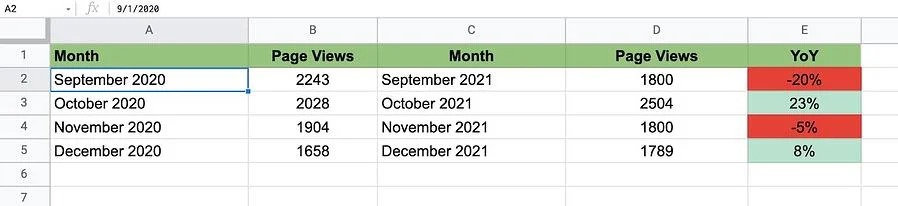
Vamos usar esta planilha como exemplo para aprender a usar a formatação condicional.



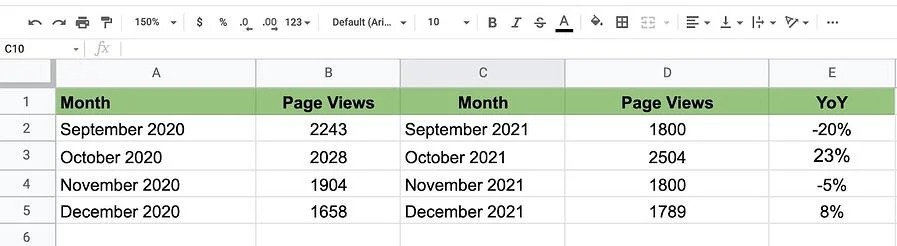 É uma planilha que exibe o tráfego anual do site do quarto trimestre de 2020 ao quarto trimestre de 2021, incluindo visualizações de página e alteração percentual ano a ano.
Aqui está o que pretendemos: Quando a variação percentual é positiva em relação ao ano anterior, a célula fica verde. Quando é negativo, a célula fica vermelha. Isso simplifica a obtenção de uma breve avaliação de desempenho antes de aprofundar os dados.
Defina a formatação condicional seguindo estas etapas:
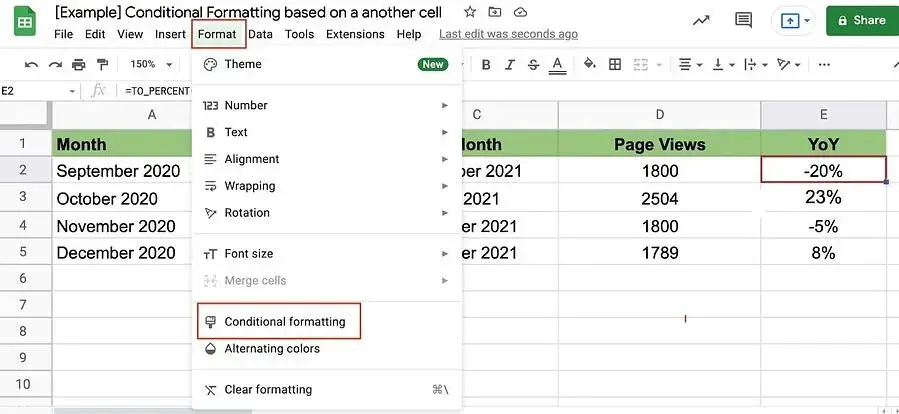
Passo 1: Escolha a célula que deseja formatar e clique em “Formatar” na barra de navegação, seguido de “Formatação condicional”.
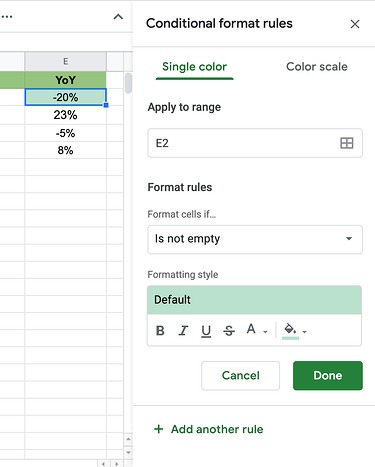
 Passo 2: Fique na guia “Cor única” e agora verifique se a célula em “Aplicar ao intervalo” é a célula que você deseja formatar.
 Etapa 3: Atribuir regras de formato.
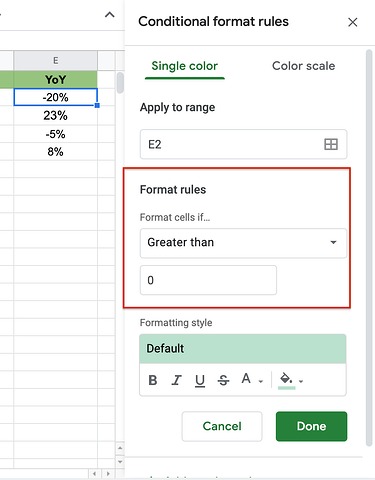 Passo 4: Ele pode selecionar imediatamente um formato de condição comum. Nessa situação, escolha suas regras no menu suspenso em “Formatar células se…” Estas são suas opções:
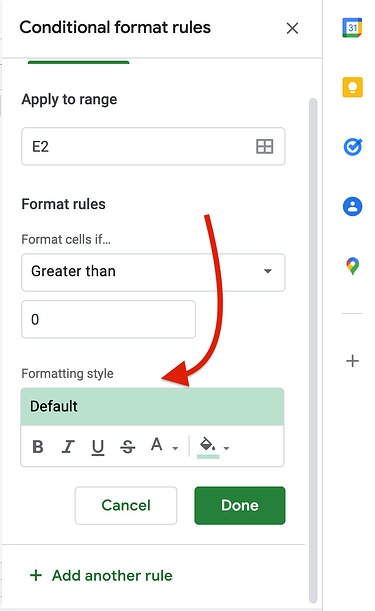 Etapa 5: Escolha seu estilo preferido e selecione “Concluído”.
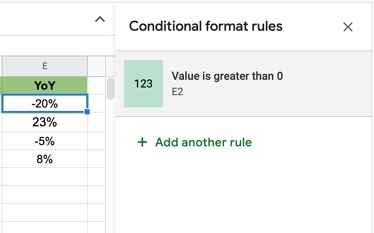 Etapa 6: Confirme se a regra foi aplicada em “Regras de formatação condicional”.
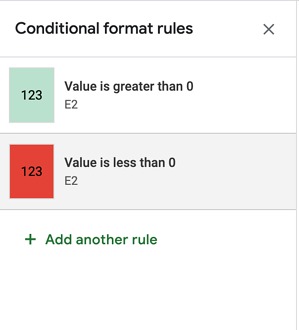 Etapa 7: Adicione outra regra se precisar.
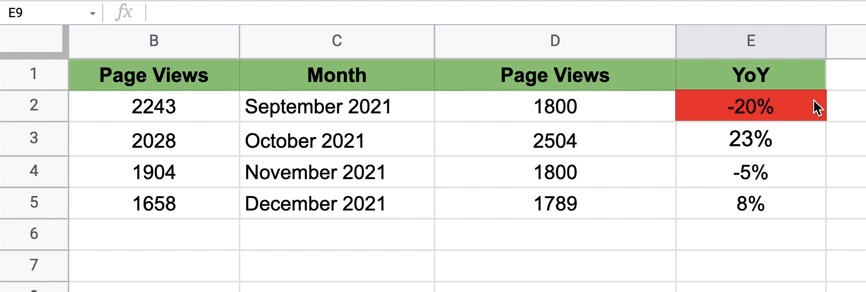 Etapa 8: Para formatar uma célula, escolha o estilo desejado no menu suspenso e clique para selecioná-lo. Em seguida, arraste o cursor sobre outras células para aplicar sua formatação.
Estes são os fundamentos. Agora vamos aprender como usar a formatação condicional com base em outra célula.
Formatação condicional com base em outro valor de célula
Passo 1: Escolha a célula que deseja formatar
 Passo 2: Clique em “Formatar” na barra de navegação, seguido de “Formatação condicional”.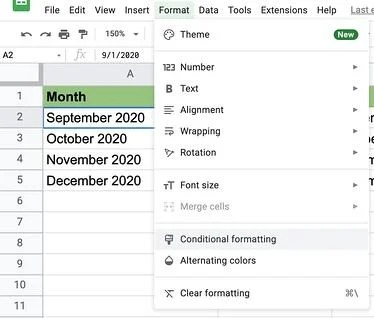
Etapa 3: Em “Regras de formato”, escolha “A fórmula personalizada é”.
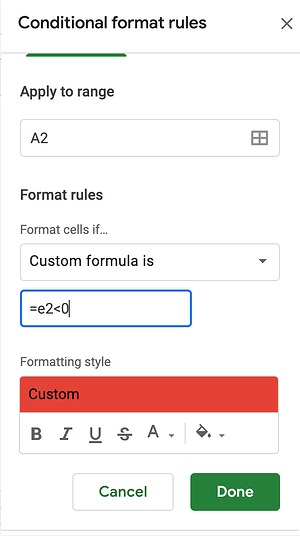 Passo 4: Digite sua fórmula e selecione “Concluído”.
Formatação condicional com base em outro intervalo de células
Para formatar com base em outro intervalo de células, siga muitas das mesmas etapas que faria para um valor de célula. O que muda é a fórmula que você escreve.
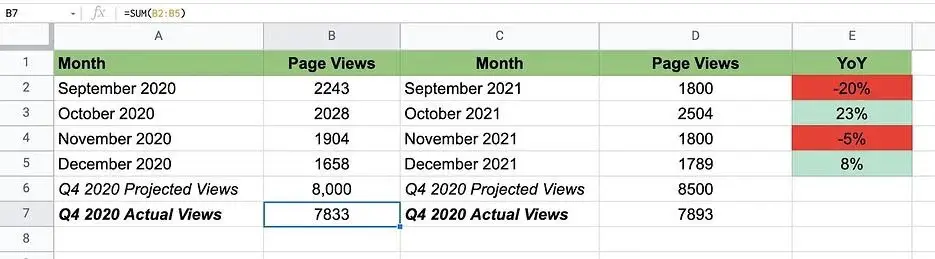 Passo 1: Escolha a célula que deseja formatar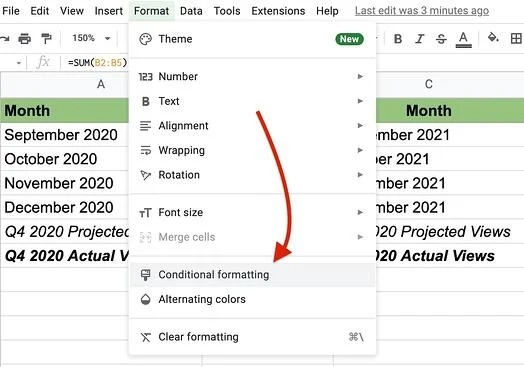
Passo 2: Clique em “Formatar” na barra de navegação, seguido de “Formatação condicional”.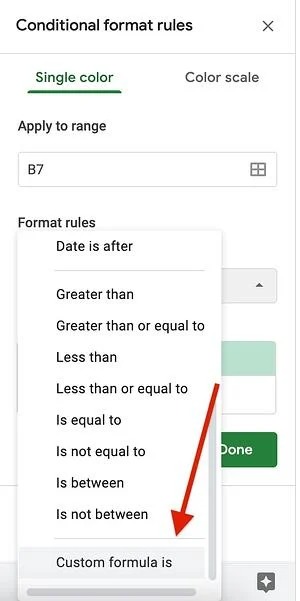
Etapa 3: Em “Regras de formato”, escolha “A fórmula personalizada é”.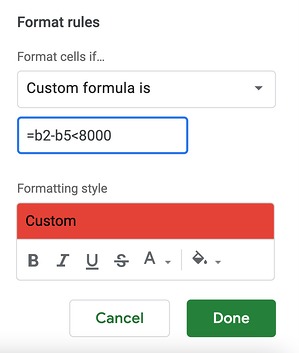
Passo 4: Digite sua fórmula usando o seguinte formato: = intervalo de valores < [value]selecione seu estilo de formatação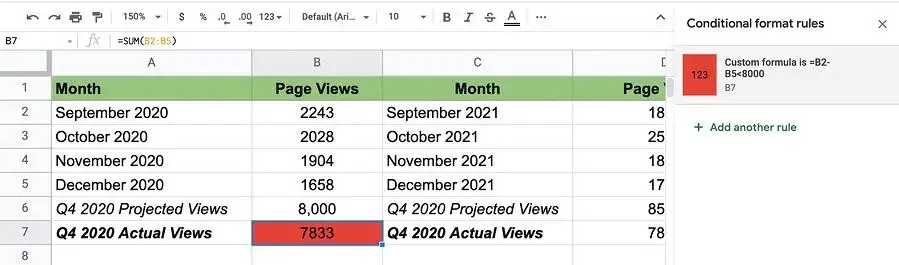
Etapa 5: Selecione “Concluído”.
Formatação condicional com base em outra cor de célula
Atualmente, não há como usar a formatação de condição no Planilhas Google com base na cor de outra célula. Você só pode utilizá-lo para:
- Valores
- Texto
- datas
- Vazio
Para atingir seu objetivo, você precisaria utilizar a condição da célula para formatar a outra.
Vamos usar um exemplo.
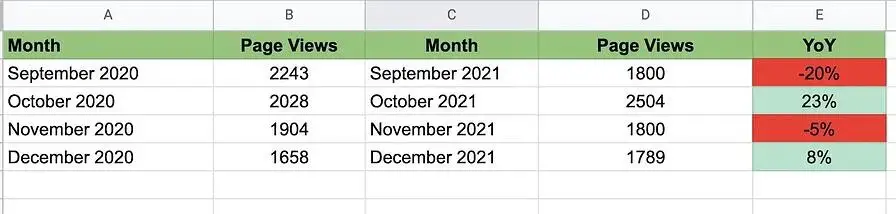 Passo 1: Suponha que você queira colorir a célula A2 (setembro de 2020) de vermelho e corresponder à cor da célula E2 (-20). Não existe uma fórmula que permita criar uma condição com base na cor. No entanto, você pode fazer uma fórmula personalizada com base nos valores do E2.
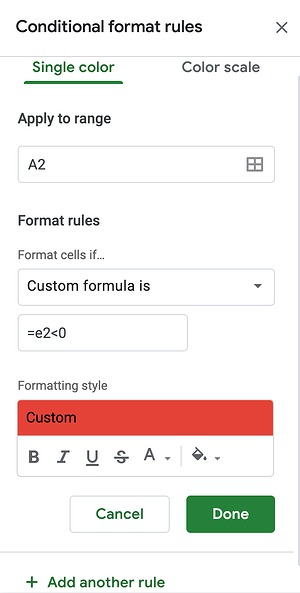 Passo 2: Se os valores da célula E2 forem menores que 0, a cor da célula A2 será alterada. A fórmula é a seguinte: = [The other cell] < [value]. Nesse caso, a fórmula seria e2e0n, pois indica que a coluna A deve ficar vermelha se o valor de E2 for menor que 0.
O Planilhas Google pode parecer complexo quando você tem tantos recursos para experimentar. Você pode formatar rapidamente suas células usando estas instruções simples se estiver intimidado pelo Planilhas Google.
Dessa forma, você aprendeu os elementos básicos da formatação condicional com base em outra célula do Planilhas Google. Se você quiser saber como mesclar células no Planilhas Google, estamos aqui para ajudar.




