
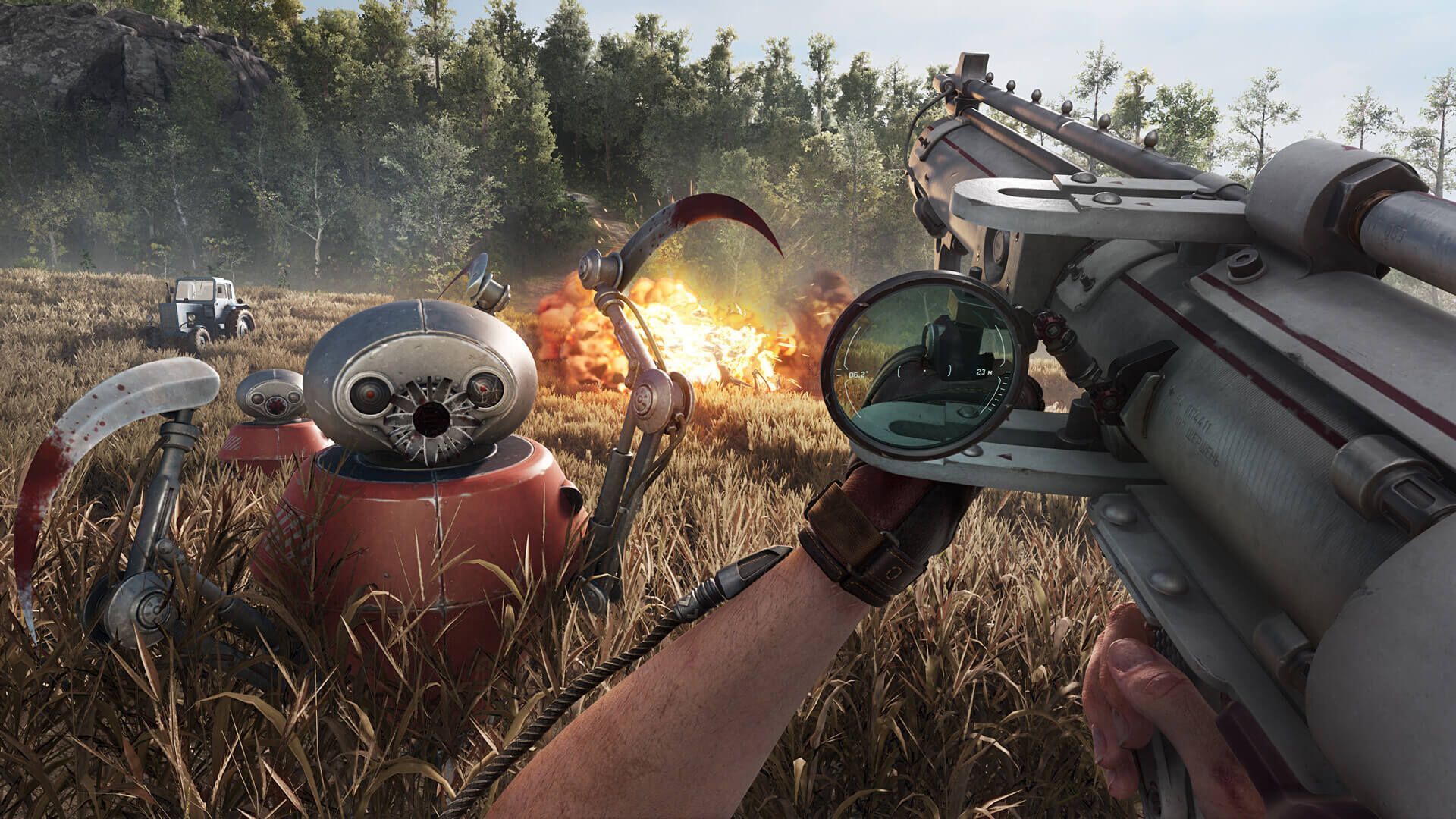

O erro Atomic Heart Vsync não está funcionando é um bug que tornará sua experiência de jogo irritantemente instável. Se você também está enfrentando esse erro, então você está no seu dia de sorte porque estaremos analisando profundamente o erro Atomic Heart Vsync que não está funcionando em um momento.
Se você é um jogador ávido, sabe a importância de ter uma experiência de jogo suave e perfeita. Atomic Heart é um jogo cheio de ação que requer gráficos excelentes e jogabilidade suave. Um dos fatores críticos para conseguir isso é ativar o Vsync.
Vsync, também conhecido como Vertical Sync, é uma tecnologia gráfica que sincroniza a taxa de quadros de um jogo com a taxa de atualização da tela. Ao fazer isso, elimina o rasgo da tela, um fenômeno em que a tela exibe vários quadros ao mesmo tempo, causando uma imagem desarticulada. Com o Vsync ativado, os jogadores podem desfrutar de uma experiência de jogo mais fluida e consistente.

Como corrigir o problema de não funcionamento do Atomic Heart Vsync?
Infelizmente, alguns usuários relataram problemas com o Atomic Heart Vsync não funcionando. Abaixo, forneceremos um processo passo a passo sobre como ativar o Vsync no Atomic Heart e como corrigir o problema de não funcionamento do Atomic Heart Vsync.
Aqui está o que você deve fazer se tiver o problema de não funcionamento do Atomic Heart Vsync:
- Atualize seus drivers gráficos
- Desativar software de terceiros
- Alterar configurações gráficas
- Editar arquivo de configuração
Atualize seus drivers gráficos
O problema de não funcionamento do Atomic Heart Vsync pode ser causado por drivers gráficos desatualizados. Para corrigir esse problema, atualize seus drivers gráficos para a versão mais recente. Você pode fazer isso visitando o site do fabricante da placa gráfica e baixando os drivers mais recentes.
Você pode obter os drivers mais recentes de fabricantes populares de GPU no link abaixo.
- Atualização de driver para GPUs Nvidia
- Atualização de driver para GPUs AMD
- Atualização de driver para GPUs Intel
Desativar software de terceiros
Se você tiver algum software de terceiros rodando em segundo plano, ele pode interferir nas configurações de Vsync do Atomic Heart. Para corrigir esse problema, desative qualquer software de terceiros, como software antivírus, firewall ou impulsionadores de jogos e tente ativar o Vsync novamente.
Alterar configurações gráficas
Se o Atomic Heart Vsync não estiver funcionando, tente alterar as configurações gráficas do jogo. Reduzir as configurações gráficas pode ajudar a corrigir o problema. Siga as etapas abaixo para alterar as configurações gráficas:
- Lançar coração atômico e espere ele carregar
- Clique no Opções menu no menu principal
- Clique no Guia de vídeo para acessar as configurações gráficas do jogo
- Altere as configurações gráficas para um valor menor e, em seguida, tente ativar o Vsync de novo
Editar arquivo de configuração
Se as etapas acima não funcionarem, você pode tentar editar o arquivo de configuração para forçar o Vsync. Siga os passos abaixo para editar o arquivo de configuração:
- Vou ao Diretório de instalação do Atomic Heart
- Encontre o arquivo de configuraçãoque deve estar localizado no diretório de instalação do jogo
- Abra o arquivo de configuração em um editor de texto
- Encontre a linha que diz “Vsync” e altere o valor para “1” para forçar Vsync
Salve as alterações e inicie o jogo para ver se o problema de não funcionamento do Atomic Heart Vsync foi corrigido ou não.

Como ativar o Vsync no Atomic Heart
Habilitar o Vsync no Atomic Heart é um processo simples que pode ser feito através do menu de configurações do jogo. Siga os passos abaixo para habilitar o Vsync:
- Inicie o Atomic Heart e espere que ele carregue
- Clique no Opções menu no menu principal
- Clique no Guia de vídeo para acessar as configurações gráficas do jogo
- Role para baixo até o Vsync opção e ligue-o
- Clique em Aplicar para salvar as alterações e saia do menu de configurações
Depois de habilitar o Vsync, você deve notar uma melhora significativa no desempenho visual do jogo, com animações mais suaves e sem rasgos na tela. Se você não conseguir acessar seu painel de controle, consulte nosso artigo intitulado O painel de controle da NVIDIA não está abrindo: como corrigi-lo.
Source: Atomic Heart Vsync não está funcionando: como consertar?




