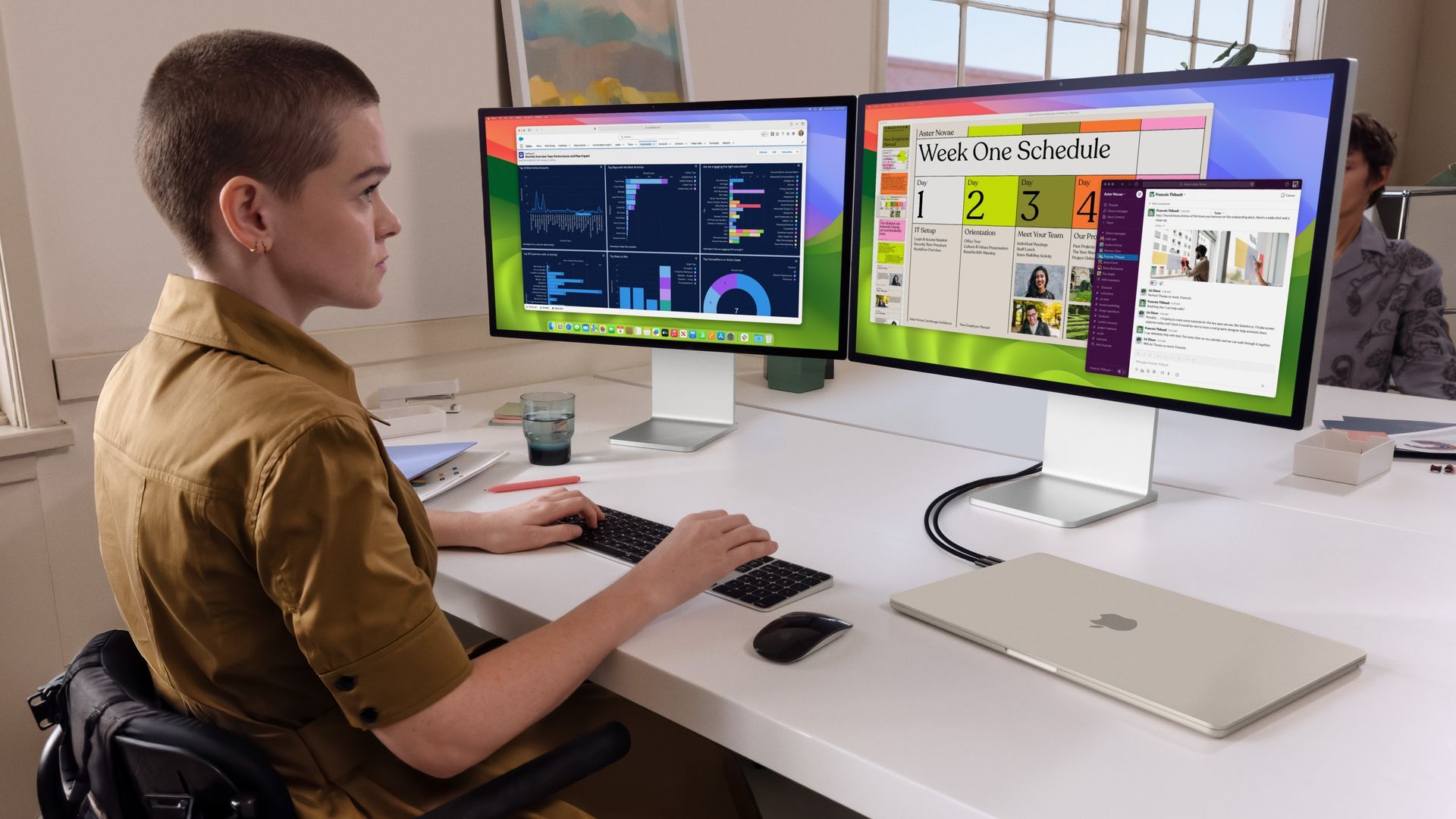

Os MacBook Airs são conhecidos por sua portabilidade e potência, mas às vezes a tela compacta parece limitante. Se você deseja expandir sua produtividade e capacidades multitarefa, conectar dois monitores externos ao seu MacBook Air M3 é a solução perfeita, ou pelo menos é assim que a Apple comercializa este produto…
A geração M3 de MacBook Airs tem um a chamada atualização significativapermitindo pela primeira vez use duas telas externas simultaneamente.
Vamos mergulhar em como tornar essa configuração uma realidade!



O que você vai precisar
Antes de começarmos, aqui está o que você precisa para conectar esses monitores com sucesso:
- Dois monitores externos: certifique-se de que seus monitores tenham portas de entrada compatíveis (HDMI, DisplayPort, etc.)
- Adaptadores (se necessário): verifique se seus monitores têm conexões Thunderbolt/USB-C diretas. Você pode precisar de adaptadores como USB-C para HDMI ou USB-C para DisplayPort
- Fonte de energia: Seu MacBook Air M3 precisará estar conectado para suporte a monitor externo duplo
- Teclado e mouse/trackpad externos: ao usar dois monitores externos com a tampa fechada, você precisará de um teclado e mouse externos ou trackpad
Guia passo a passo
- Conecte os monitores:
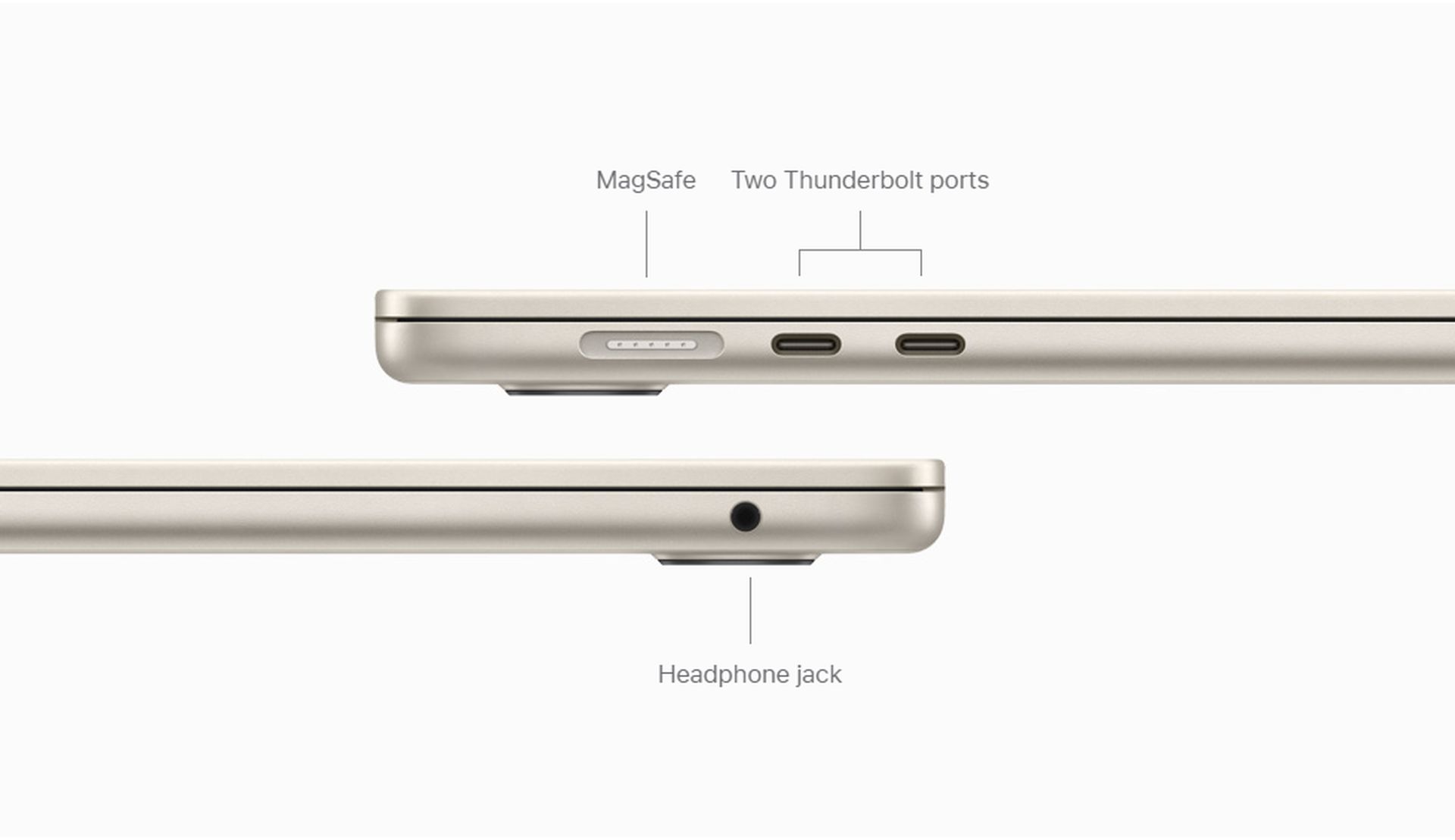
- Conecte o primeiro monitor diretamente a uma porta Thunderbolt/USB-4 no seu MacBook Air M3 usando o cabo ou um adaptador compatível
- Repita o processo para o segundo monitor, conectando-o à porta Thunderbolt/USB-4 restante
- Feche a tampa:
- Para utilizar os dois monitores externos, feche a tampa do seu MacBook Air M3. Isto é crucial, pois o M3 MacBook Air suportará apenas dois monitores externos enquanto a tampa estiver fechada
- Definir configurações de exibição:
- Seu MacBook Air M3 deve detectar automaticamente os monitores conectados
- Vá para Configurações de sistema >Exibições
- No Arranjo guia, arraste e posicione os ícones de exibição para corresponder à configuração do seu monitor físico
- Selecione uma tela principal – esta será a tela com os menus do dock e do aplicativo
Não se esqueça de ajustar sua experiência com monitor duplo para obter os melhores resultados.
Ajuste a resolução para cada monitor externo para obter a nitidez desejada.
Experimente a taxa de atualização para controlar a suavidade com que os monitores atualizam suas imagens. Isso é especialmente importante se você trabalha com vídeo ou conteúdo de ritmo acelerado.
Se você quiser fazer uma apresentação, ativar o modo de espelhamento portanto, a tela do seu MacBook Air M3 é duplicada nos monitores externos. Alternativamente, opte por amplie seu espaço de trabalho para maior produtividade, permitindo distribuir diferentes aplicativos e janelas em vários monitores.
Com um pouco de configuração, você transformou seu MacBook Air M3 em uma potência de produtividade. Finalmente, você pode experimentar a liberdade de um espaço de trabalho com vários monitores com seu MacBook Air M3 de $ 1.099assim como você pode fazer exatamente a mesma coisa naqueles laptops Windows ‘horríveis’ por anos com um dock HDMI simples.
Crédito da imagem em destaque: Maçã.
Source: Agora você pode conectar dois monitores a um MacBook Air M3