
Você está procurando o problema ‘tela de carregamento GTA travada’, você está na página certa! Quando você começa GTA 5 ou escolha jogar gta online, o jogo é famoso por demorar muito para carregar. Quando você faz uma pausa em todo o seu trabalho apenas para descobrir que precisa esperar o jogo carregar por horas, isso pode se tornar bastante desagradável.
Você não notará isso imediatamente, pois esta tela de carregamento às vezes pode estar permanentemente congelada. O jogo ainda não deve ser excluído. O jogador é o maior culpado por este problema, que é bastante fácil de resolver.
Existem vários remédios que temos para o problema, e um deles funcionará para você.


Como corrigir o problema de travamento da tela de carregamento do GTA?
Nós discutimos noveConserta você pode fazer para garantir que nunca mais fique preso na tela de carregamento. Depois de concluir qualquer um desses procedimentos, seu problema poderá ser resolvido. No entanto, descobrir qual etapa para remediar esse problema é difícil, então continue lendo até descobrir uma solução que funcione para você.
Aqui estão algumas dicas para corrigir o problema de travamento da tela de carregamento do GTA.
- Reinicie e tente novamente
- Verifique os arquivos do jogo
- Verifique sua conexão de rede
- Reinstale o Windows
- Instale os drivers gráficos mais recentes
- Abra o modo história do GTA 5
- Pausar e, em seguida, retomar
- Processos em segundo plano concluídos
- Reinstale o jogo se tudo mais falhar
Vamos dar uma olhada neles mais de perto!
Reinicie e tente novamente
Tente desligá-lo e ligá-lo novamente é um termo bem conhecido na indústria eletrônica por um bom motivo. A reação natural de qualquer pessoa não técnica seria reiniciar completamente o PC ou o jogo. Além disso, é exatamente isso que os profissionais de TI e os jogadores aconselham.
Às vezes pode haver um problema com a forma como os arquivos do jogo são carregados. Ou quando o computador foi ligado, nem todos os arquivos de sistema necessários foram carregados. Isso não é incomum, e o termo é usado com frequência, pois funciona principalmente.
Portanto, reinicie o computador desligando-o e ligando-o novamente. Dê ao seu computador tempo suficiente para inicializar corretamente antes de iniciar o jogo. Vá para a etapa abaixo se ainda não carregar.
Verifique os arquivos do jogo
Muitas vezes, certos arquivos são corrompidos e desaparecem, mas você pode verificar isso rapidamente e corrigi-lo. Execute seu jogo como administrador primeiro antes de fazer isso.
- Abra o diretório do jogo em seu computador. Se for Steam, você pode acessar o menu Propriedades clicando com o botão direito GTA5 na Biblioteca. Você estará no diretório onde o arquivo do jogo está localizado depois de clicar em navegar.
- Colocar um certo–clique no programa GTA 5 e escolha Propriedades.
- Selecione os “corrercomo administrador” ao abrir a aba de compatibilidade, conforme ilustrado na figura abaixo.
- Para confirmar sua escolha, clique em Aplicar.
Esperançosamente, seu jogo começará a funcionar corretamente e você não será forçado a assistir continuamente à tela de carregamento do GTA travada. Não se preocupe, no entanto, se você ficar preso novamente; ainda há mais passos a serem dados.
Verifique sua conexão de rede
Uma rede ruim pode ser a culpada pela sua incapacidade de sair da tela de carregamento do GTA 5 travada. Isso impede que os jogos da Rockstar se conectem, resultando em uma tela de carregamento infinita. Para que o jogo carregue corretamente, sua conexão com a internet deve ser constante e ininterrupta.
Tente desligar e reiniciar o roteador após 15 segundos. Artigos online sobre como reiniciar seu roteador de internet estão disponíveis. Depois disso, conecte a internet ao seu computador e tente ligar o GTA 5 novamente.
Continue na próxima etapa desta página se o problema persistir.

Reinstale o Windows
O Windows geralmente publica atualizações para os usuários resolverem quaisquer bugs ou soluços. Ao introduzir novos recursos e aprimoramentos, manter seu PC atualizado eliminará quaisquer problemas de compatibilidade ou travamentos. Para atualizar o Windows, execute estas ações:
- Procure o menu de configurações do Windows ou pressione Windows + I para acessá-lo.
- Selecione Atualizar e Segurança do menu.
- Debaixo de janelasAtualizarseçãoescolha Verificar se há atualizações.
- Se você precisar atualizar suas janelas, clique em Download e Instalar.
- Certifique-se de que há espaço suficiente para atualizar suas janelas. Se seu durodisco estiver cheio, aparecerá um aviso.
- O download levará algum tempo, então reiniciar seu computador e deixe as atualizações seguirem seu curso.
Para obter a melhor experiência, é uma boa ideia que usuários e jogadores mantenham seus PCs atualizados. Além disso, ele pode ajudá-lo a resolver o problema de travamento da tela de carregamento do GTA 5. Caso contrário, tente a etapa subsequente descrita abaixo.
Instale os drivers gráficos mais recentes
Todo jogador entende o valor de manter uma placa gráfica atualizada. Para a melhor experiência de jogo e para evitar travamentos e bugs, isso é crucial. Você pode baixar o software da AM e da Nvidia e verificar se há atualizações.
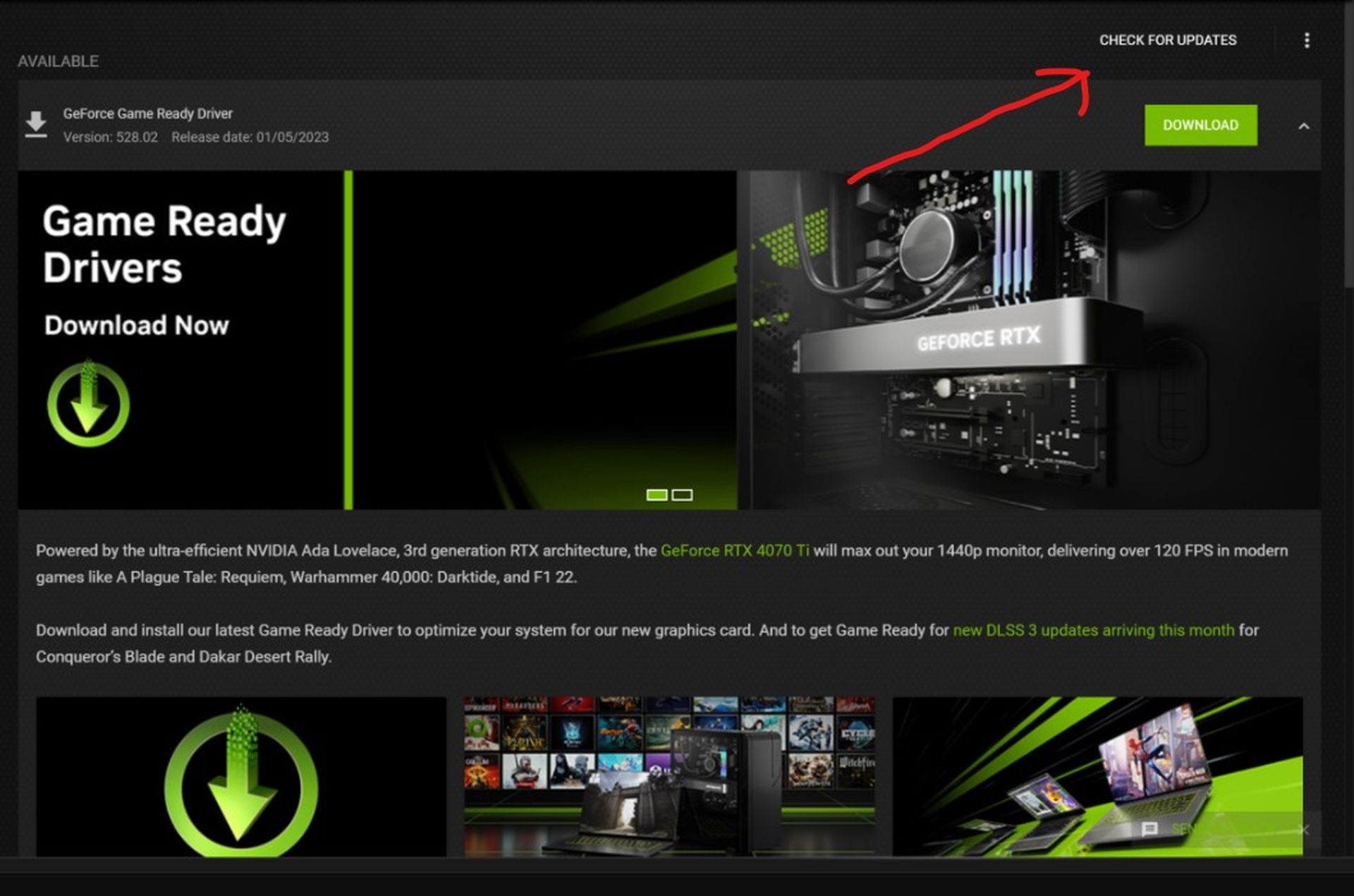
Para Nvidia:
- Instalar Nvidia GeForce Experience depois de baixá-lo.
- Ao lado da guia principal no canto superior esquerdo, escolha o motoristas aba.
- Quando você escolhe Verificar Atualizações, nvidia irá procurar automaticamente por qualquer atualização de driver. Para aplicar as atualizações, baixe-as e reinicie o computador.
Para AMD
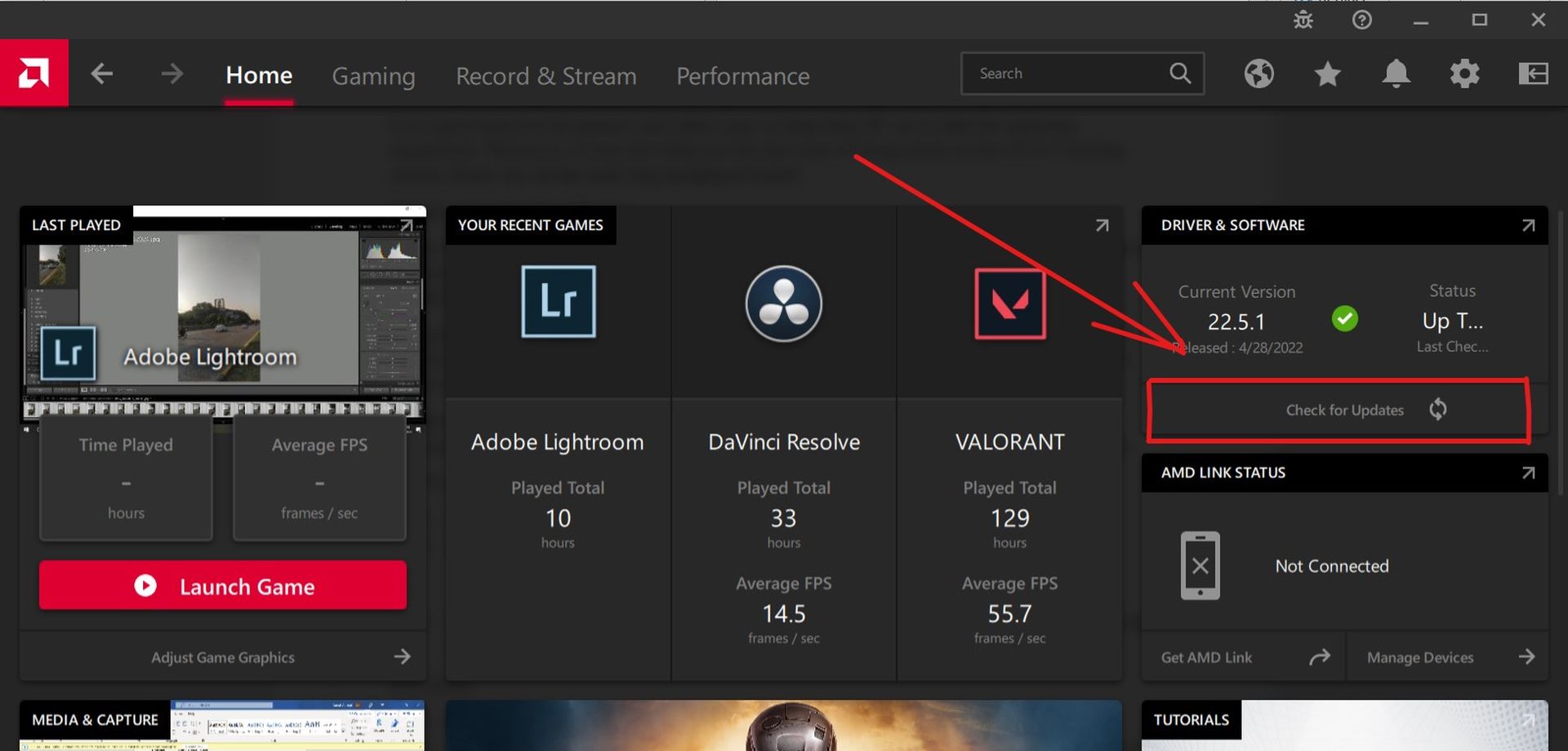
- AMD Software Adrenaline Edition pode ser baixado e instalado.
- Na página principal, você pode ver se os drivers da sua placa gráfica precisam ser atualizados.
- Você terá a opção de baixar o novo driver se o atual estiver desatualizado.
- Após clicar em “Download”, o processo levará algum tempo para ser concluído. Reinicie o computador para aplicar as atualizações quando terminar.
Independentemente de a tela de carregamento do GTA estar na tela de carregamento, atualizar sua placa de vídeo é crucial. No entanto, isso pode resolver seu problema e tornar seu jogo jogável novamente. Se esse reparo não funcionar para você, existem algumas outras ações que você pode executar.
Abra o modo história do GTA 5
Para resolver temporariamente o problema, inicie o GTA 5 no modo narrativo primeiro e depois mude para o modo online. Foi demonstrado que reduz os tempos de carregamento do GTA 5 Online.
- Selecione Históriamodo na página inicial e espere o jogo carregar no modo Story.
- Para o menu aparecer, pressione Escapar.
- Depois de selecionar On-lineclique em GTA Online para começar.
Essa abordagem pode diminuir o número de janelas de carregamento que você enfrenta e talvez fornecer a solução que você estava procurando. Para encontrar um remédio duradouro, leia o restante desta postagem, pois essa é apenas uma correção temporária.
Pausar e, em seguida, retomar
O GTA 5 às vezes inclui bugs que são frustrantes, mas simples de corrigir. Mesmo depois de dez anos, ainda existem alguns problemas no jogo. No entanto, geralmente uma breve parada seguida de uma reinicialização é suficiente. Para fazer isso,
- Ctrl + Alt + Excluir na tela de carregamento iniciará o gerenciador de tarefas.
- Selecione “Desempenho”, a segunda opção no canto superior esquerdo.
- Clique em “AbrirRecursoMonitor” depois de escolher rede da lista à esquerda.
- Vá para GTA 5 e selecione-o clicando com o botão direito do mouse.
- Escolher “Suspender.”
- Basta clicar com o botão direito GTA5 novamente e escolha “Retomar” depois de dez segundos. Se você deixá-lo por mais tempo do que isso, o jogo entrará em colapso.
- Retorne ao jogo após fechar o gerenciador de tarefas.
Isso deve resolver o problema da tela de carregamento do GTA 5. Nos videogames, costuma-se observar que os problemas mais frustrantes geralmente têm as correções mais simples. Mas a parte desafiadora é identificar essas respostas simples.
Processos em segundo plano concluídos
Às vezes, seu computador gasta uma quantidade significativa de recursos, como memória ou CPU, em processos de segundo plano menos importantes. Como resultado, o desempenho do sistema é prejudicado e o jogo é executado um pouco mais devagar do que o normal. No entanto, às vezes, o jogo trava e não funciona corretamente.
Esse problema pode ser mais comum em PCs com especificações menores ou que atendem aos requisitos mínimos do GTA 5. De qualquer forma, é recomendável encerrar qualquer processo em segundo plano sem sentido executando as seguintes ações:
- Ao bater Ctrl + Alt + Excluir, o gerenciador de tarefas será mostrado.
- O ‘ProcessosA guia ‘, localizada no canto superior esquerdo da janela, será aberta automaticamente.
- Para finalizar cada trabalho indesejado separadamente, selecione-o e clique em Finalizar trabalho.
- Palavra, cromada, Spotifye Discórdia são programas que não são essenciais para o jogo e consomem recursos do sistema.
- Reiniciar GTA 5 depois disso para ver se o problema foi resolvido.
Continue lendo se o problema da ‘tela de carregamento do GTA travada’ continuar.

Reinstale o jogo se tudo mais falhar
A perspectiva de deletar e baixar um 100 GBjogo pode ser bastante intimidante. Portanto, incluímos esse método no final, caso tudo o mais falhe. GTA 5 deve ser excluído do seu PC e baixado do Steam ou Epic Games novamente.
O jogo de dez anos GTA 5 ainda é um dos mais populares. A maioria dos jogadores já participa do jogo há algum tempo. Consequentemente, pode ser difícil largar o jogo. Isso faz com que a exclusão e instalação do jogo de 100 GB valha a pena.
Corrigindo o problema de travamento da tela de carregamento do GTA: Conclusão
Se você está enfrentando o problema frustrante da tela de carregamento do GTA travada, existem várias soluções que você pode tentar. Reiniciar o computador e tentar novamente é uma etapa simples, mas eficaz, que geralmente resolve o problema. Verificar os arquivos do jogo, garantir uma conexão de rede estável, reinstalar o Windows e atualizar os drivers gráficos também podem ajudar a resolver o problema.
Outras etapas incluem iniciar o jogo no modo história primeiro antes de alternar para o modo online, pausar e retomar o jogo, fechar processos desnecessários em segundo plano e, como último recurso, reinstalar o jogo.
Dessa forma, explicamos como corrigir o problema de travamento da tela de carregamento do GTA. Você também pode conferir nosso guia explicando como iniciar o modo Hasta La Vista no jogo! gta online está disponível na Rockstar Games.
Source: A tela de carregamento do GTA travou: como consertar?