

Grand Theft Auto V (GTA 5) é um jogo amplamente popular conhecido por sua jogabilidade imersiva em mundo aberto. No entanto, o problema de bloqueio da tela de carregamento do GTA é um problema comum que frustra muitos jogadores, especialmente ao iniciar o jogo ou acessar o GTA Online.
Esperar horas a fio para o jogo carregar pode ser incrivelmente irritante e atrapalhar a experiência de jogo. Felizmente, existem várias soluções simples abordar esta questão. Neste artigo, vamos explorar uma variedade de etapas de solução de problemas para ajudá-lo a passar da tela de carregamento e voltar ao mundo cheio de ação do GTA 5.
Como corrigir o problema de travamento da tela de carregamento do GTA?
Se você se deparar com o problema de travamento da tela de carregamento do GTA, não se preocupe. Há várias correções potenciais disponíveis, mas identificar a solução correta pode ser um desafio. Vamos explorar alguns métodos testados e comprovados que podem ajudá-lo a resolver o problema:

Reiniciando o jogo e o PC
Às vezes, um simples reinício pode fazer maravilhas. Feche o jogo e desligue o seu PC. Aguarde alguns instantes para desligar completamente e, em seguida, reinicie o computador. Inicie o GTA 5 novamente e veja se o problema de bloqueio da tela de carregamento do GTA persiste. Esse método geralmente resolve pequenas falhas e garante um novo começo para o jogo.
Verificando os arquivos do jogo
Arquivos de jogo corrompidos ou ausentes podem causar problemas na tela de carregamento. Para resolver isso, você pode verificar a integridade dos arquivos do jogo por meio do Steam ou da Epic Games.
Para usuários do Steam:
- Abra sua biblioteca Steam e clique com o botão direito no GTA 5.
- Selecione “Propriedades” e vá para o “Ficheiros locais” aba.
- Clique em “Verifique a integridade dos arquivos do jogo” para permitir que o Steam escaneie e repare quaisquer arquivos corrompidos ou ausentes.
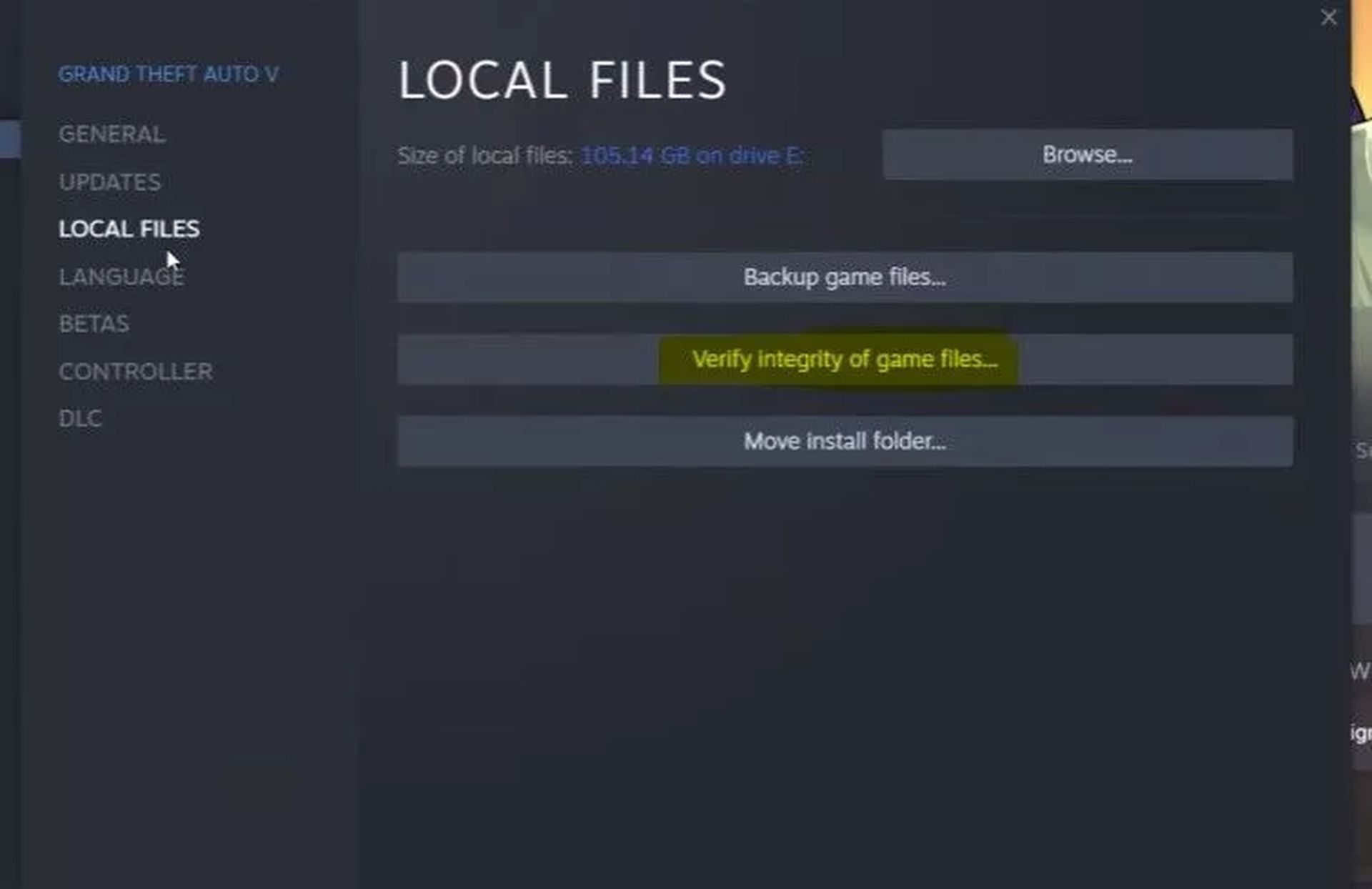
Para usuários da Epic Games:
- Abra a biblioteca da Epic Games e localize o GTA 5.
- Clique no três pontos ao lado do jogo e selecione “Verificar”.
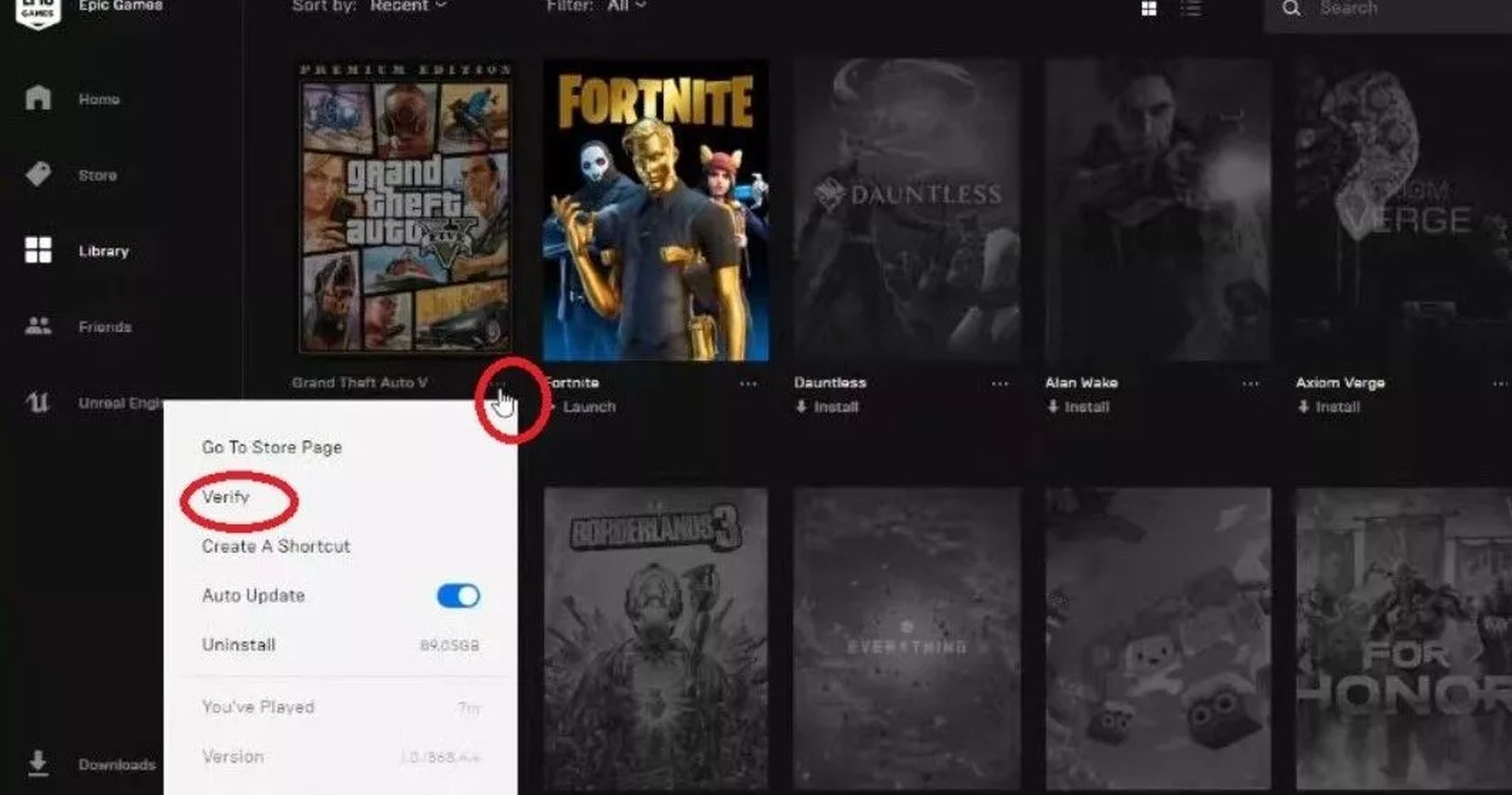
Esse processo pode levar alguns minutos, pois verifica se há arquivos danificados e baixa as atualizações necessárias. Depois de concluído, tente iniciar o jogo novamente para ver se o problema de carregamento foi resolvido.
Verificando conexão de rede
Uma conexão de rede ruim ou instável pode impedir que o GTA 5 carregue corretamente. Reiniciando seu roteador de internet pode ajudar a estabelecer uma conexão estável com os servidores do jogo. Simplesmente desligue o roteador, aguarde cerca de 15 segundos e ligue-o novamente. Depois que sua conexão com a Internet for restaurada, inicie o GTA 5 e verifique se o problema de travamento da tela de carregamento do GTA persiste.
Atualizando os drivers do Windows e da placa gráfica
Drivers desatualizados do Windows ou da placa gráfica podem causar problemas de compatibilidade com o jogo. A atualização desses drivers não apenas resolve possíveis conflitos, mas também garante um desempenho ideal. Siga estas etapas para atualizar o Windows:
- Abra o Menu de configurações do Windows procurando por ele ou pressionando Windows+I.
- Navegar para “Atualizar& Segurança” e clique em “Verificar atualizações” sob “Atualização do Windows”.
- Se houver atualizações disponíveis, clique em “Baixar e instalar” para iniciar o processo de atualização. Certifique-se de ter espaço suficiente no disco rígido para a atualização.
- Reinicie seu PC para concluir a instalação.
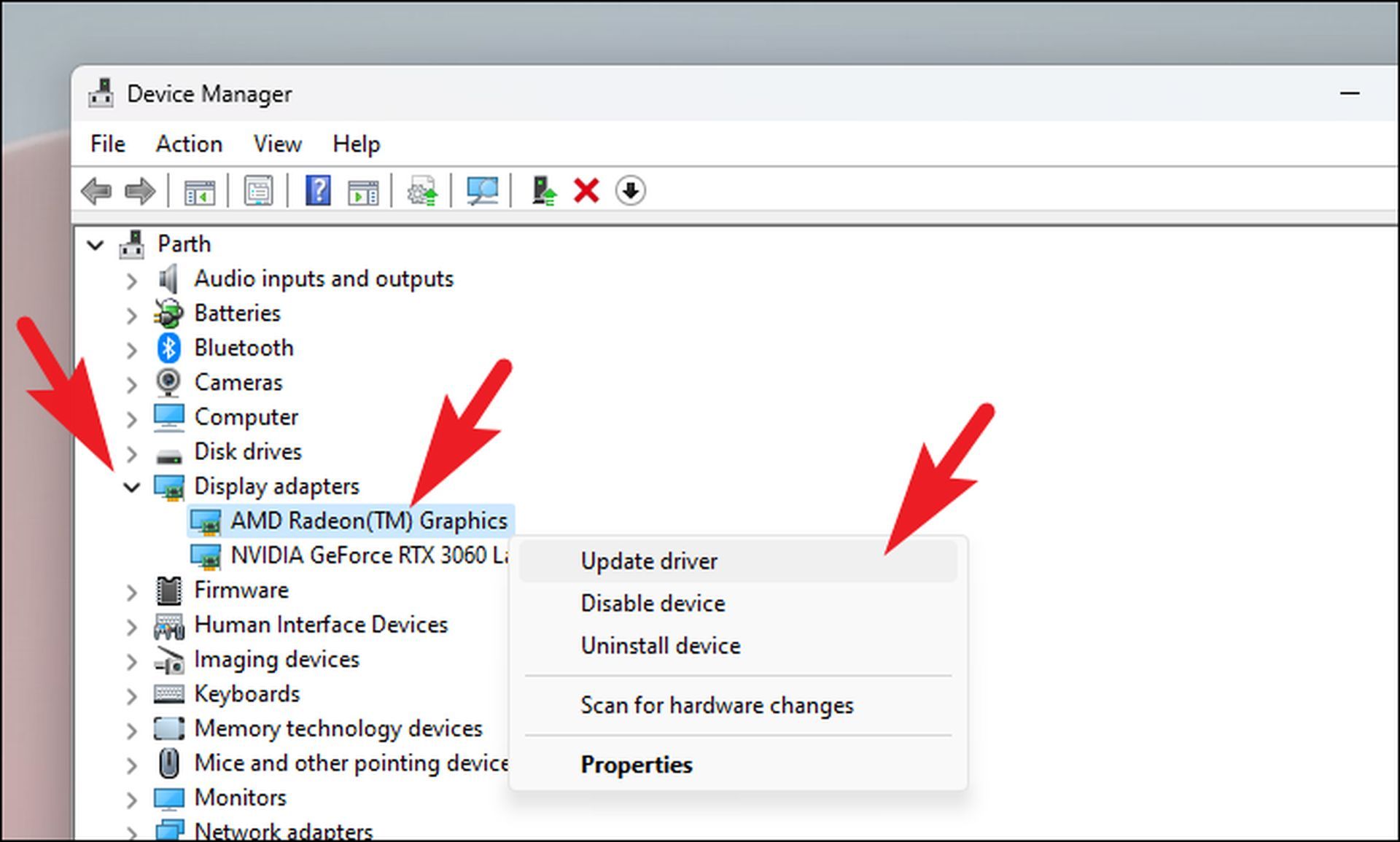
Para atualizar os drivers da placa gráfica, consulte o respectivo software para Intel, nvidiaou AMD. Baixe e instale as atualizações de driver mais recentes disponíveis para seu modelo específico de placa gráfica. Reinicie o seu PC após atualizar os drivers para garantir que as alterações entrem em vigor.
Carregando GTA 5 no Modo História primeiro
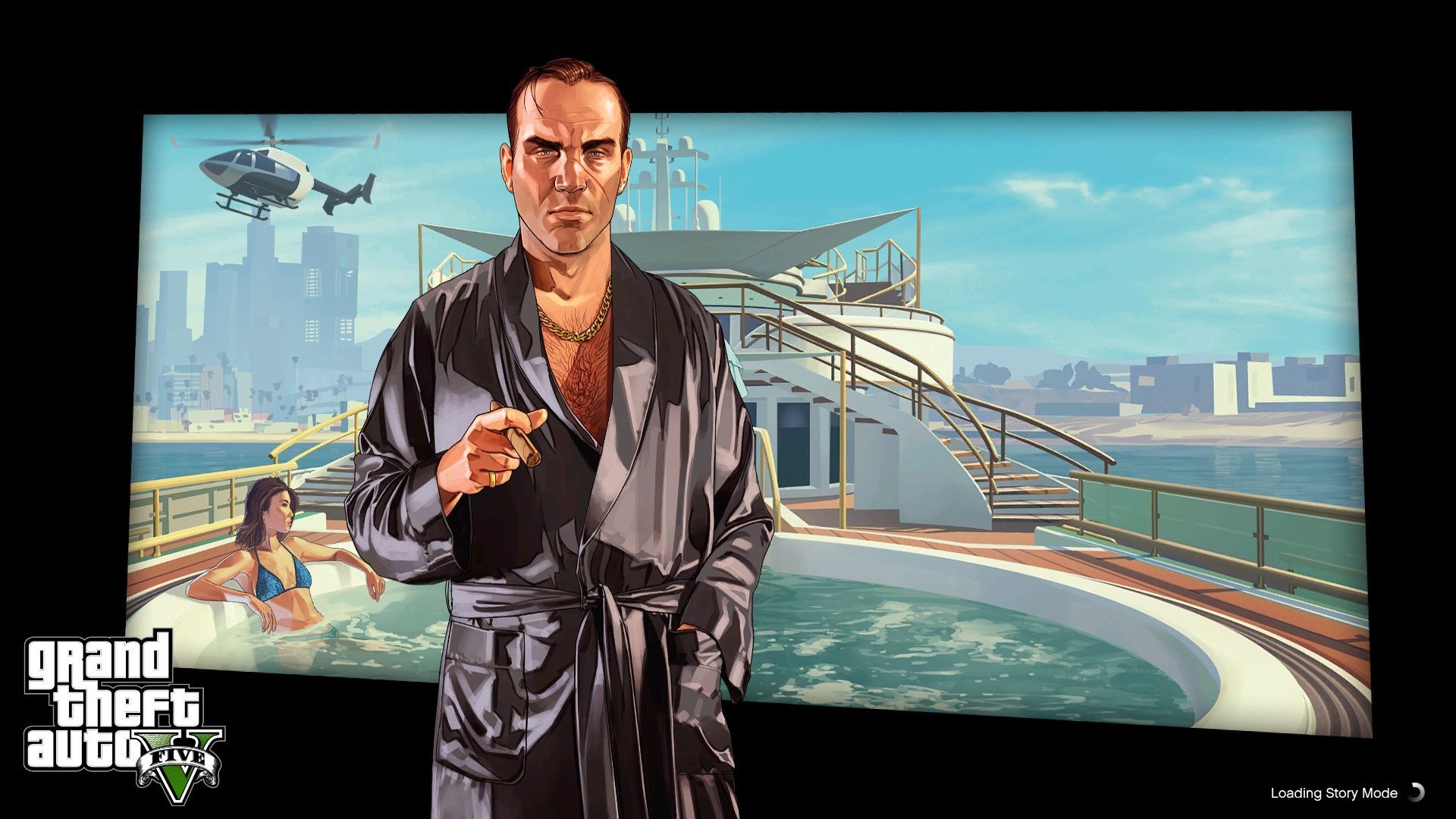
Uma solução temporária para o problema de travamento da tela de carregamento do GTA é primeiro carregar o GTA 5 no Modo História e depois alternar para o Modo Online. Este método foi relatado para reduzir os tempos de carregamento para GTA 5 Online. Siga esses passos:
- Lançar GTA 5 e selecione o modo história da página inicial.
- Uma vez no Modo História, pressione a tecla Escape para abrir o menu.
- Clique em “On-line” e então selecione “Iniciar GTA Online”.
Ao carregar o jogo no Modo História antes de mudar para o Modo Online, você pode experimentar tempos de carregamento mais curtos. No entanto, tenha em mente que esta não é uma correção permanente.
Suspendendo e retomando GTA 5
Em alguns casos, suspender e retomar o jogo pode resolver falhas na tela de carregamento. Siga esses passos:
- Imprensa Ctrl+Alt+Delete para abrir o Gerenciador de tarefas enquanto estiver na tela de carregamento.
- Selecione os “Desempenho” guia e clique em “Abrir Monitor de Recursos” depois de escolher “Rede” da lista à esquerda.
- Localize GTA 5 no Monitor de recursos e clique com o botão direito nele.
- Escolher “Suspender” e aguarde cerca de 10 segundos.
- Clique com o botão direito do mouse em GTA 5 novamente e selecione “Retomar”. Evite deixá-lo suspenso por muito tempo, pois pode travar o jogo.
- Feche o Gerenciador de Tarefas e voltar ao jogo.
Seguindo estas etapas, você poderá superar o problema da tela de carregamento.
Fechando tarefas desnecessárias em segundo plano
Processos e aplicativos em segundo plano podem consumir recursos do sistema, fazendo com que o jogo fique mais lento ou trave na tela de carregamento. PCs ou sistemas de baixo custo próximos aos requisitos mínimos para GTA 5 são particularmente suscetíveis a esse problema. Para resolvê-lo, feche todas as tarefas em segundo plano desnecessárias:
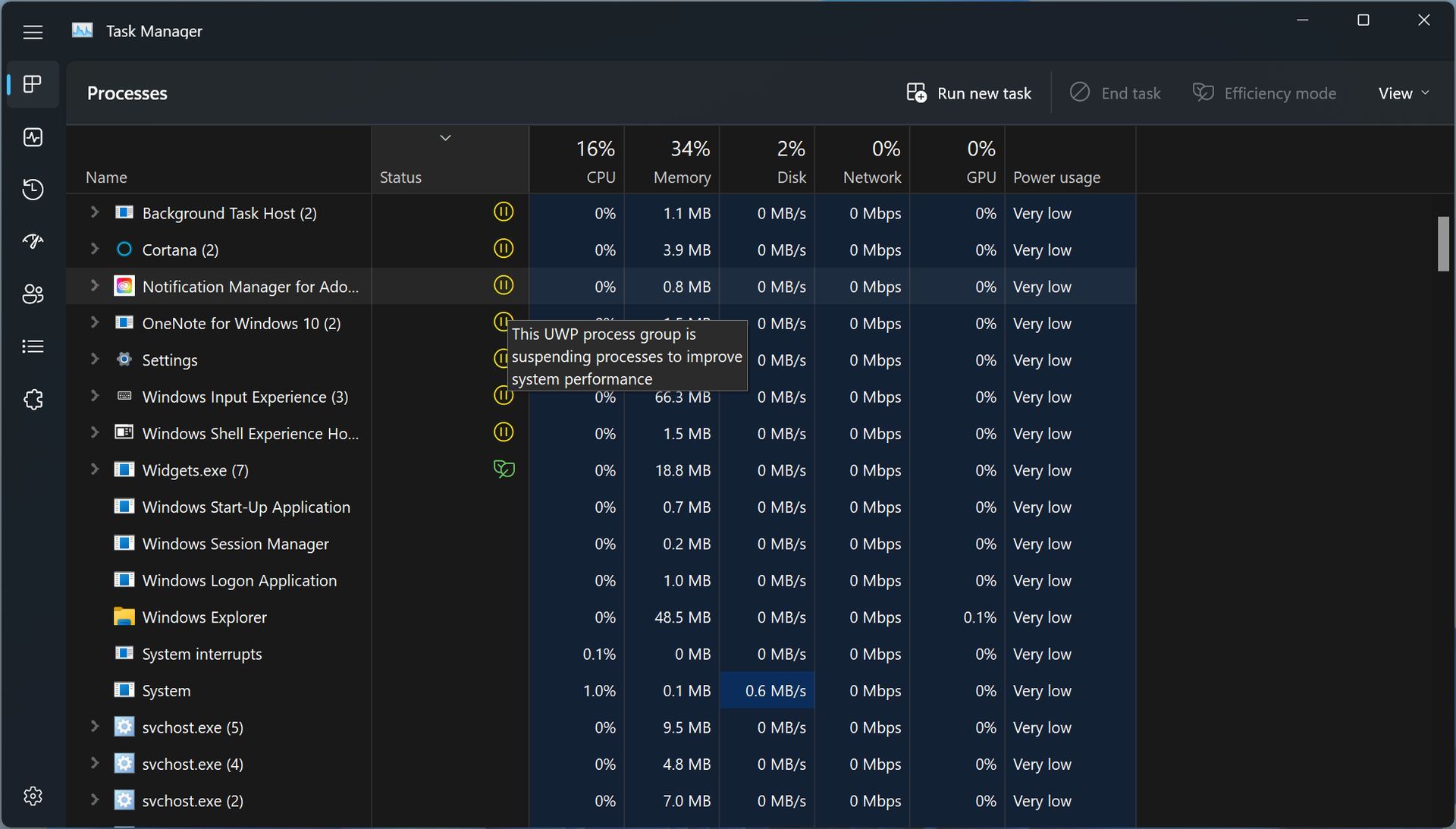
- Abra o Gerenciador de Tarefas pressionando Ctrl+Alt+Delete.
- No “Processos” guia, selecione e feche tarefas desnecessárias individualmente. Programas como Word, Chrome, Spotify, e Discórdia são exemplos de aplicativos que podem consumir recursos do sistema desnecessariamente.
- Depois de fechar as tarefas desnecessárias, reinicie GTA 5 e verifique se o problema da tela de carregamento persiste.
Reinstalando o jogo (último recurso)
Se todo o resto falhar, reinstalando o jogo pode ser sua última opção. Desinstale o GTA 5 do seu PC e faça o download e reinstale-o através de Vapor ou Jogos épicos. Embora a reinstalação de um jogo grande como o GTA 5 possa ser demoradogeralmente resolve problemas persistentes.
Ficar preso na tela de carregamento no GTA 5 pode ser frustrante, mas com as etapas corretas de solução de problemas, você pode superar esse problema. Reiniciar o jogo e o PC, verificar os arquivos do jogo, atualizar o Windows e os drivers da placa gráfica, verificar sua conexão de rede, carregar primeiro no Modo História, suspender e retomar o jogo, fechar tarefas desnecessárias em segundo plano e reinstalar o jogo são possíveis soluções a serem tentadas.
Ao seguir estas etapas, você poderá resolver o problema da tela de carregamento e desfrutar de uma jogabilidade ininterrupta no mundo expansivo do GTA 5.
Se você também está enfrentando a falha de recompensa, pode conferir nosso artigo sobre como corrigir a falha de recompensa do GTA Online.
Imagem em destaque:Crédito
Source: A tela de carregamento do GTA travou: como consertar?




