

Você está procurando adicionar um pouco de diversão à sua experiência de jogo online com a ajuda da placa de som Voicemod? Mas, infelizmente, você descobriu que sua mesa de som Discord não está funcionando corretamente, o que pode ser bastante perturbador. No entanto, não há necessidade de entrar em pânico, pois existem algumas soluções rápidas e fáceis para corrigir esse problema. Mas antes de mergulharmos em nosso guia de como consertar a placa de som do Discord que não está funcionando, vamos explicar o que são as placas de som.
Discord soundboard é uma ferramenta que permite aos usuários tocar sons e músicas pré-gravados em chats de voz no Discord. Com uma mesa de som, os usuários podem adicionar um toque de humor ou emoção às suas conversas, tornando suas interações com amigos e colegas de equipe na plataforma mais envolventes e agradáveis.
As placas de som do Discord são populares entre os jogadores que usam o Discord para se comunicar durante o jogo. Usando uma mesa de som, os jogadores podem reproduzir efeitos sonoros ou música que podem melhorar a experiência geral do jogo. Além disso, as placas de som do Discord podem ser usadas em outros cenários, como reuniões virtuais, gravações de podcast e eventos online.
Vários aplicativos de terceiros fornecem recursos de mesa de som que podem ser usados com o Discord. Os usuários podem criar placas de som personalizadas carregando seus próprios arquivos de áudio ou escolhendo em uma biblioteca de sons pré-existentes. Alguns aplicativos de mesa de som também fornecem opções para ajustar o volume dos sons ou atribuir teclas de atalho para reproduzir sons específicos rapidamente.
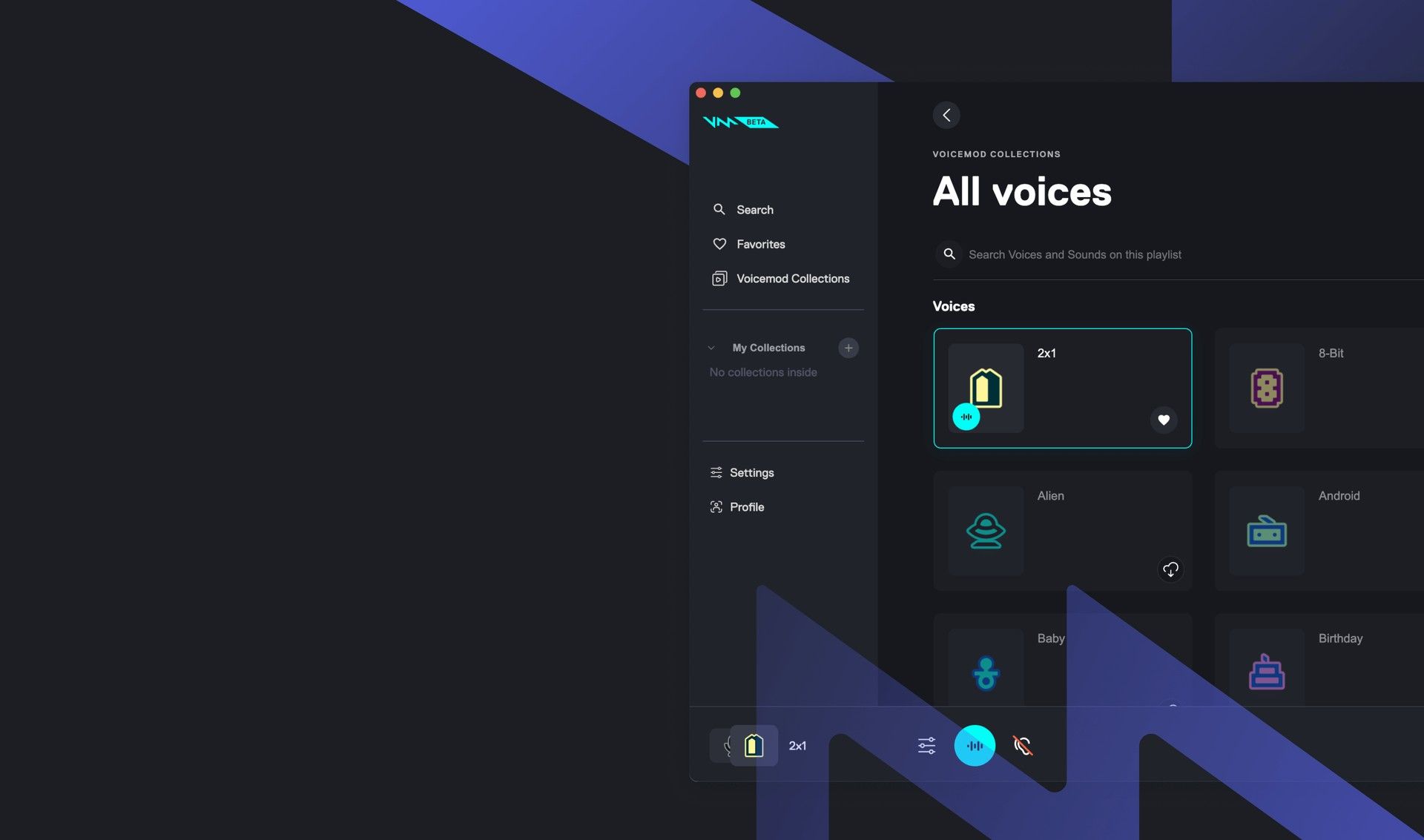
Como corrigir o problema da placa de som do Discord que não está funcionando?
O erro de placa de som do Discord não funcionando pode ser causado por uma variedade de problemas, incluindo problemas de software e hardware. Drivers de som desatualizados, ausentes ou corrompidos podem impedir que a placa de som funcione corretamente, assim como um aplicativo Discord desatualizado. Se as configurações da mesa de som estiverem incorretas, isso também pode causar problemas com a funcionalidade da mesa de som.
Um microfone com defeito ou conectado incorretamente também pode causar problemas com a mesa de som, pois depende do microfone para funcionar corretamente. Problemas de hardware, como uma placa de som danificada ou com defeito, também podem levar a problemas com a funcionalidade da placa de som. Conflitos de software de terceiros também podem interferir na mesa de som, fazendo com que ela pare de funcionar corretamente.
Aqui estão nossas recomendações de correção para o problema da placa de som do Discord que não está funcionando:
- Reinicie seu computador
- Verifique as configurações do seu microfone
- Reinstale os drivers
- Mantenha seu Windows atualizado
Reinicie seu computador
A primeira coisa que você pode tentar é reiniciar o computador. Muitas vezes, reiniciar o seu sistema pode ajudar a restaurar todas as configurações para seu formato padrão e corrija quaisquer configurações corrompidas. Além disso, isso pode resolver qualquer problema relacionado a hardware ou programa que possa estar causando o mau funcionamento da placa de som.

Verifique as configurações do seu microfone
Se reiniciar o computador não funcionar para corrigir o erro da placa de som do Discord que não está funcionando, a próxima etapa é verificar as configurações do microfone. Configurações defeituosas do microfone podem causar falhas graves. Para resolver esse problema, siga estas etapas:
- Vá para o menu Configurações do Windows e selecione “Sistema” A partir daí, escolha o “Som” opção do lado esquerdo
- Debaixo de “Entrada” seção, selecione “Fone de Ouvido” em vez do microfone Voicemod para testar o microfone
- Clique em “Propriedades do dispositivo” e teste o microfone. Certifique-se de que o “Desativar” caixa está desmarcada e mantenha o volume em 100
- O microfone deve estar funcionando em uma volume acima de 0
Se o seu microfone estiver funcionando corretamente após as modificações mencionadas e você ainda tiver o problema da placa de som do Discord não funcionar, vá para a próxima etapa do nosso guia.
Você também tem o erro de rede desconhecida do Discord? Aqui está como consertar isso!
Reinstale os drivers
Às vezes, o problema pode ser devido a drivers desatualizados ou com defeito. Nesses casos, reinstalar o driver Voicemod pode resolver o problema. Para fazer isso, primeiro desinstale os drivers do Voicemod através das seguintes etapas:
- aperte o Botão do Windows e a “R” para abrir a caixa Executar
- Tipo “devmgmt.msc” e clique “OK” Isso abrirá o Gerenciador de dispositivos
- Vou ao “Expandir” opção de entradas e saídas de áudio
- Selecione o microfone WMD >Desinstalar opção de dispositivo
- Aparecerá um pop-up solicitando que você clique no botão “Desinstalar” botão
Reinicie o seu PC e reinstale o aplicativo a partir do site oficial do Voicemod. Após a conclusão do processo de instalação, verifique novamente se o problema de não funcionamento da placa de som do Discord foi corrigido ou não.
Mantenha seu Windows atualizado
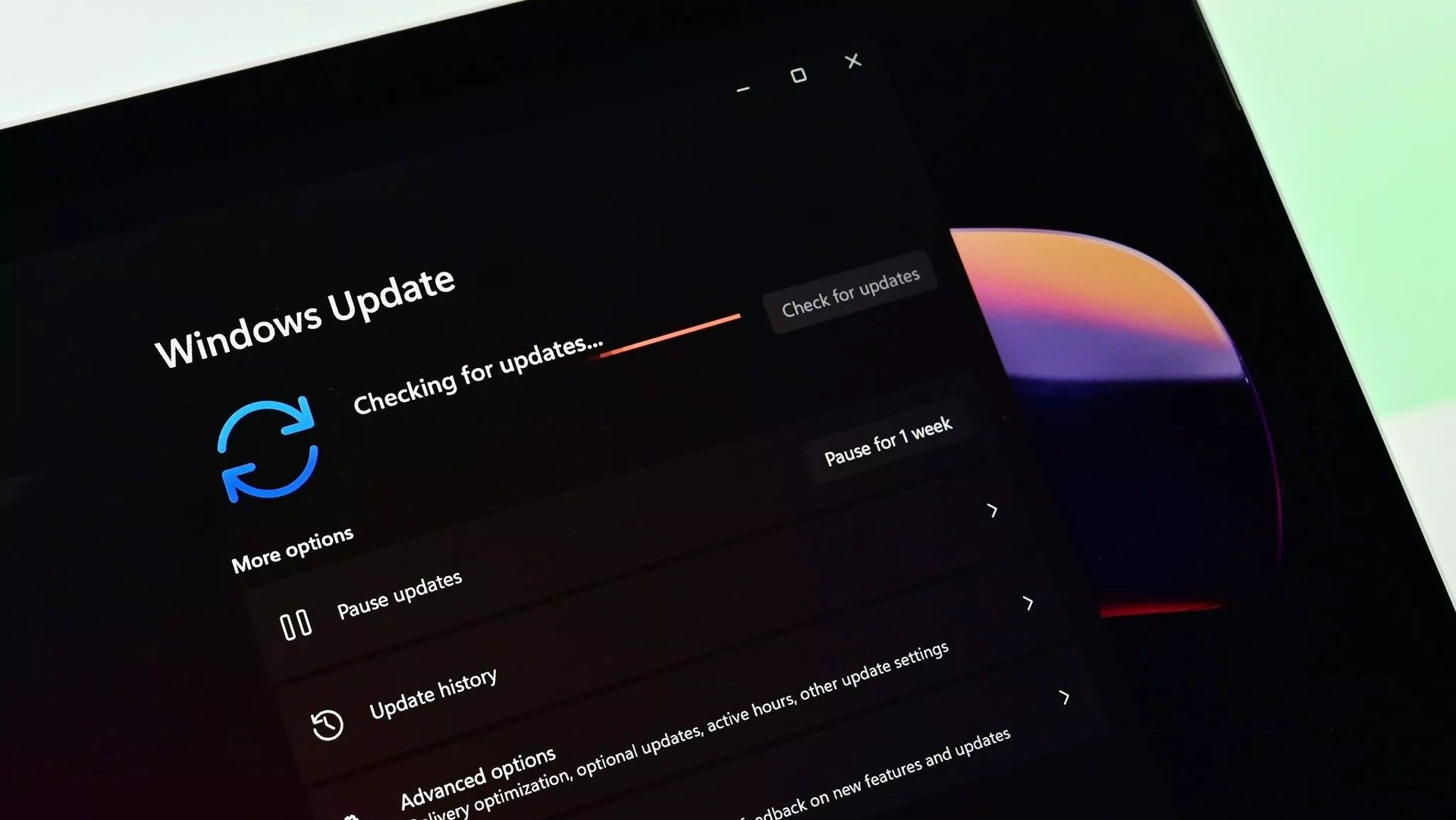
Outra solução é atualizar o Windows para a versão mais recente, o que pode ajudar a fazer o Voicemod funcionar corretamente. O Windows 10 fornece dois tipos de atualizações – patches de segurança e aumentos de desempenho, e uma atualização pode corrigir certos conflitos. Veja como você pode fazer isso:
- Abra Configurações pressionando o botão janelas e “EU” Chave
- Vá para “Atualização e Segurança” e então “Atualização do Windows”
- Clique no “Verifique atualizações” botão no painel direito e, se uma atualização for encontrada, ela será instalada automaticamente
- Reinicie o computador e verifique a funcionalidade do Voicemod
Fazer isso deve resolver o problema de falha na placa de som do Discord, mas se nenhuma dessas soluções funcionou para você, sinta-se à vontade para entre em contato com o suporte do Voicemod Soundboard através do link aqui.
Source: A mesa de som do Discord não está funcionando: como consertar?




