
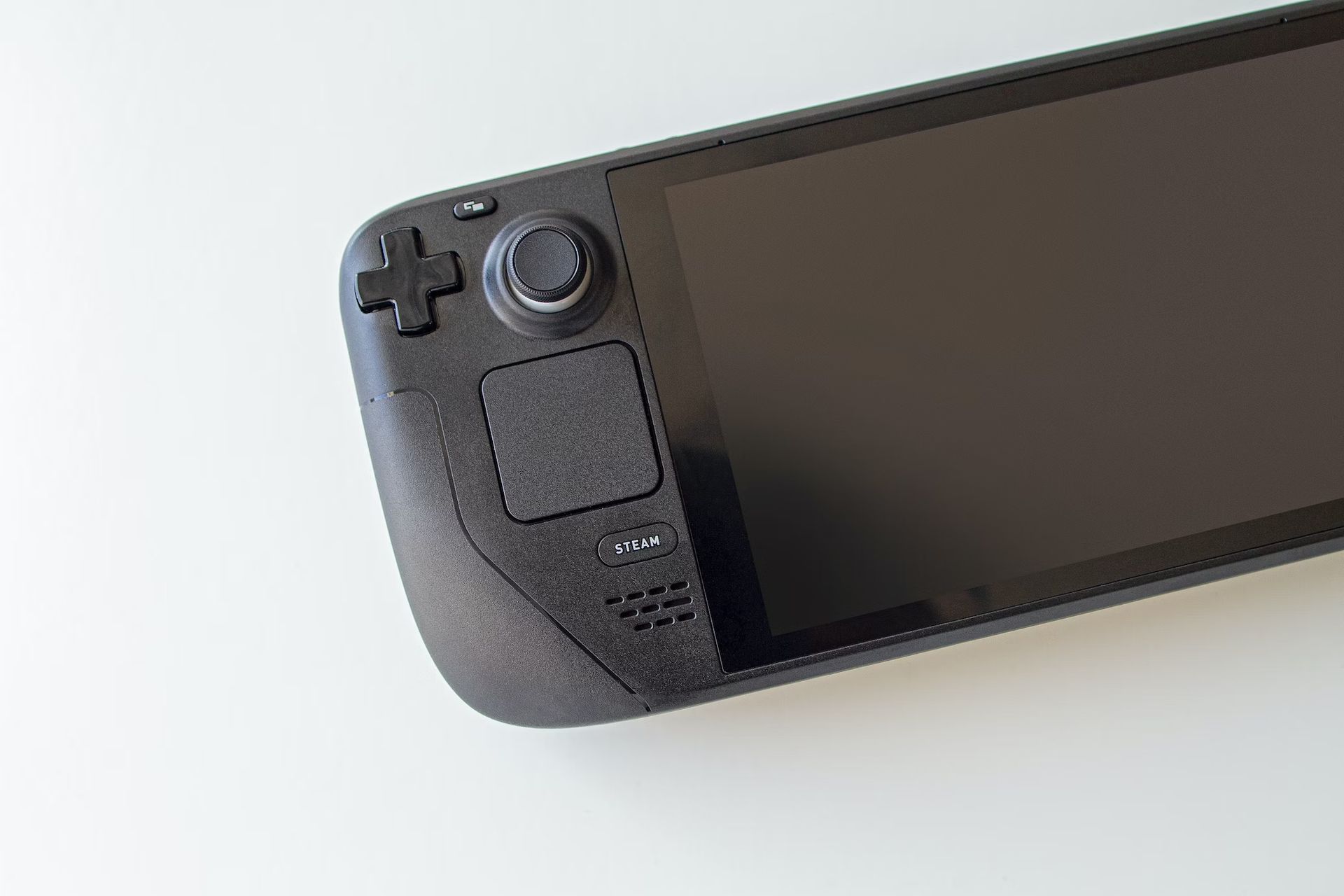

Neste artigo, vamos nos aprofundar nas razões por trás dos problemas de superaquecimento do Steam Deck e oferecer 8 dicas úteis para garantir que seu dispositivo permaneça frio e funcione sem problemas.
Você é um jogador ávido que gosta de usar o Steam Deck em movimento? Pode ser incrivelmente frustrante quando você está pronto para uma longa sessão de jogo, apenas para encontrar o temido problema de superaquecimento do Steam Deck que faz com que seu dispositivo fique lento.
Mas não se preocupe, você não está sozinho! Muitos outros também tiveram problemas de superaquecimento após a atualização mais recente.



Vale a pena notar que o superaquecimento é uma preocupação comum em consoles de jogos, incluindo o mais recente Xbox Series X, Nintendo Switch e PS5.
Se você está curioso para saber por que seu Steam Deck está superaquecendo, geralmente há cinco fatores principais que contribuem para esse problema:
- Sessões de jogo estendidas no Steam Deck: Envolver-se em longas sessões de jogo pode sobrecarregar seu dispositivo e levar ao superaquecimento.
- Acúmulo de poeira ou detritos bloqueando a ventilação do Deck: Com o tempo, poeira e lixo podem se acumular e impedir o fluxo de ar adequado, causando o superaquecimento do Steam Deck.
- Ventilador interno com defeito ou danificado: Se o ventilador interno responsável pela refrigeração do aparelho estiver quebrado ou danificado, pode resultar em dissipação de calor inadequada e levar ao superaquecimento.
- Ventilação insuficiente no ambiente: Colocar o Steam Deck em uma área pouco ventilada, como um espaço confinado ou perto de objetos emissores de calor, pode prejudicar a capacidade do dispositivo de dissipar o calor com eficiência.
- Jogos sem otimização de energia: Alguns jogos podem não estar devidamente otimizados para rodar no Steam Deck, fazendo com que consumam recursos em excesso e gerem mais calor do que o necessário.
Superaquecimento do deck de vapor: como corrigi-lo?
O Steam Deck foi desenvolvido propositalmente para operar suavemente em faixas de temperatura entre 0 e 35 graus Celsius (32 a 95 graus Fahrenheit). No entanto, é essencial ter em mente que, se a temperatura do dispositivo ultrapassar 100 graus Celsius (212 graus Fahrenheit), um mecanismo de proteção entra em ação para evitar qualquer dano potencial causado pelo problema de superaquecimento do Steam Deck.
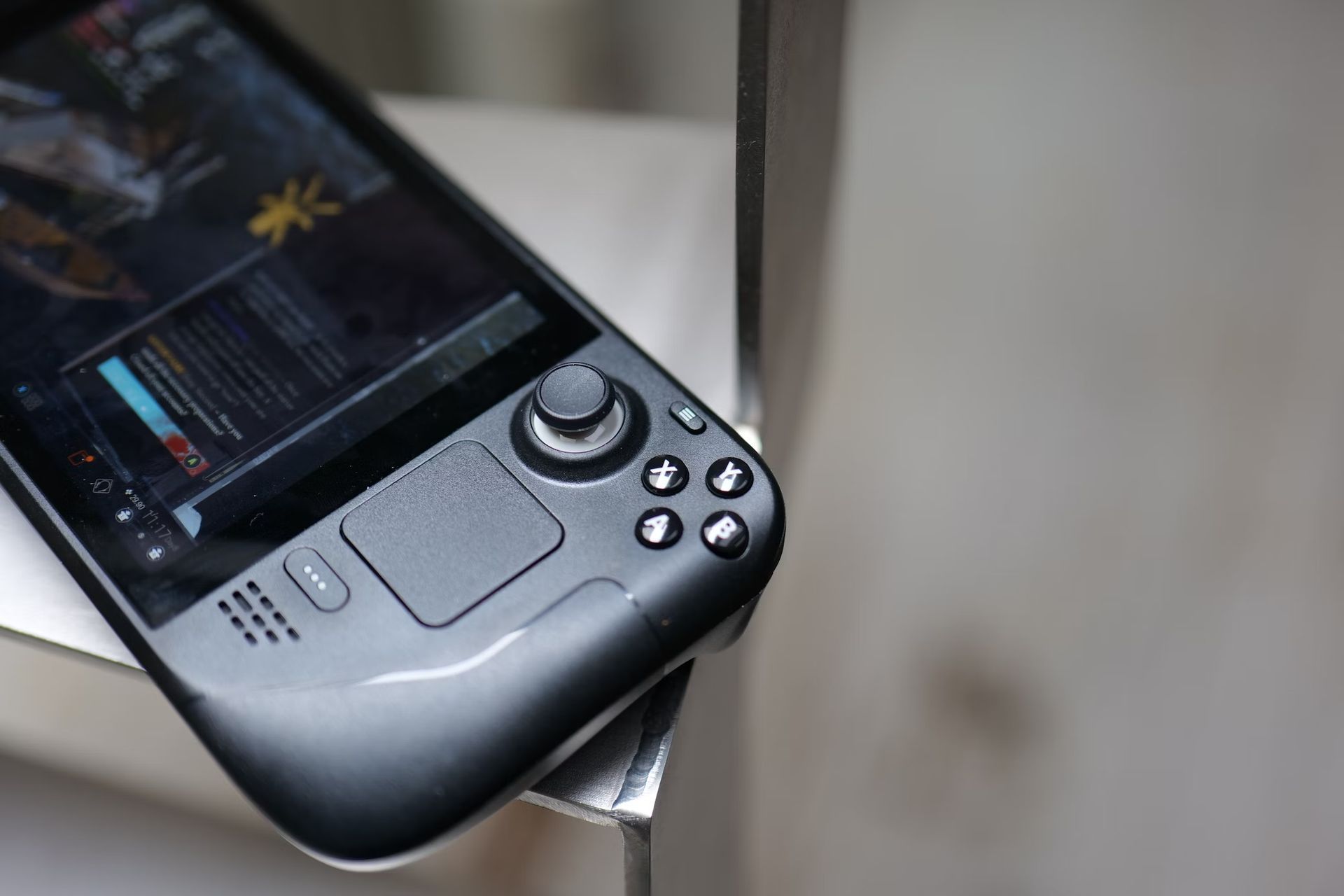
Quando confrontado com temperaturas tão altas, o chip AMD APU interno, que lida com o poder de processamento do dispositivo, ajusta de forma inteligente seu desempenho para evitar o acúmulo excessivo de calor. Em situações mais críticas, pode até iniciar um desligamento para garantir a segurança geral do Steam Deck. Esse recurso de segurança inteligente atua como um escudo confiável, protegendo efetivamente o dispositivo de quaisquer riscos associados ao superaquecimento.
Siga estas etapas para corrigir o problema de superaquecimento do Steam Deck:
- Reinicie o Steam Deck
- Desative as atualizações de controle do ventilador
- Dar um tempo
- FPS mais baixo
- Coloque seu Steam Deck em um local que forneça bom fluxo de ar
- Convés de Vapor Limpo
- Atualizar baralho do Steam
- Entre em contato com o Suporte Steam
Reinicie o Steam Deck
Para resolver o problema de superaquecimento do Steam Deck, a etapa inicial é reiniciar o console. Basta seguir estes passos diretos:
- Pressione e segure o botão Liga/Desliga por no mínimo 12 segundos.
- Mantenha o console desligado por aproximadamente 10 minutos.
- Agora, pressione o botão liga/desliga uma vez para ligar o console novamente e monitore se o Steam Deck ainda superaquece.
Ao reiniciar o console e permitir que ele descanse por um curto período, você terá a chance de esfriar e potencialmente resolver o problema de superaquecimento.
Desative as atualizações de controle do ventilador
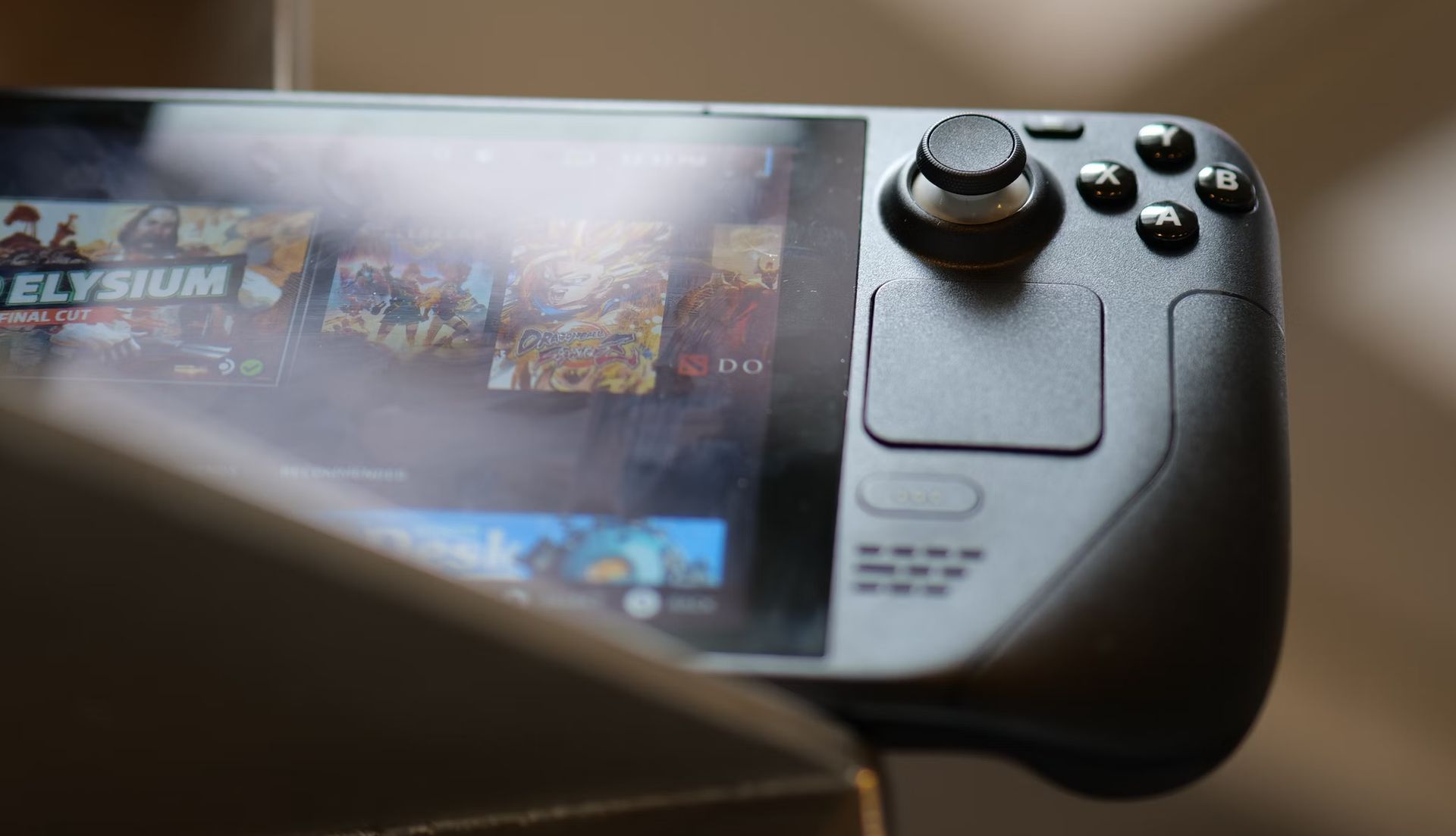
Após as atualizações mais recentes, alguns usuários notaram uma situação peculiar em que não conseguiam ouvir o ruído do ventilador em seu Steam Deck. Isso levou a preocupações de que o ventilador pode não estar funcionando corretamente. No entanto, um usuário em Reddit descobriu uma possível solução para o problema de superaquecimento do Steam Deck, desativando as atualizações de controle do ventilador.
Ao desativar essas atualizações, o usuário conseguiu resolver o problema de aquecimento do Steam Deck. Esta solução alternativa sugere que pode ter havido um problema com as configurações de controle do ventilador ou atualizações de software que estavam afetando o sistema de resfriamento do dispositivo. A implementação desta solução pode aliviar o problema de superaquecimento do Steam Deck.
Dar um tempo
É comum que os jogadores regulares sejam pegos em longas sessões de jogo sem fazer pausas, o que pode resultar no superaquecimento do Steam Deck e no desligamento automático. No entanto, é importante observar que essa prática não é benéfica para a saúde e longevidade do seu console. O excesso de trabalho do dispositivo sem pausas de resfriamento regulares pode causar danos significativos aos seus componentes internos.
Se você ficar muito quente enquanto joga no modo portátil, é aconselhável fazer uma pausa e dar ao seu console uma chance de esfriar. Continuar a jogar nessas condições pode até causar queimaduras na pele. Priorizar o seu conforto e permitir que o Steam Deck esfrie em intervalos apropriados é crucial para evitar o problema de superaquecimento e garantir o bem-estar de você e do console. Lembre-se, moderação e pausas ocasionais são fundamentais para manter uma experiência de jogo saudável.

FPS mais baixo
Vale ressaltar que altos FPS (quadros por segundo) podem contribuir para o aumento da temperatura no Steam Deck. Para atenuar isso, é aconselhável definir o FPS para um valor mais baixo, como 30 quadros por segundo.
Para acessar e ajustar essas configurações, siga as etapas simples abaixo:
- Inicie o jogo no qual você está enfrentando problemas de aquecimento em seu Steam Deck.
- Durante o jogo, toque no botão do menu rápido no Steam Deck para acessar as configurações de desempenho.
- A partir daí, você pode ajustar o limite de taxa de quadros e a taxa de atualização de acordo com suas preferências e necessidades.
- Além disso, certifique-se de ativar a opção “Usar por perfil de jogo” para garantir que as alterações sejam aplicadas especificamente ao jogo selecionado.
Ao diminuir o FPS e otimizar a taxa de atualização, você pode ajudar a gerenciar a temperatura do seu dispositivo, eliminando potencialmente o problema de superaquecimento do Steam Deck. Isso permite que você encontre um equilíbrio entre desempenho e manter o dispositivo funcionando em uma temperatura mais baixa.
Coloque seu Steam Deck em um local que forneça bom fluxo de ar
Quando se trata de armazenar eletrônicos, não há necessariamente uma maneira certa ou errada. Porém, é importante considerar que durante o uso todos os aparelhos eletrônicos geram calor, inclusive o Steam Deck. Portanto, manter um fluxo de ar adequado torna-se crucial para o seu funcionamento normal.
Para garantir o funcionamento ideal, pode ser benéfico ter mais do que apenas circulação de ar regular. Por exemplo, colocar um ventilador para soprar na direção do Steam Deck enquanto ele estiver em uso pode ajudar a manter uma temperatura mais baixa e evitar o superaquecimento. Também é aconselhável utilizar o console em um ambiente onde a temperatura caia na faixa de 5 a 35°C (95°F).
Convés de Vapor Limpo
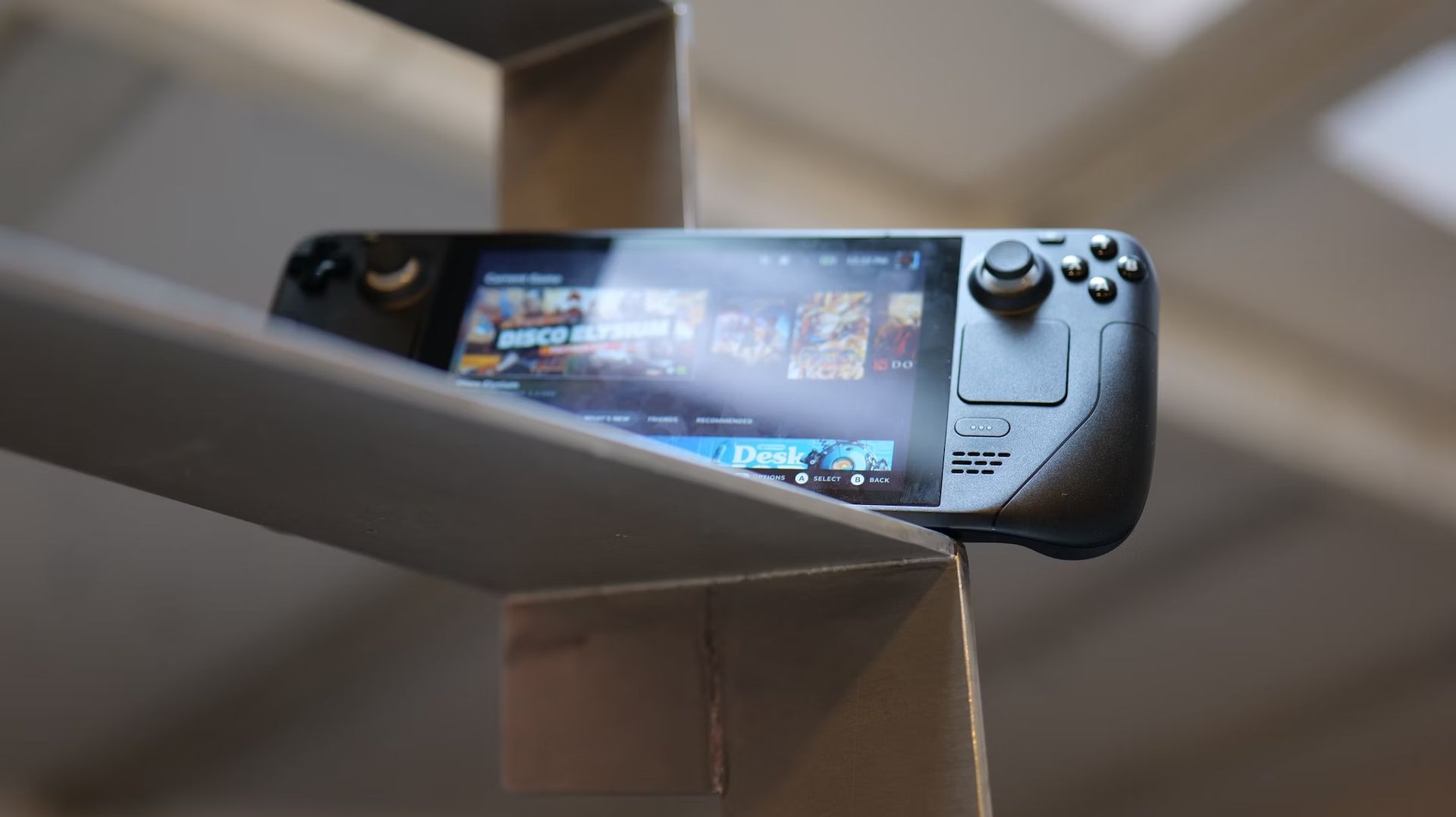
O acúmulo de poeira nas aberturas é um problema comum que pode prejudicar a eficiência do Steam Deck. Para garantir o desempenho ideal, é importante manter as aberturas de ventilação limpas e livres de poeira.
É altamente recomendável não permitir que a poeira se acumule nas aberturas. Se você notar uma quantidade significativa de poeira que não consegue limpar sozinho, é aconselhável procurar a ajuda de um especialista ou profissional que possa ajudar a limpar os respiradouros de maneira eficaz. Eles têm as ferramentas e conhecimentos necessários para lidar com a tarefa adequadamente.
Atualizar baralho do Steam
É possível que uma versão desatualizada do SteamOS possa contribuir para o problema de superaquecimento do Steam Deck. Para garantir que você tenha a versão mais recente do sistema operacional instalada, siga estas etapas:
- Toque no botão Steam para abrir a barra lateral no Steam Deck.
- Vá para as configurações.
- Procure a opção Sistema (geralmente a segunda opção da lista).
- Verifique se há um ícone amarelo, que indica que uma atualização está disponível. Este ícone também fornecerá informações sobre o que há de novo na atualização.
- Clique em Aplicar e reiniciar o Steam Deck para iniciar o processo de atualização.
- Após a reinicialização, repita o processo para verificar se há outras atualizações pendentes. Continue até confirmar que seu Steam Deck está atualizado.
Ao atualizar regularmente seu SteamOS, você pode garantir que possui as melhorias e otimizações de software mais recentes, o que pode ajudar a resolver possíveis problemas relacionados ao calor no Steam Deck.

Entre em contato com o Suporte Steam
Se você esgotou todos os métodos de solução de problemas disponíveis e ainda não conseguiu resolver o problema de superaquecimento do Steam Deck, é aconselhável procurar assistência do suporte do Steam Deck. Entrar em contato com a equipe de suporte e informá-los sobre o problema persistente de superaquecimento seria o próximo passo a ser dado.
Entre em contato com o suporte do Steam Deck e explique a situação, fornecendo detalhes sobre as etapas que você já realizou para resolver o problema de superaquecimento. Eles poderão fornecer mais orientações e podem sugerir o envio do console para reparos ou oferecer opções adicionais de solução de problemas específicas para sua situação.
Você também pode aprender como conectar um teclado e mouse ao Steam Deck em nosso tutorial especial!




