

Com este artigo, você pode aprender como corrigir o problema de baixo FPS do Warzone 2.0. Chamada à ação o último jogo da franquia, o modo de jogo battle royale do MW2 está fora, mas Warzone 2.0 problema de baixo FPS está aqui com ele também. Os jogadores freqüentemente experimentam latência de entrada, quedas de FPS e lag. Neste artigo, abordaremos algumas alterações que você pode fazer para resolver esse problema.
Durante anos, os títulos Triple-A frequentemente enfrentam problemas no dia do lançamento. Dado que Chamada à ação foi desenvolvido por grandes estúdios de desenvolvimento, esses problemas não deveriam existir. Os desenvolvedores, por outro lado, são rápidos em notá-los e consertá-los, mas estamos aqui para jogadores impacientes!
Como corrigir o problema de baixo FPS do Warzone 2.0?
Existem muitas otimizações que você pode aplicar Warzone 2.0, dependendo das capacidades do seu computador. Se as quedas ocorrerem repentinamente ou durarem apenas alguns segundos, um gargalo que pode ser facilmente corrigido pode ser o culpado. No entanto, pode ser necessário fazer alguns ajustes se o seu FPS estiver consistentemente baixo. Antes de alterar qualquer configuração do jogo ou da placa gráfica, vamos dar uma olhada nas possíveis soluções de gargalo:
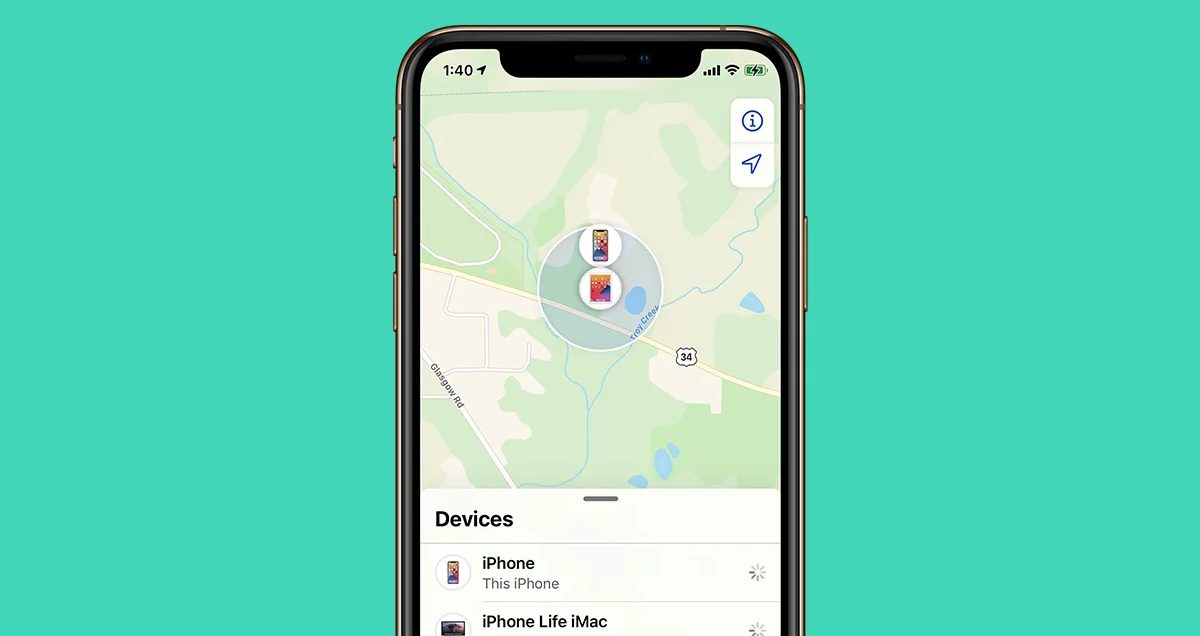

- Certifique-se de fechar todos os aplicativos em segundo plano para diminuir a pressão em sua CPU e GPU. Você pode usar o Gerenciador de Tarefas para descobrir essas tarefas em segundo plano.
- Discos rígidos lentos são os culpados pelas quedas aleatórias de FPS e gagueira. Pense em mudar de seu HDD para um SSD.
- Para evitar superaquecimento e queima, o hardware imediatamente começa a sofrer um underclock assim que a temperatura atinge um limite predeterminado. Compare as temperaturas de sua CPU e GPU enquanto o jogo ainda está em execução.
Você poderá jogar o jogo se o seu computador atender aos requisitos mínimos do sistema. Existem soluções que podem ajudá-lo se você estiver enfrentando problemas como quedas de FPS.
Alterar as configurações gráficas do jogo
O jogo tem cinco predefinições Mínimo, Básico, Equilibrado, Ultra e Extremo. Na maioria das vezes, alterar essas configurações é suficiente para aumentar perceptivelmente o FPS, mas se você estiver jogando Warzone 2.0 em um PC de baixo custo, sugerimos que dê uma olhada na guia de configurações avançadas. Nossas configurações recomendadas são as seguintes:
Exibição
- Modo de exibição: tela cheia
- Monitor de exibição: seu monitor principal
- Adaptador de vídeo: sua GPU
- Taxa de atualização da tela: a taxa de atualização do seu monitor.
- Resolução: Nativa
- Proporção: Automática
- V-Sync (Jogabilidade e Menus): Desligado
- Limite de taxa de quadros personalizado: Ilimitado
- Modo Focado: Ligado
- HDR: Desativado
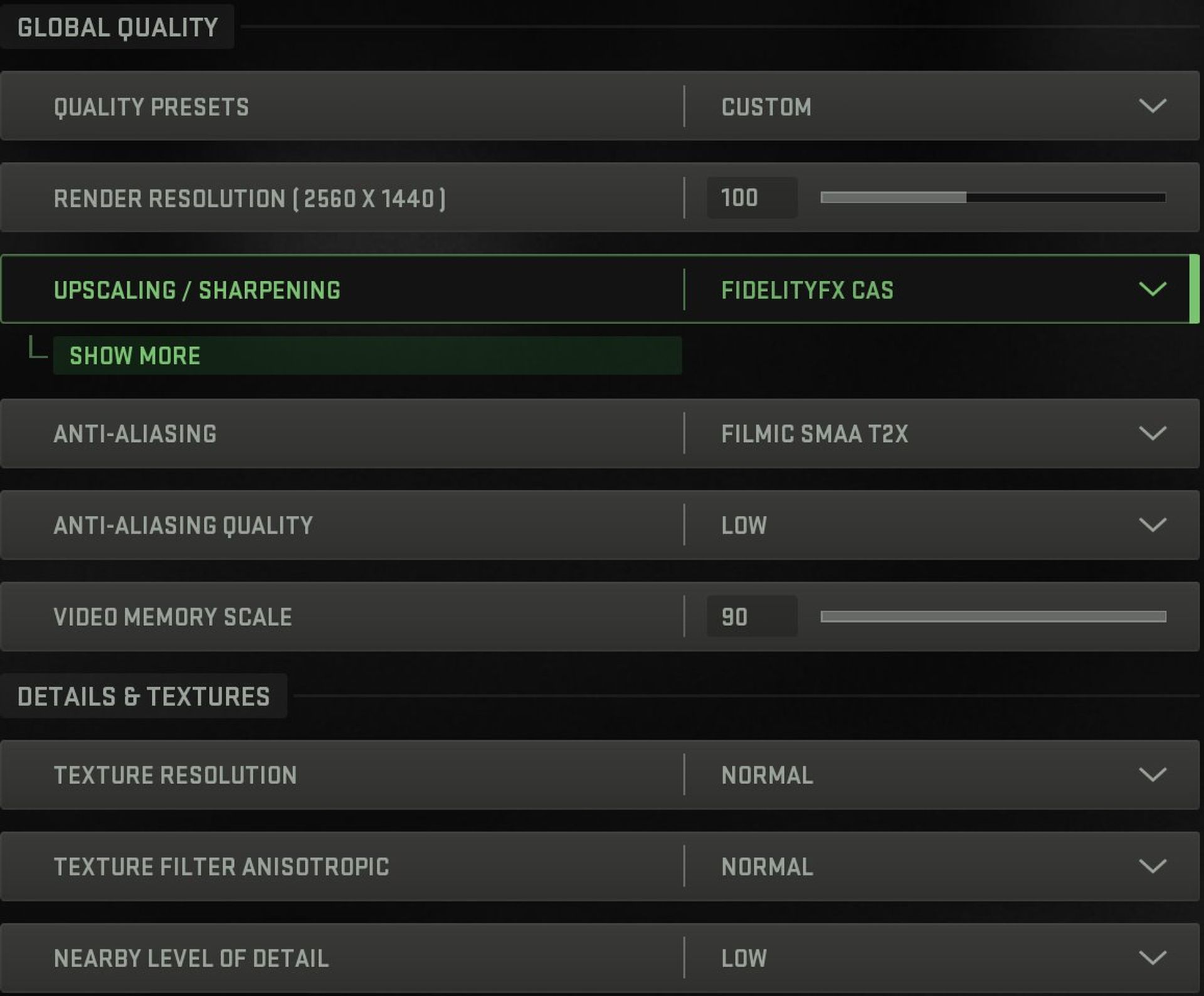
qualidade global
- Predefinição de qualidade: personalizada
- Resolução de renderização: 100
- Upscaling / Nitidez: Qualidade DLSS com Nitidez 60
- Anti-aliasing: Filmic SMAA 2x ou desligado
- Qualidade anti-aliasing: baixa
- Escala de memória de vídeo: 90
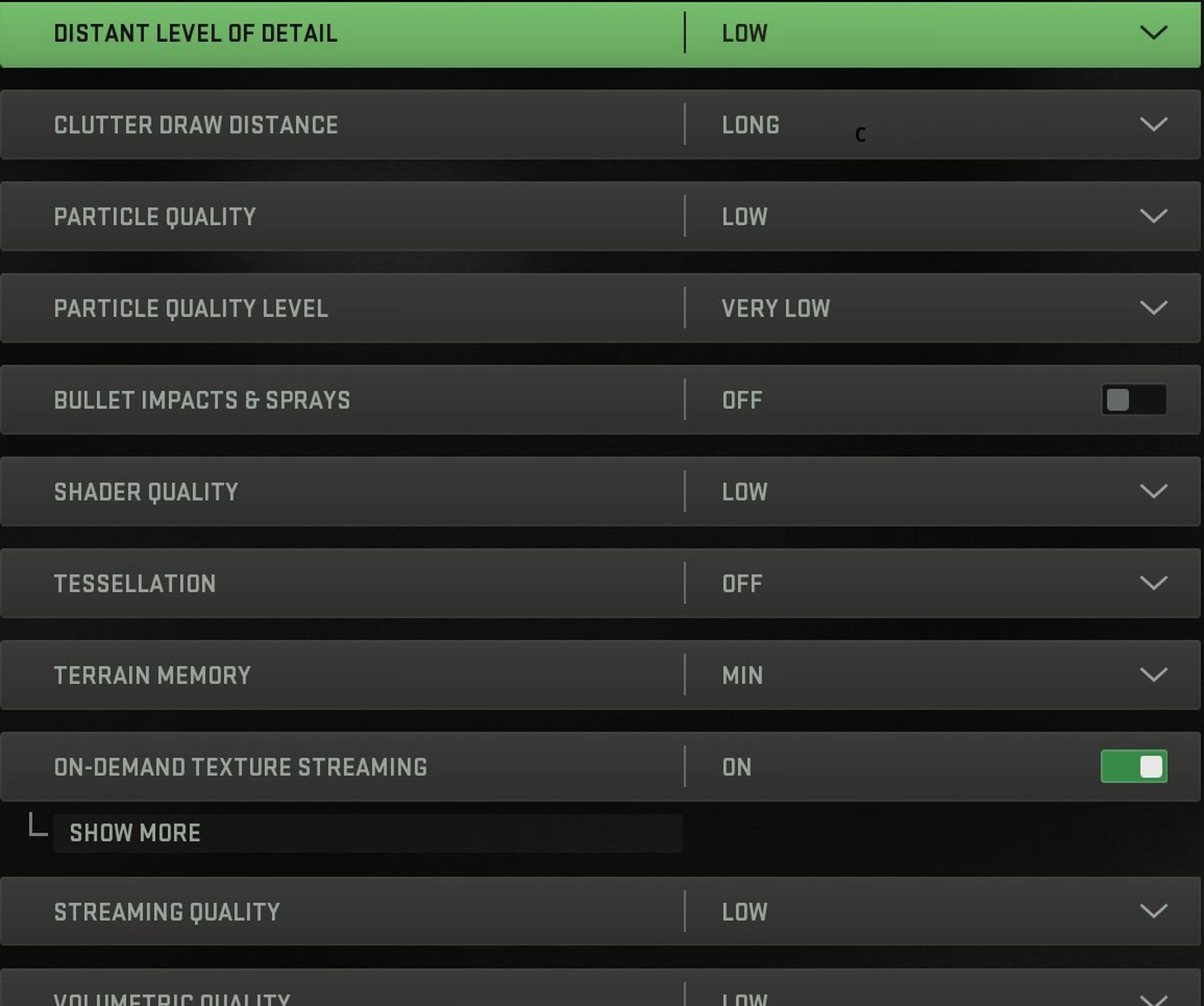
Detalhes & Texturas
- Resolução da Textura: Normal
- Filtro de Textura Anisotrópico: Normal
- Nível de Detalhe Próximo: Baixo
- Nível Distante de Detalhe: Baixo
- Distância de Desenho Desordem: Longa
- Qualidade da partícula: baixa
- Nível de qualidade da partícula: muito baixo
- Impacto de bala e sprays: Desligado
- Qualidade do sombreador: baixa
- Pavimentação: Desativado
- Memória do terreno: Mínimo
- Streaming de textura sob demanda: ativado
- Qualidade de transmissão: baixa
- Qualidade volumétrica: baixa
- Qualidade física diferida: baixa
- Cáusticos de água: Desligado
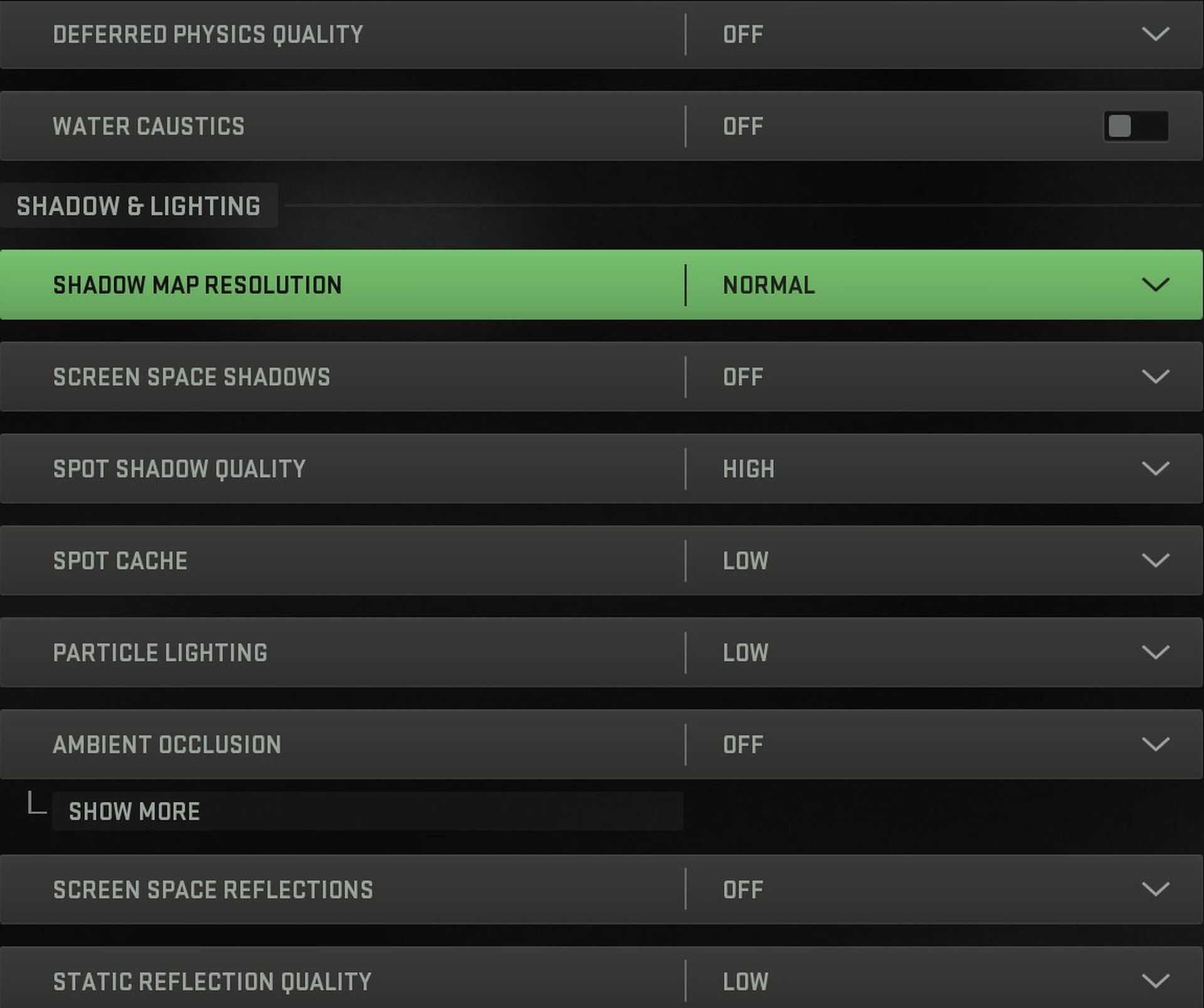
Sombra e Iluminação
- Resolução do Mapa de Sombra: Normal
- Sombras do Espaço da Tela: Desligado
- Pontos de Sombra: Alta
- Cache local: baixo
- Iluminação de partículas: baixa
- Oclusão de ambiente: desativado
- Reflexão do Espaço da Tela: Desligado
- Qualidade de reflexão estática: baixa
- Volumes da grade meteorológica: baixo
Alterar as configurações da placa gráfica
Se você tem certeza de que seu computador não está congestionado e ainda não aumentou seu FPS apesar de ter alterado as configurações do jogo como mencionamos anteriormente, é útil dar uma olhada nas configurações da sua placa gráfica.
Em primeiro lugar, verifique se os drivers estão atualizados. Ambos nvidia e AMD freqüentemente fornecem atualizações feitas sob medida para jogos AAA. o nvidia atualização deve sair em algumas horas. Para atualizar seus drivers, use os links abaixo:
Se seus drivers estiverem atualizados, você pode usar as configurações abaixo para resolver Warzone 2.0 problema de baixo FPS.
Configurações da Nvidia
Siga estas etapas se você for um usuário da Nvidia:
- Abra o Painel de Controle da Nvidia. Clique com o botão direito do mouse na área de trabalho> clique no painel de controle Nvidia
- Clique em Gerenciar configurações 3D > Configurações do programa
- Encontre “Warzone 2” você pode adicionar manualmente o jogo se não estiver na lista
Agora faça as seguintes alterações:
- Monitor Tech: G-Sync (se disponível)
- Máximo de quadros pré-renderizados: 2
- Otimização encadeada: Ativado
- Gerenciamento de energia: Prefira desempenho máximo
- Filtragem de Texturas – Qualidade: Desempenho
- Modo de baixa latência: Ultra
Configurações de AMD
- Modo anti-aliasing: Use as configurações do aplicativo
- Método anti-aliasing: Multisampling
- Filtragem Morfológica: Desligado
- Modo de filtragem anisotrópica: use as configurações do aplicativo
- Qualidade de filtragem de textura: desempenho
- Otimização de Formato de Superfície: Ligado
- Aguarde V-sync: Desligado
- Buffer Triplo OpenGL: Desativado
- Cache do sombreador: otimizado para AMD
- Modo de mosaico: substitui as configurações do aplicativo
- Nível Máximo de Tesselação: Desligado
- Carga de trabalho da GPU: gráficos
- Frio: desligado
- Controle de meta de taxa de quadros: desativado
Habilite o agendamento de GPU acelerado por hardware
Esta opção foi adicionada à página de configurações gráficas após a atualização do Windows 10 de maio de 2020. Em sistemas de médio a alto nível, as configurações têm pouco ou nenhum impacto, seja positivo ou negativo, enquanto em computadores de baixo custo, as configurações aumentam apenas ligeiramente as taxas de quadros. Para habilitar o agendamento de GPU acelerado por hardware:
- Abra a Pesquisa do Windows e digite “Configurações gráficas”.
- Em Configurações padrão, clique em “Alterar configurações gráficas padrão”.
- Clique no botão de opção para ativar ou desativar a configuração.
Espero que este guia tenha ajudado você a corrigir seus problemas de FPS. Muitos jogadores também relataram alguns problemas relacionados ao microfone. Se você estiver enfrentando o mesmo problema, verifique se o microfone do Warzone 2 não está funcionando: como corrigi-lo?
Source: Problema de baixo FPS do Warzone 2.0: como corrigi-lo?



