

Muitos usuários relataram recentemente que seu Spotify não aparece no Discord e isso é um grande problema tanto para os amantes da música quanto para os jogadores.
Discord e Spotify são plataformas populares que são quase essenciais no kit de ferramentas digitais de um jogador ou amante da música. A integração suave entre os dois permite transmitir suas músicas favoritas com seus amigos do Discord.
Mas e se você se deparar com o problema frustrante de o Spotify não aparecer no Discord? Não entre em pânico, pois há vários motivos pelos quais isso pode estar acontecendo e a maioria tem soluções fáceis.


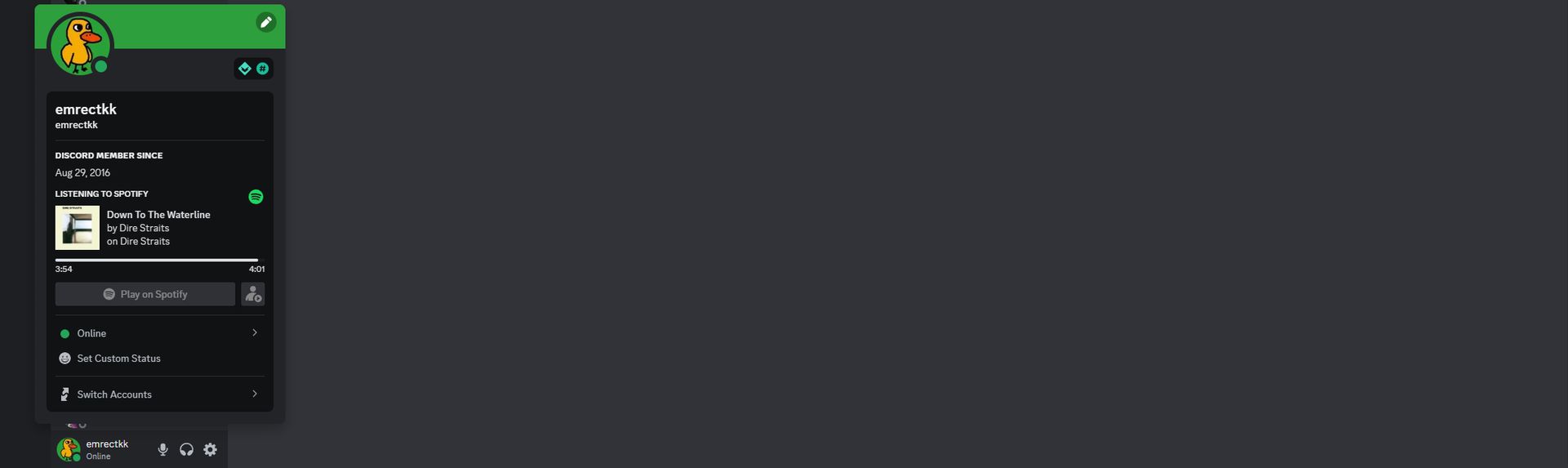
Por que o Spotify não aparece no Discord?
Pode haver vários motivos para o Spotify não aparecer nos problemas do Discord. Alguns dos mais comuns são:
- Soluços de conexão: a conexão entre os dois aplicativos pode ser temporariamente interrompida. Muitas vezes, uma simples atualização pode resolver isso
- Configurações incorretas: Suas configurações do Discord podem estar impedindo que ele exiba sua atividade no Spotify
- Aplicativos desatualizados: Tanto o Spotify quanto o Discord exigem atualizações regulares para manter a compatibilidade. Se um ou ambos os seus aplicativos não estiverem atualizados, isso pode causar um problema
- Software conflitante: Outros programas em execução simultaneamente podem estar interferindo na capacidade de interação do Discord e do Spotify
- Problemas na conta: Pode haver um problema com sua própria conta do Spotify que está afetando o funcionamento dela com outros aplicativos
Como consertar o Spotify que não aparece no problema do Discord
Felizmente, esse problema é relativamente simples de resolver. Siga estas etapas em ordem até que o problema seja corrigido:
Reinicie, atualize, reconecte
- Fechar e reabrir: Vamos começar pelo básico. Feche completamente os aplicativos Discord e Spotify. Reabra-os para ver se a conexão é restabelecida automaticamente
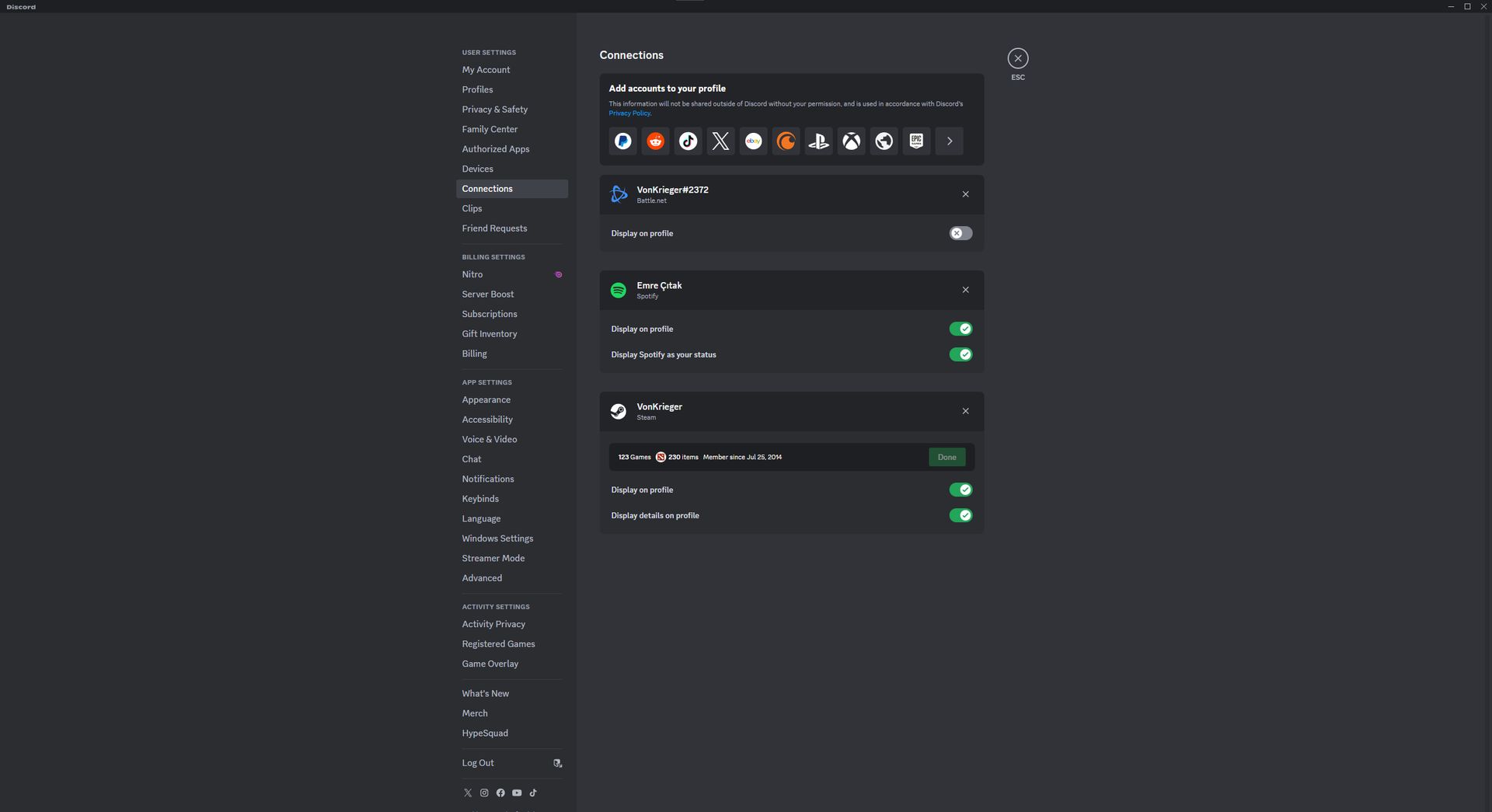
- Desvincular e vincular novamente: Vá para as configurações do Discord:
- Clique no ícone de engrenagem próximo ao seu nome de usuário (“Configurações do usuário”)
- Escolha “Conexões”
- Clique no “X” ao lado da sua conta Spotify para desconectá-la
- Clique no botão “Adicionar” e selecione Spotify para vincular novamente as contas
Mergulhe nas configurações
Certifique-se de que “Exibir jogo atualmente em execução como mensagem de status” esteja ativado nas configurações do usuário do Discord em “Privacidade de atividade” no Discord e certifique-se de que a configuração “Compartilhar minha atividade de audição no Spotify” esteja habilitada nas opções “Exibir” do aplicativo Spotify em seu Aplicativo Spotify.
Tempo de atualização
Verifique se há atualizações na App Store (iOS), Play Store (Android) ou nos próprios aplicativos nas versões desktop. Versões desatualizadas podem causar incompatibilidade entre Spotify e Discord.
Você pode usar os links abaixo para baixar a versão mais recente de ambos os aplicativos.
- Spotify
- Discórdia
Fechar culpados em segundo plano
Desative temporariamente qualquer antivírus ou software de gerenciamento de sistema que possa ser excessivamente zeloso. Às vezes, eles sinalizam erroneamente interações entre aplicativos. Se isso resolver o problema “Spotify não aparece no Discord”, crie exceções no software interferente.
Técnicas avançadas quando coisas simples falham
Tanto o Discord quanto o Spotify armazenam dados temporários. Limpando este cache em ambos os aplicativos pode redefinir configurações problemáticas. Vamos detalhar como limpar o cache do Discord e Spotify no Windows, Android e iOS:
Limpando cache no Windows
Discórdia:
- Feche o Discord completamente
- Pressione a tecla Windows + R para abrir a caixa de diálogo “Executar”
- Digite %appdata% e pressione Enter
- Localize a pasta “Discord” e abra-a
- Exclua as seguintes pastas: “Cache”, “Code Cache” e “GPUCache”
Spotify:
- Feche o Spotify completamente
- Pressione a tecla Windows + R para abrir a caixa de diálogo “Executar”
- Digite %appdata%/Spotify e pressione Enter
- Encontre e exclua a pasta “Armazenamento”
Limpando cache no Android
Discórdia:
- Vá para as configurações do seu dispositivo
- Encontre “Aplicativos” ou “Aplicativos e Notificações”
- Procure por “Discord” e toque nele
- Selecione “Armazenamento e cache” (pode ser apenas rotulado como “Armazenamento”)
- Toque em “Limpar Cache”
Spotify:
- Vá para as configurações do seu dispositivo
- Encontre “Aplicativos” ou “Aplicativos e Notificações”
- Procure por “Spotify” e toque nele
- Selecione “Armazenamento e cache” (pode ser apenas rotulado como “Armazenamento”). Toque em “Limpar Cache”
Limpando cache no iOS
Discórdia: Como o iOS gerencia o armazenamento do sistema centralmente, você precisa desinstalar e reinstalar o aplicativo Discord para limpar o cache
Spotify:
- Abra o aplicativo Spotify
- Toque no ícone de engrenagem de configurações no canto superior direito
- Selecione “Armazenamento”
- Toque em “Excluir Cache”
Depois de limpar o cache em qualquer dispositivo, verifique ambos os aplicativos para ver se o problema do Spotify não aparecer no Discord foi resolvido ou não.
Se limpar o cache não resolver o problema de o Spotify não aparecer no problema do Discord, considere desinstalar e reinstalar Discord e/ou Spotify. Às vezes, uma nova instalação corrige erros subjacentes.
Aproveite suas jams e sua comunidade
Esperançosamente, o problema do Spotify não aparecer no Discord agora é apenas uma lembrança ruim! Você deve voltar a compartilhar facilmente seus gostos musicais com seus amigos do Discord. E se o Discord Soundboard não funcionar, você está com sorte, pois já abordamos isso!
Crédito da imagem em destaque: Discórdia.
Source: Por que o Spotify não aparece no Discord e como consertar?




