

Você já esteve em uma situação em que estava procurando por um e-mail que tinha certeza de que não havia excluído, apenas para perceber que ele estava secretamente escondido? O Gmail pode estar organizando e-mails secretamente sem seu consentimento. Não é porque seus e-mails estão sendo filtrados para a pasta de spam ou desaparecendo no ar. O recurso Categorias do Gmail tem brincado de esconde-esconde digitalmente, provando ser um culpado desafiador.
Essa configuração pode ter organizado seus e-mails cruciais em pastas desconhecidas. Felizmente, há um método para evitar que o Gmail execute essa ação. Vamos rever a situação e aprender como gerenciar sua caixa de entrada de forma eficaz.
Como impedir que o Gmail classifique seus e-mails
Se você está coçando a cabeça, imaginando para onde foram seus e-mails, há uma chance de que o recurso Categorias do Gmail tenha aparecido. Agora, o Gmail não está excluindo ou arquivando essas mensagens. Em vez disso, ele as está movendo para subpastas organizadas de forma organizada fora da sua caixa de entrada principal. Parece útil, certo? Exceto por um pequeno problema: é fácil perder novas mensagens quando elas são categorizadas automaticamente sem o seu conhecimento.


Este recurso divide as mensagens recebidas em guias como Promoções, Sociale mais. Embora possa parecer uma solução organizada para manter sua caixa de entrada organizada, muitas vezes deixa você sem saber que e-mails importantes estão em uma pasta separada.
Felizmente, depois que você descobre o que está acontecendo, é fácil reverter tudo para uma única caixa de entrada.
Depois que você estiver por dentro, consertar esse problema é surpreendentemente simples. Vamos começar com os passos no seu navegador da web, seguidos pelo aplicativo do smartphone:
- Corrigindo categorias do Gmail em um navegador da web:
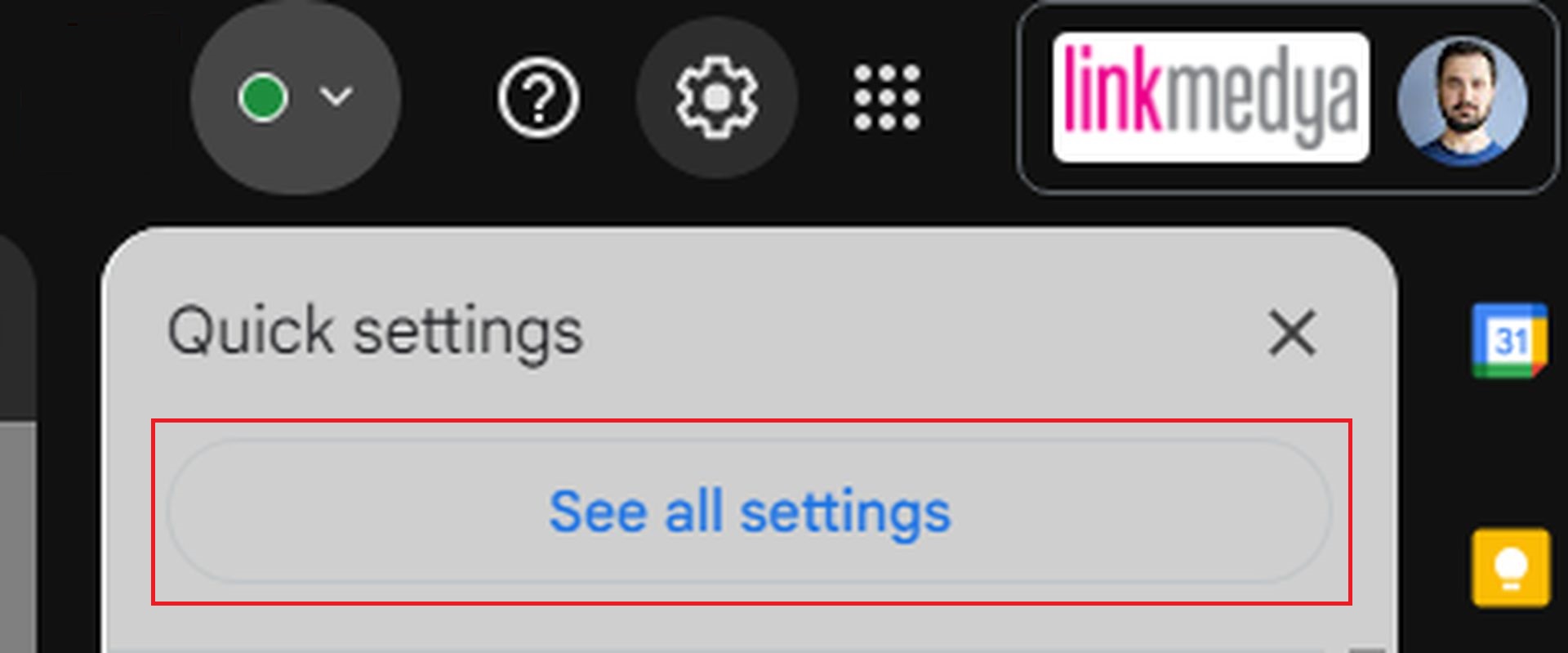
- Abra o Gmail no seu navegador e clique em Configurações ícone. É aquele em forma de engrenagem, no canto superior direito.
- A partir daí, escolha Ver todas as configurações para revelar mais opções.
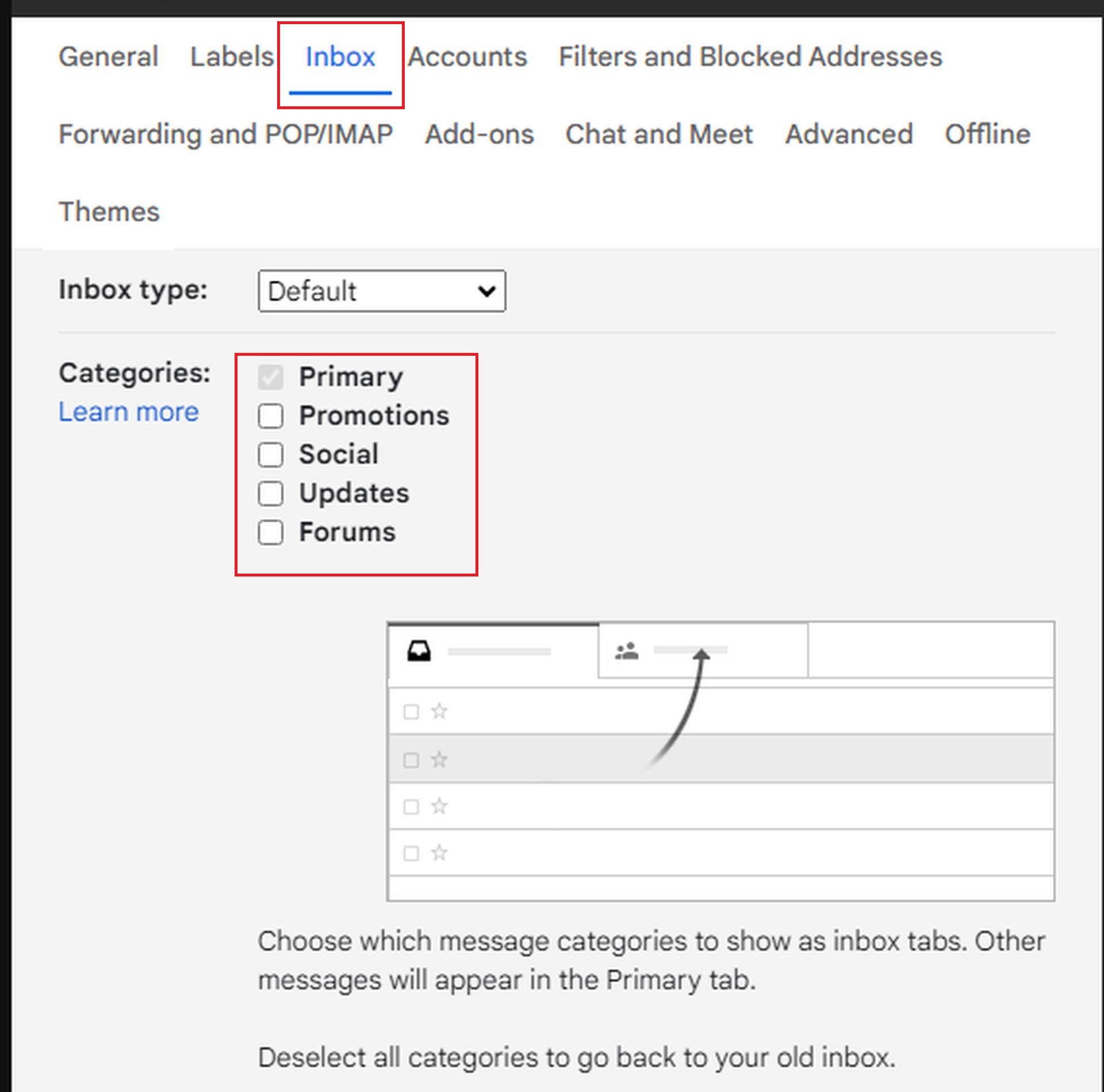
- Em seguida, vá para o Caixa de entrada aba.
- Sob Categoriasvocê encontrará caixas marcadas para guias como Social, Promoçõese mais. Basta desmarcar todas essas opções para trazer sua caixa de entrada de volta ao normal.
- Não se esqueça de rolar para baixo e clicar Salvar alterações. Esta etapa garante que o Gmail não continuará classificando seus e-mails.
- Desativando categorias no aplicativo Gmail para smartphone:
- Abra o aplicativo Gmail no seu telefone e toque em Menu ícone (aquelas três linhas horizontais no canto superior esquerdo).
- Role para baixo até Configuraçõese toque na sua conta de e-mail.
- A partir daí, selecione Personalizações da caixa de entrada e toque Categorias da caixa de entrada.
- Desative os botões ao lado de cada categoria e toque em Feito para confirmar as alterações.
Depois de seguir essas etapas, você deverá começar a ver todos os seus e-mails de volta na sua caixa de entrada principal.

Dispositivos diferentes, configurações diferentes
Uma coisa a ter em mente é que o Gmail não sincroniza essas alterações entre plataformas. Se você desabilitou Categorias no seu laptop, elas não serão transferidas automaticamente para o aplicativo no seu telefone. Você precisará repetir o processo em cada dispositivo com o qual usa o Gmail. Pode levar alguns cliques extras, mas vale a pena para evitar perder e-mails importantes.
Portanto, não importa se você usa o Gmail para fins pessoais ou profissionais, desativar as Categorias garante que suas mensagens permaneçam em destaque.
Crédito da imagem em destaque: Solen Feyissa/Unsplash
Source: Por que o Gmail começou a ocultar seus e-mails e como consertar isso




