


Alguns jogadores relataram que o Steam CAPTCHA não está funcionando, impedindo-os de fazer login ou se inscrever na popular plataforma de jogos.
O Steam é uma popular plataforma de distribuição digital para videogames e software. Ele permite que os usuários comprem, baixem e joguem jogos, bem como se comuniquem com outros usuários.
O Steam usa CAPTCHAs para impedir que bots criem contas ou acessem a plataforma. CAPTCHAs são desafios projetados para serem fáceis de resolver pelos humanos, mas difíceis para os bots. No entanto, às vezes, os CAPTCHAs podem não funcionar corretamente, o que pode impedir que os usuários acessem o Steam.



Por que o Steam CAPTCHA não está funcionando?
Antes de prosseguirmos para explicar como corrigir o problema do Steam CAPTCHA que não está funcionando, gostaríamos de explicar os motivos por trás disso.
Existem vários fatores que podem causar o erro Steam CAPTCHA, incluindo:
problemas de internet: Se sua conexão com a Internet não estiver funcionando corretamente, talvez você não consiga concluir o desafio CAPTCHA
bloqueio de IP: O Steam pode estar bloqueado em sua região ou país
Problemas do navegador: Se o seu navegador não estiver atualizado ou tiver extensões que estejam interferindo no CAPTCHA, você poderá ter problemas
Problemas de cache DNS: Se o seu cache DNS estiver corrompido, isso pode impedir que você conclua o desafio CAPTCHA
Além de todos esses motivos, os servidores Steam também podem falhar em raras ocasiões. Você pode use nosso link para verificar isso.
Como corrigir o problema do Steam CAPTCHA não funcionar?
A solução para o problema do Steam captcha não funcionar é bastante simples se o problema estiver do seu lado. Aqui está o que você pode aplicar para resolver esse erro irritante:
- Verifique a sua conexão com a internet
- Tente um navegador diferente
- Limpe o cache e os cookies do seu navegador
- Limpe seu cache DNS
- Reiniciar Winsock
- Alternar para IPv4
- Crie uma conta Steam a partir de um dispositivo diferente
Verifique a sua conexão com a internet
O primeiro passo é certificar-se de que sua conexão com a Internet está funcionando corretamente. Você pode fazer isso tentando acessar outros sites ou executando um teste de velocidade usando o link aqui.
Se a sua conexão com a Internet não estiver funcionando conforme o esperado, você não conseguirá concluir o CAPTCHA.
Tente um navegador diferente
Se você estiver usando um navegador desatualizado ou com extensões que interferem no CAPTCHA, tente usar um navegador diferente.
Alguns navegadores populares que você pode experimentar incluem:
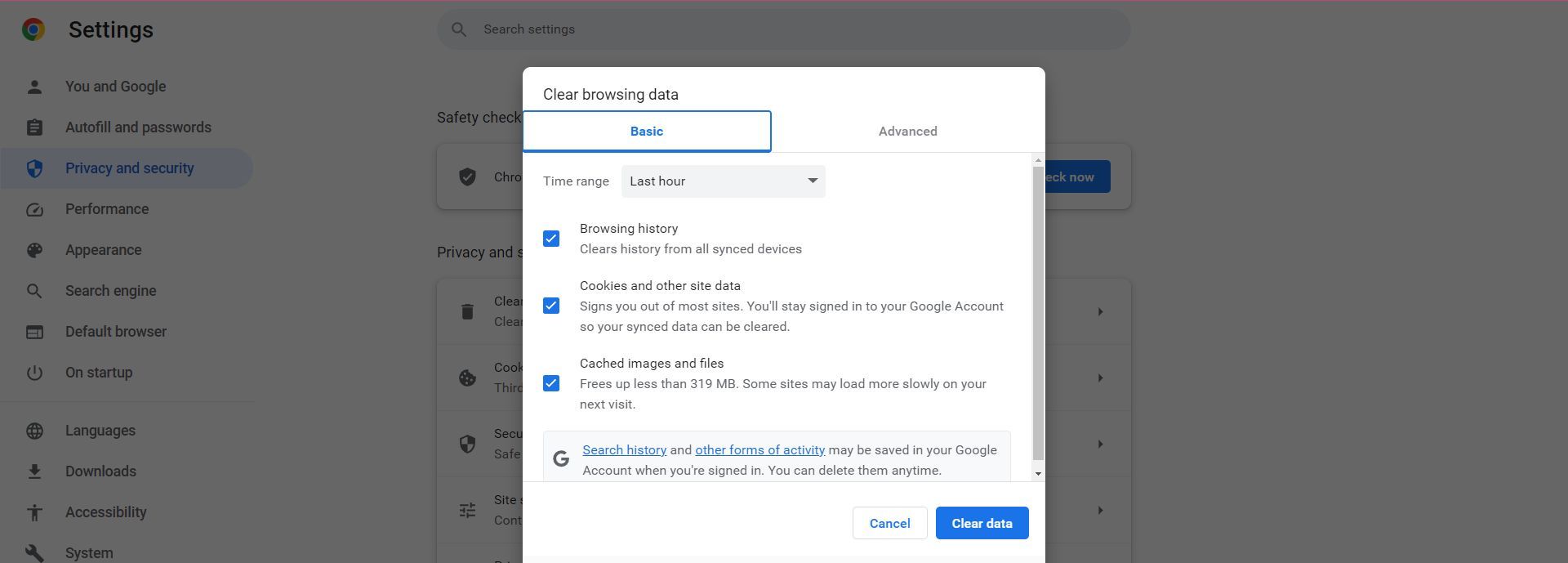
Limpe o cache e os cookies do seu navegador
Limpar o cache e os cookies do seu navegador pode ajudar a resolver problemas de conectividade que podem estar impedindo a verificação do CAPTCHA.
Para fazer isso:
- Abra seu navegador e vá em “Configurações“
- Clique no “Limpar dados de navegação” e selecione o botão “Cache” e “Biscoitos” opções
Depois de fazer isso, tente se inscrever no Steam novamente e confirme se o problema do Steam CAPTCHA não está funcionando foi resolvido.
Limpe seu cache DNS
O cache DNS é um banco de dados de endereços IP que seu computador usa para resolver nomes de domínio. Se o seu cache DNS estiver corrompido, isso pode impedir que você conclua o desafio CAPTCHA.
Para liberar seu cache DNS, abra um prompt de comando no seu PC e digite o seguinte comando:
ipconfig /flushdns
Fazer isso fará com que você limpe seu cache DNS e potencialmente resolva o erro Steam CAPTCHA não está funcionando.
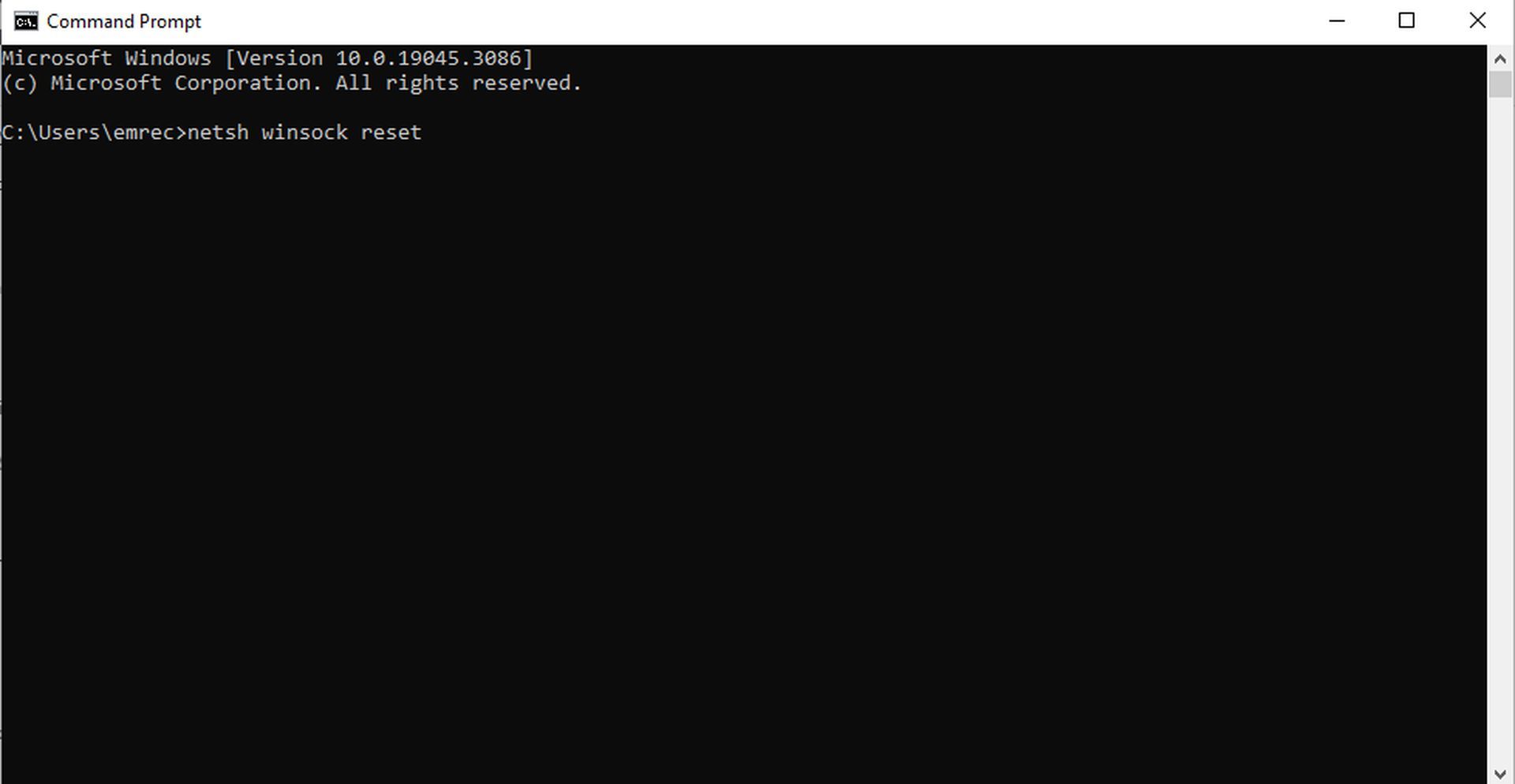
Reiniciar Winsock
Winsock é um componente do Windows responsável por gerenciar conexões de rede. Se o Winsock estiver corrompido, ele pode impedir que você conclua o desafio CAPTCHA.
Para redefinir o Winsock, abra um prompt de comando e digite o seguinte comando:
netsh winsock redefinir
Se sua conexão de rede foi alterada anteriormente por você ou por um aplicativo, isso reverterá essas configurações e permitirá que você acesse a nova interface de usuário do Steam.
Alternar para IPv4
Algumas conexões de internet não suportam IPv6, então mudar para IPv4 pode resolver o problema do Steam CAPTCHA não funcionar.
Para fazer isso:
- Abra o “Conexões de rede” e clique com o botão direito do mouse no seu adaptador de rede
- Selecione os “Propriedades”opção
- Desmarque a opção “Protocolo de Internet versão 6 (TCP/IPv6)”opção
Tente acessar o Steam novamente depois de mudar para uma conexão IPv4.
Crie uma conta Steam a partir de um dispositivo diferente
Se você tentou todos os itens acima e ainda está recebendo o erro, tente criar uma conta Steam em um dispositivo diferente.
Isso ajudará a descartar quaisquer problemas com seu computador ou conexão com a Internet. Se você pode acessar o Steam através de outro computador, isso significa que seu computador é a fonte do problema do Steam CAPTCHA que não está funcionando e é hora de redefinir seu computador completamente.
Esperamos que as soluções alternativas mencionadas em nosso guia possam ajudá-lo a resolver o erro Steam CAPTCHA não está funcionando. Se ainda não conseguir resolver o problema, recomendamos que você entre em contato com o Suporte Steam usando este link.
Imagem em destaque: Vapor
Source: O seu Steam CAPTCHA não está funcionando? Aqui está como consertar isso!




