


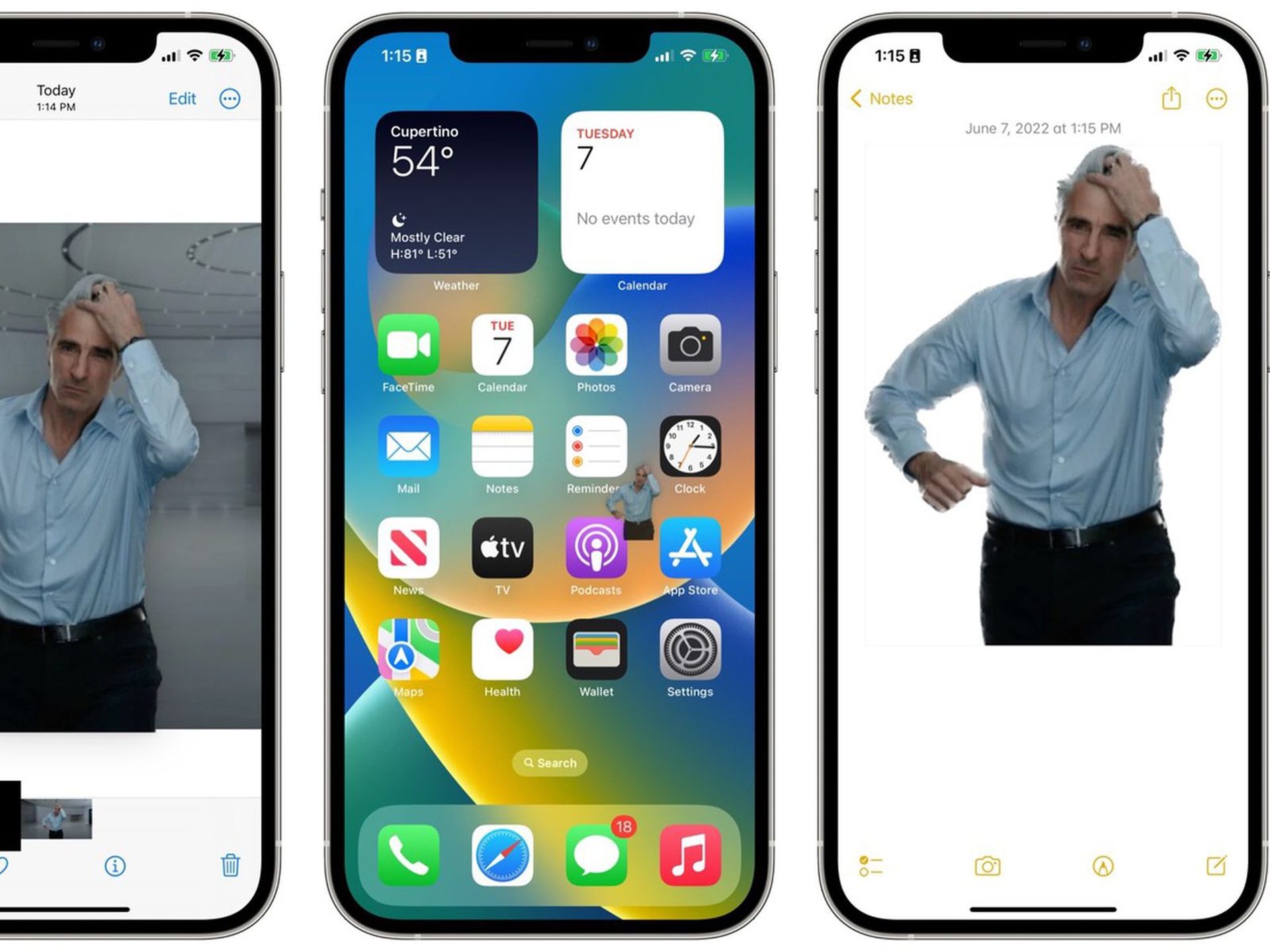
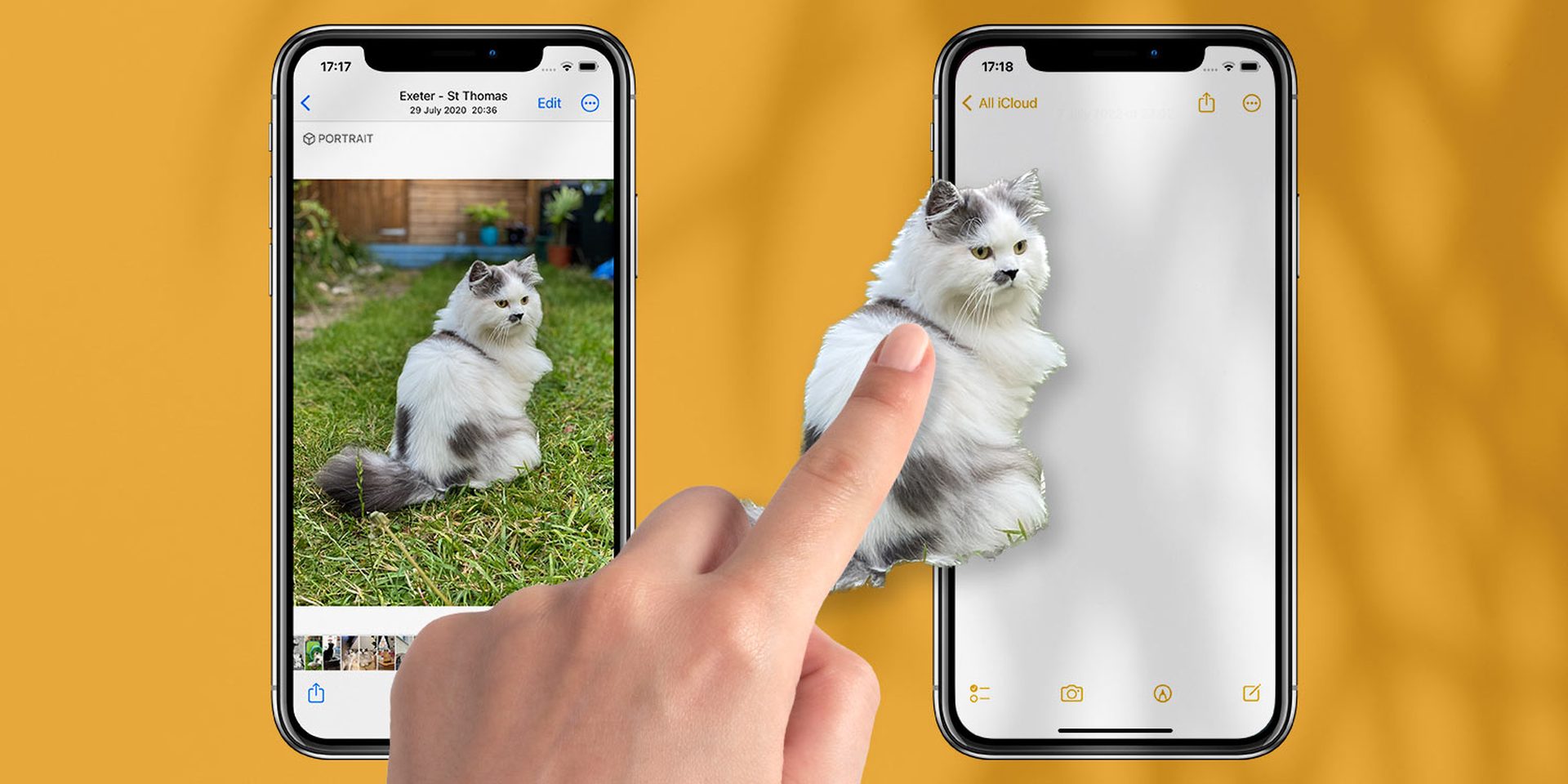
Você pode aprender como corrigir o erro de recorte de foto do iOS 16 não funcionando com este artigo. Inúmeras melhorias e novos recursos estão incluídos no iOS 16, como filtros de foco, modo de foco vinculado à tela de bloqueio e a opção de personalizar sua tela de bloqueio. Aprimoramentos na pesquisa visual e no texto ao vivo também estão incluídos, incluindo a capacidade de pressionar e segurar rapidamente um assunto em uma foto para levantá-lo e cortá-lo.
Sem gastar horas esmerilhando bordas no Photoshop, essa função é uma maneira fantástica de extrair algo de uma foto ou vídeo. No entanto, alguns usuários encontraram um ou dois problemas e não podem utilizar o Photo Cutout em seus smartphones com iOS 16. Aqui estão várias correções para ajudá-lo se o recurso Photo Cutout na atualização do iOS 16 não estiver funcionando no seu iPhone.
Sim, o novo sistema operacional móvel da Apple já está disponível. Confira a lista de dispositivos compatíveis com iOS 16 para ver se o seu iPhone pode receber a nova atualização. A Apple trouxe algumas ferramentas interessantes com esta atualização, descubra os principais recursos do iOS 16 aqui! Você pode estar se perguntando: “Devo atualizar para o iOS 16 agora ou esperar?” Bem, precisamos dizer que existem 9 recursos ocultos do iOS 16 que você não deve perder.



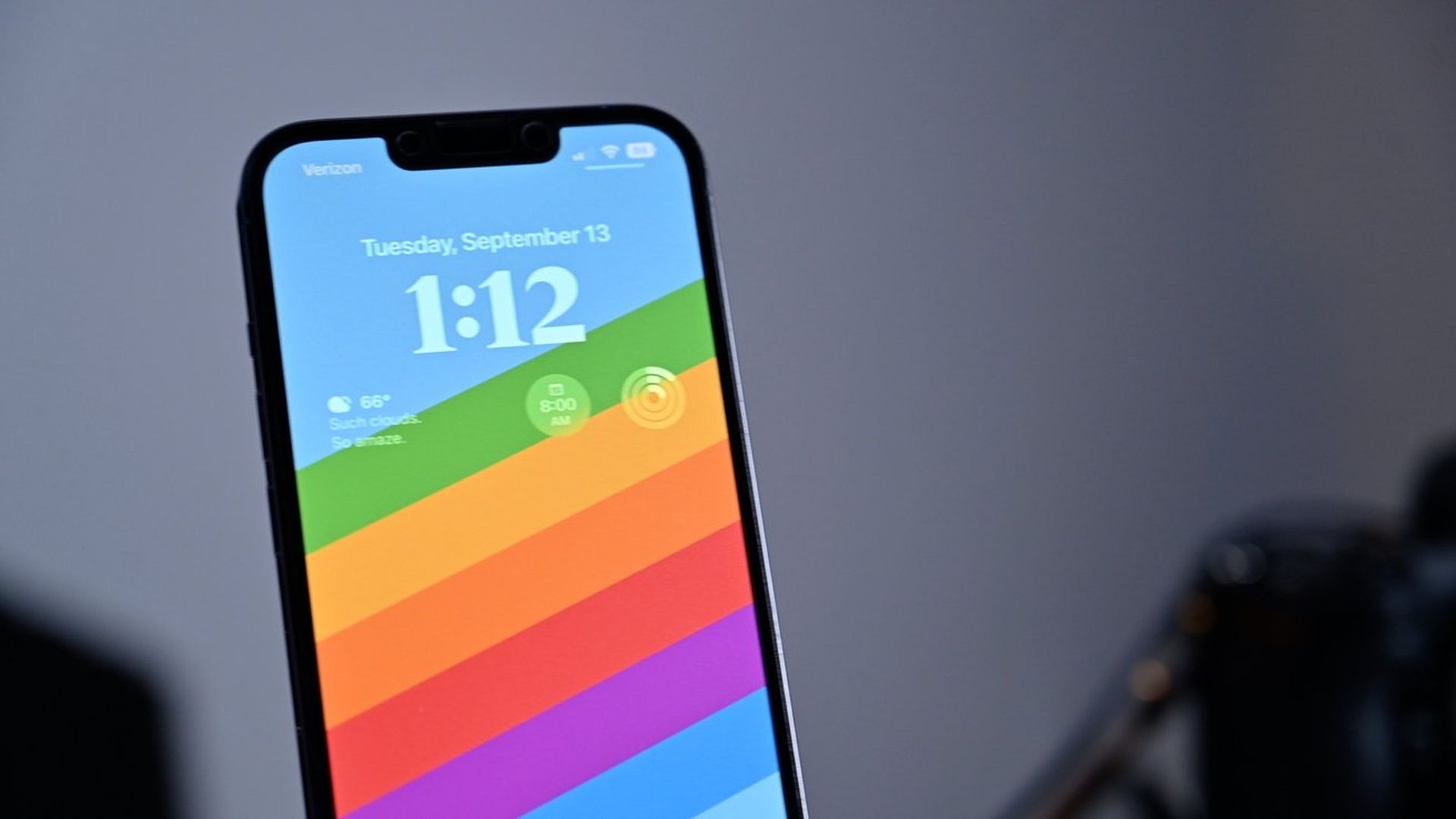
Você também pode aprender como adicionar widgets à tela de bloqueio. Confira os melhores widgets de tela de bloqueio do iOS 16 visitando nossos guias. Dessa forma, você aprenderá a personalizar a tela de bloqueio no iOS 16. Se você não gostar do botão de pesquisa, descubra como remover o botão de pesquisa da tela inicial no iOS 16.
Como corrigir o erro do iOS 16 Photo Cutout não está funcionando?
Você pode resolver o problema de recorte de foto garantindo a compatibilidade e depurando outros aspectos do iOS 16 conforme necessário. Pode ser difícil solucionar problemas do Photo Cutout porque é um recurso embutido sem opções ou alternâncias que podem ser acessadas.
Aconselhamos que você comece com as abordagens listadas abaixo e vá descendo a lista até que possa resolver seu problema.
Seu arquivo é compatível com o Photo Cutout?
Existem apenas algumas imagens e formatos de vídeo que o Photo Cutout suporta. Além disso, para que funcione como pretendido, é necessário um aplicativo compatível. Aconselhamos verificar se o recurso suporta a imagem em questão se você não conseguir usar o Photo Cutout. O Photo Cutout para iOS 16 atualmente suporta os seguintes tipos de arquivo:
- Imagens: TIFF, JPEG, GIF, PNG, DIB, ICO, CUR e XBM.
- Vídeos: M4V, MP4, MOV e AVI.
Seu aparelho é compatível?
Pode surpreendê-lo que nem todos os dispositivos iOS 16 sejam compatíveis com o Photo Cutout. Para analisar imagens de fundo e IA de forma eficaz para o Photo Cutout, um dispositivo deve executar um chip A12 Bionic ou superior. Estes são dispositivos compatíveis com Photo Cutout iOS 16:
- Série iPhone 14
- Série iPhone 13
- Série iPhone 12
- Série iPhone 11
- Série iPhone XS
- iPhone XR
- iPhone SE 2ª geração
- iPad Mini 5ª geração e mais recente
- iPad Air (3ª geração) e mais recente
- iPad (8ª geração) e mais recente
- Apple TV 4K (2ª geração)
Se sua resposta for “sim” para ambas as perguntas, continue lendo.
Reinicie o dispositivo com força
Tente reiniciar seu dispositivo com força. Isso ajudará a reiniciar os serviços em segundo plano, registrar novamente os componentes e talvez corrigir falhas que impedem o Photo Cutout no seu dispositivo de funcionar corretamente.
Verifique a pesquisa visual
Você pode visualizar detalhes sobre seus assuntos em qualquer imagem usando Visual Lookup. Isso pode ajudá-lo a descobrir mais sobre os locais, plantas e animais que você fotografa enquanto viaja. A verificação da funcionalidade do Photo Cutout ajudará a identificar o problema com seu dispositivo, pois ele é um componente do Visual Lookup. Você pode verificar o Visual Lookup em seu dispositivo seguindo os procedimentos abaixo.
- Abra o aplicativo Fotos e selecione uma imagem com um assunto bem focado.
- Clique no
 ícone.
 - Clique em Pesquisar
- Agora você deve ver detalhes sobre o assunto de sua foto.
- Faço claro Visual Olhar Acima é ativado por sua dispositivo.
- Toque em Siri e Pesquisa depois de abrir o aplicativo Configurações.
- Certifique-se de que as opções em CONTEÚDO DA APPLE e SUGESTÕES DA APPLE estejam ativadas. Caso contrário, toque no seu dispositivo para ativar os essenciais.
- Mostrar na Pesquisa
- Mostrar em destaque
- Permitir notificações
- Mostrar na biblioteca de aplicativos
- Mostrar ao compartilhar
- Mostrar ao ouvir
Seguindo as instruções acima, tente utilizar o Visual Look Up em seu smartphone novamente. Continue com as correções abaixo se não funcionar.
Mudar de região
Certos recursos do iOS não estão disponíveis em todas as áreas. É possível que o Photo Cutout não esteja disponível ou seja limitado onde você está. Aconselhamos que você tente mudar para a região dos EUA e veja se isso pode ajudá-lo a restaurar o Photo Cutout.
O problema ainda continua?
Redefinir todas as configurações
É hora de tomar alguma ação extrema agora. Vamos apagar todas as configurações do seu dispositivo. Isso deve ajudar a fazer o Photo Cutout voltar a funcionar reconfigurando todos os recursos.
Redefinir seu dispositivo
Isso é Tempo para Redefinir sua dispositivo E se uma Definições Redefinir faz não resolver a problema. Não se esqueça de fazer backup de todos os seus dados, pois uma redefinição apagaria tudo que está atualmente no seu dispositivo.
Se continuar, temos mais uma opção.
Entre em contato com o suporte
O problema pode ser exclusivo do seu dispositivo e deve ser diagnosticado posteriormente. Aconselhamos que você entre em contato com a equipe de suporte da Apple para identificar e resolver seu problema. Para entrar em contato com a equipe de suporte, clique no botão link.
Devo atualizar para o iOS 16?
É melhor esperar pelo iOS 16.1, iPadOS 16.1 e possivelmente macOS Ventura, que serão lançados em outubro, apesar do iOS 16 ter alguns novos recursos fantásticos. Ambos os novos recursos e uma experiência mais estável são fornecidos. Esperar até depois do primeiro lançamento geralmente é uma jogada sensata, mesmo se você quiser atualizar para o iOS 16 agora. Você pode esperar pelo menos uma semana ou duas para que a Apple lance a atualização de correção de bug do iOS 16.0.1.
Devo atualizar para o iOS 16 agora ou esperar? é um ótimo recurso para consultar se você quiser saber mais.
Confira os novos recursos e alterações do iOS 16.1, ideias de papel de parede do iOS 16: papéis de parede de efeito de profundidade legal e muito mais, ou o microfone do iPhone não está funcionando (iOS 16): como corrigi-lo.
Source: O recorte de foto do iOS 16 não está funcionando: como corrigi-lo?




