
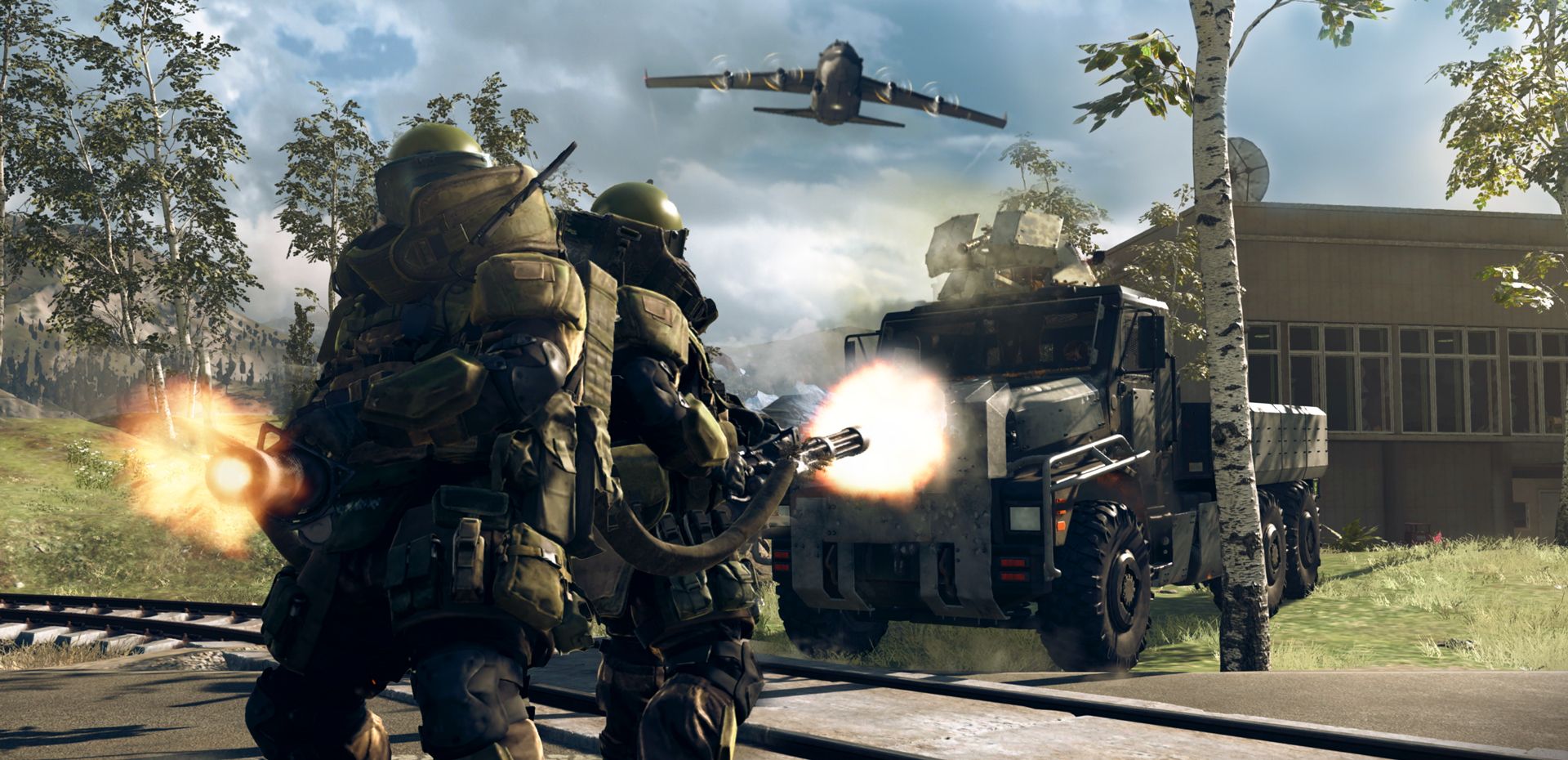

Hoje, abordaremos como consertar o microfone do Warzone 2 que não está funcionando, para que você possa jogar enquanto se comunica com seus amigos sem problemas.
Call of Duty: Warzone 2.0 é uma gigantesca arena de batalha gratuita com um nível totalmente novo chamado Al Mazrah. Junte forças com seus amigos e entre em uma guerra ampla na região metropolitana e nas periferias rurais da República de Adal. Encontre caixas de suprimentos e cumpra contratos para aumentar seu armamento e ganhar uma vantagem tática. Entre no novo modo sandbox baseado em objetivos para criar sua própria aventura na zona de guerra enquanto acumula itens para seu inventário de Call of Duty: Warzone 2.0. Se você quiser conferir o jogo por conta própria, não deixe de visitar o página oficial da loja Steam.
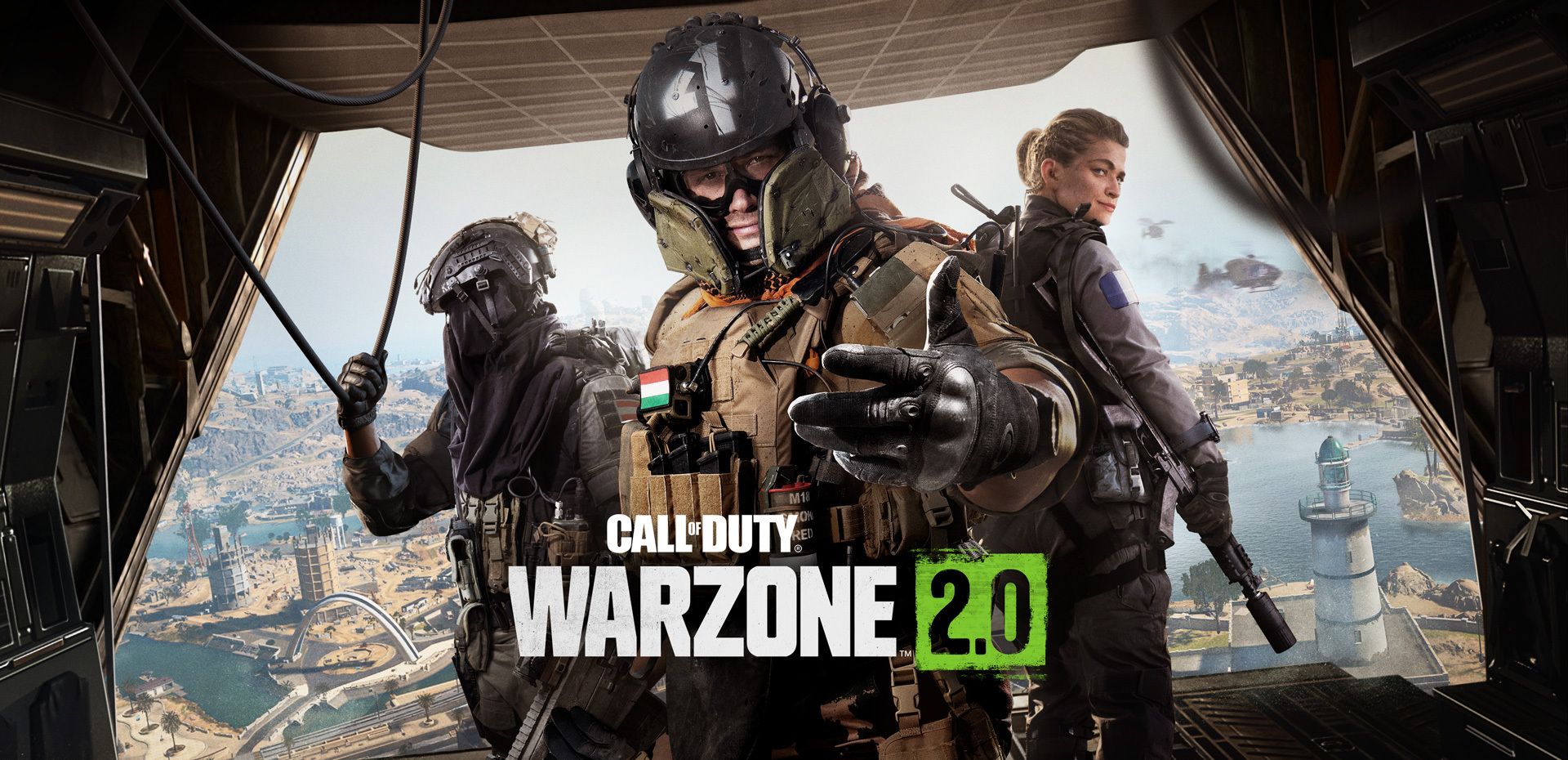
A sequência do popular Battle Royale no estilo Call of Duty chegou. Novo terreno e armamento estão incluídos no jogo. O WZ 2.0 incorpora componentes do MW2, o mais recente jogo Call of Duty. Warzone 2.0 é fantástico para os fãs do BR, mas não tão bom para os fãs do multiplayer. Dizemos isso desde o lançamento do Warzone 1.0 em 2019 ofuscou o desenvolvimento do Modern Warfare, que logo foi abandonado. A Guerra Fria teve o mesmo destino. Esperamos que isso não ocorra com o MW2.

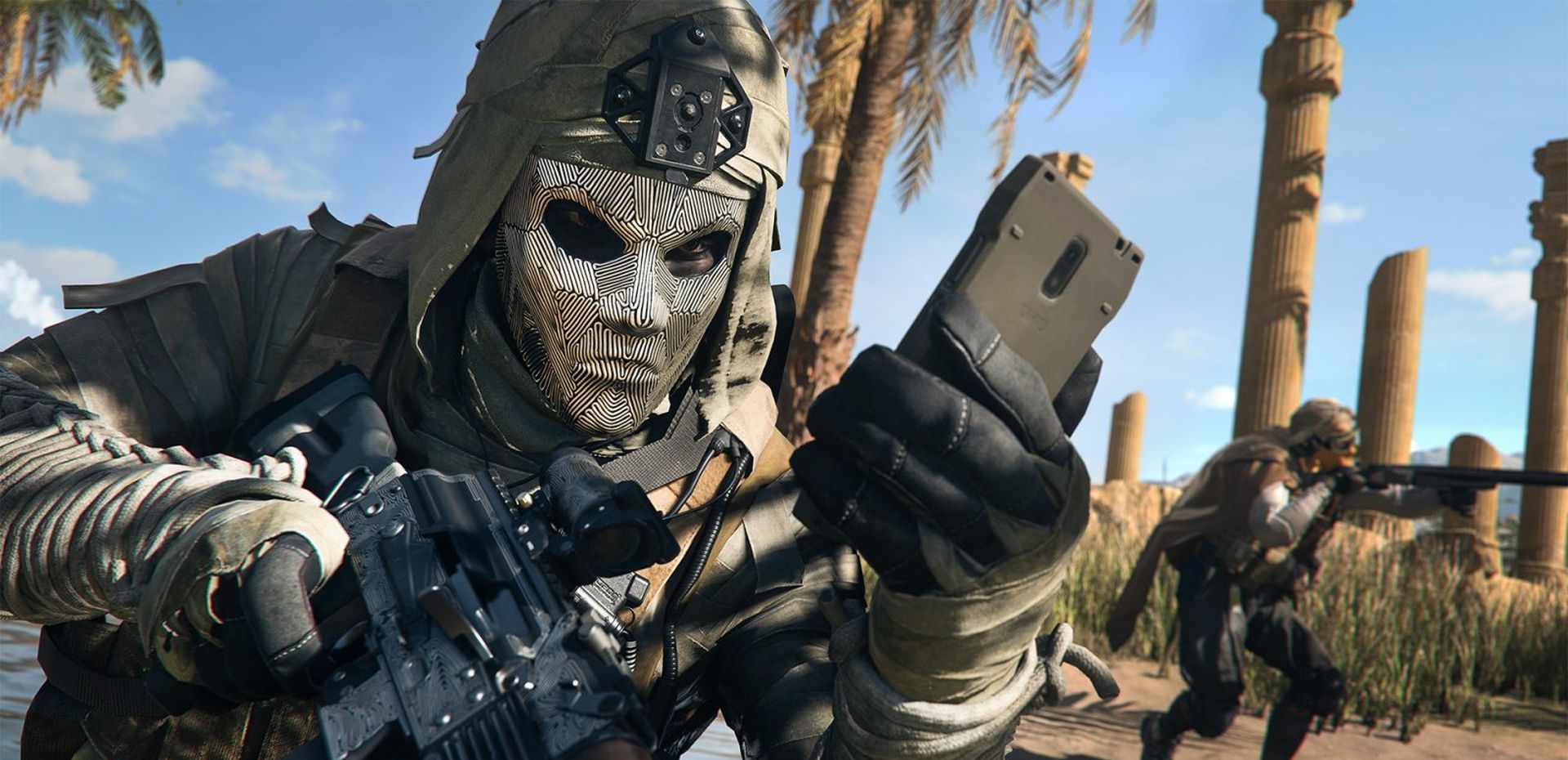
Usar o microfone nos jogos Battle Royale é necessário porque a comunicação é crucial; você deve estar alerta e falar com seus companheiros de equipe. Você será derrubado por um esquadrão adversário aleatório se cometer um erro. Como resultado, neste post, veremos como resolver o problema de não funcionamento do microfone Warzone 2.
Como consertar o microfone Warzone 2 não está funcionando?
A boa notícia é que não há bug, e o problema de o microfone não funcionar é causado pelas configurações do computador ou do dispositivo. Vamos descobrir como fazer isso direito.
Verifique as configurações de áudio do Warzone 2
- Clique no ícone de engrenagem no canto superior direito. Os usuários de PC podem acessar as Configurações rápidas pressionando F3.
- Escolha “Áudio” no menu que aparece.
- Role para baixo até “Voice Chat” e escolha o dispositivo de microfone apropriado.
- Altere o dispositivo para o que você está usando se estiver definido como padrão.
Alterar configurações de som
- Na barra de pesquisa do Windows, digite Configurações de som e escolha a primeira opção que aparecer.
- Uma nova janela com opções de Som será aberta; role para baixo até Entrada e escolha seu dispositivo principal em vez do padrão.
- Depois disso, aumente o nível de volume até 100.
Desativar controle exclusivo no Windows
Controle total sobre as configurações de som Uma configuração no Windows que permite que apenas um programa reproduza o áudio por vez. Isso é benéfico se você estiver assistindo a um filme ou ouvindo música e não quiser que nenhum outro som seja emitido pelos alto-falantes. No entanto, em jogos, isso pode rapidamente se tornar um problema; para desativar o controle exclusivo:
- Vá para o Painel de Controle, que você pode encontrar usando a Pesquisa do Windows.
- Você também pode procurar por “Alterar sons do sistema” e clicar nele.
- Uma nova janela de configurações aparecerá.
- Clique duas vezes no microfone principal.
- Desmarque a opção “Permitir que os aplicativos assumam o controle exclusivo deste dispositivo” em “Modo exclusivo” na guia “Avançado”.
Permitir acesso ao microfone nas configurações de privacidade
- Na barra de pesquisa do Windows, digite Privacidade.
- Selecione “Privacidade e segurança” como a primeira opção.
- Role até “Permissões do aplicativo” e selecione “Microfone”.
- Alterne a chave de acesso ao microfone.
Atualize ou reinstale o driver do dispositivo de microfone
Um driver conflitante ou desatualizado pode ser a origem do problema; para resolver isso:
- Digite “devmgmt.msc” pressionando Windows + R.
- Isso iniciará o Gerenciador de dispositivos do Windows, que exibirá uma lista de seus dispositivos.
- Procure o nome do seu microfone em “Controladores de som, vídeo e jogos”.
- Clique com o botão direito do mouse e escolha “Desinstalar dispositivo”. O driver do seu computador agora será desinstalado.
- Reinicie o computador e o driver será reinstalado imediatamente.
Verifique se o seu microfone está mudo
Sabemos que isso é muito óbvio, mas se nada mais funcionou, talvez a explicação mais simples seja a certa. Portanto, certifique-se de que seu microfone não esteja mudo.
Esperamos que você tenha gostado deste artigo sobre como consertar o microfone do Warzone 2 que não está funcionando. Se sim, temos certeza de que você também gostará de ler alguns de nossos outros artigos, como não é possível convidar amigos MW2: Como adicionar amigos no Warzone 2 ou Warzone 2.0 lento: Como corrigir o erro de atraso do Warzone 2.0.
Source: O microfone do Warzone 2 não está funcionando: como consertar?



