
Neste artigo, veremos maneiras de corrigir o microfone do iPhone que não funciona no iOS 16, para que você possa usar seu telefone sem problemas.
É difícil conversar quando o microfone do seu iPhone não está funcionando corretamente. Veja como solucionar problemas de um microfone do iPhone e fazê-lo funcionar novamente, se a outra parte não pode ouvi-lo, as chamadas estão confusas ou a Siri não consegue compreender os pedidos.
Sim, o novo sistema operacional móvel da Apple já está disponível. Confira a lista de dispositivos compatíveis com iOS 16 para ver se o seu iPhone pode receber a nova atualização. A Apple trouxe algumas ferramentas interessantes com esta atualização, descobriu os principais recursos do iOS 16 aqui! Você pode estar se perguntando: “Devo atualizar para o iOS 16 agora ou esperar?” Bem, precisamos dizer que existem 9 recursos ocultos do iOS 16 que você não deve perder.

Você também pode aprender como adicionar widgets à tela de bloqueio, confira os melhores widgets de tela de bloqueio do iOS 16 visitando nossos guias. Dessa forma, você aprenderá a personalizar a tela de bloqueio no iOS 16. Se você não gostar do botão de pesquisa, descubra como remover o botão de pesquisa da tela inicial no iOS 16.
Por que o microfone do seu iPhone não está funcionando
Existem várias razões pelas quais a iOS 16 O microfone do iPhone não pode estar funcionando. O problema pode estar relacionado ao Bluetooth ou ao aplicativo, o iOS está desatualizado ou algo está obstruindo ou interferindo no microfone, impedindo-o de funcionar corretamente. Normalmente, o problema exato só é revelado por meio de seu remédio correspondente.
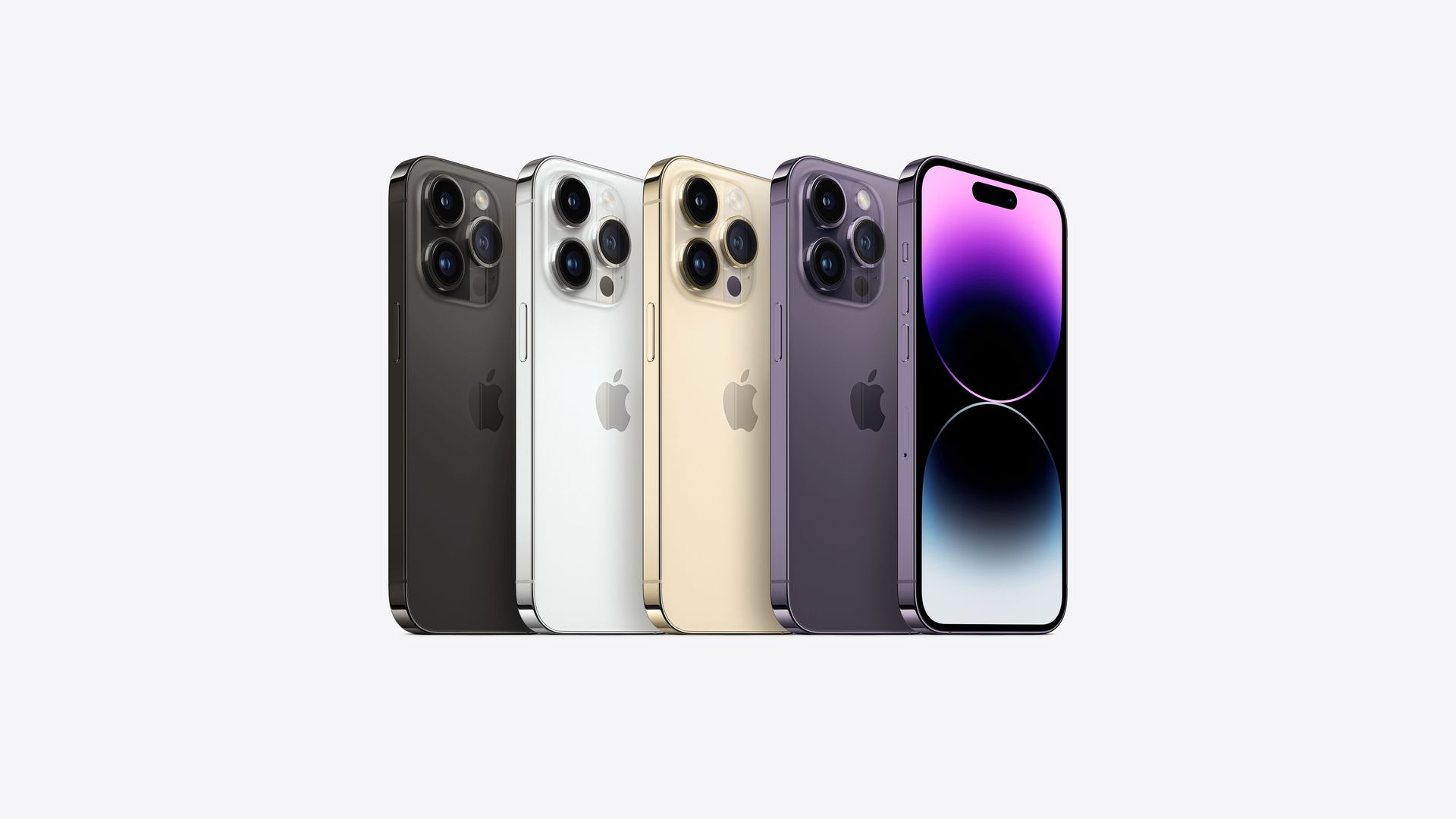
Como consertar um microfone do iPhone?
Para identificar o problema e fazer seu iPhone funcionar novamente, siga as etapas de solução de problemas na sequência fornecida.
- Reinicie o iPhone. Muitos problemas, incluindo mau funcionamento do microfone, podem ser resolvidos reiniciando um iPhone.
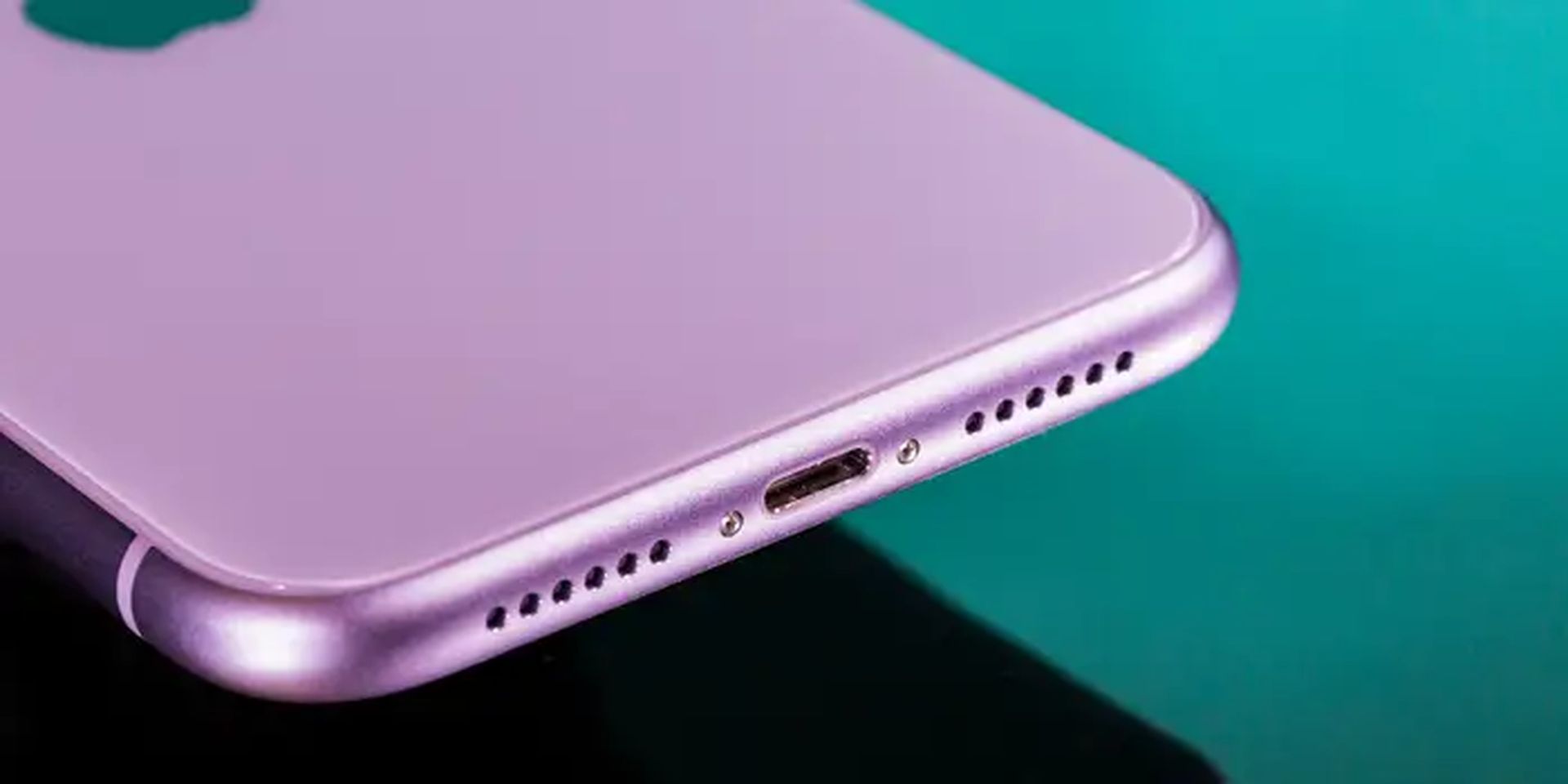
- Examine todas as entradas bloqueadas. Cada iPhone contém pelo menos três microfones. Verifique se os orifícios inferior, frontal e traseiro do microfone não estão cobertos, bloqueados ou impedidos de alguma forma.
- Retire o protetor de tela ou estojo. Mesmo que o protetor de tela ou estojo não cubra nenhuma abertura do microfone, isso pode interferir no microfone. Remova o gabinete e verifique se isso resolve o problema.
- Desconecte todos os dispositivos externos. Desconecte todos os periféricos conectados ao telefone (como fones de ouvido, fones de ouvido e fones de ouvido Bluetooth) e teste o microfone novamente.
- Tente um fone de ouvido diferente. Quando um microfone falha, fones de ouvido defeituosos ou baratos são frequentemente os culpados. Experimente um novo fone de ouvido ou par de fones de ouvido para ver se resolve o problema.
- Reinicie os aplicativos de comunicação. Se o microfone não funcionar com alguns aplicativos, como WhatsApp e Skype, feche e reabra o aplicativo.
- Permitir que os aplicativos usem seu microfone. Se você usa um aplicativo como WhatsApp ou Skype, verifique se ele tem acesso ao microfone. Para fazer isso, navegue até Configurações> Privacidade> Microfone para obter uma lista de todos os aplicativos que solicitaram acesso ao microfone. Confirme se o aplicativo que está causando problemas tem o acesso ao microfone ativado.
- Limpe as aberturas dos microfones. Examine os orifícios do microfone quanto a obstruções causadas por fiapos ou poeira. Nesse caso, escove cuidadosamente a abertura com uma escova de dentes seca e limpa. Examine os microfones. Testar microfones individualmente ajuda a localizar e descartar falhas em cada microfone fornecido.
- Microfone principal: abra o aplicativo Voice Memos na tela inicial do iPhone para usar o microfone principal. Para gravar sua voz, toque no ícone Gravar. Pare a gravação e inicie-a novamente. O microfone principal está operacional se você puder ouvir sua própria voz.
- Microfone frontal: na tela inicial do iPhone, inicie o aplicativo Câmera. Selecione Vídeo e pressione o ícone de visualização de selfie (câmera). Para gravar sua voz, toque no símbolo de gravação. Pare de gravar e abra o aplicativo Fotos para assistir ao vídeo. Se você puder ouvir sua voz, o microfone frontal está funcionando.
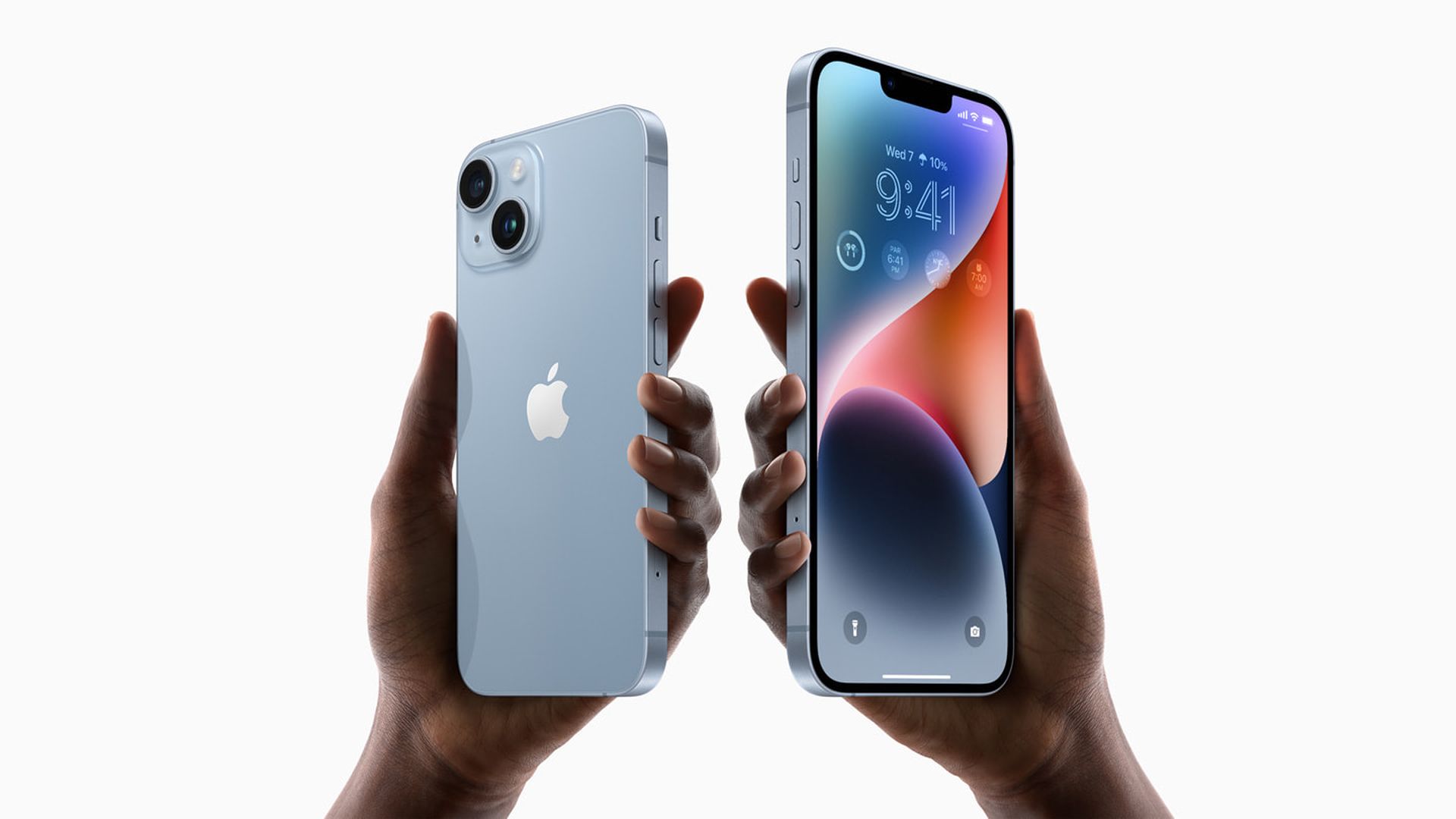
- Microfone traseiro: na tela inicial do iPhone, inicie o aplicativo Câmera. Para gravar sua voz, vá para a opção Vídeo e aperte o símbolo de gravação. (Deve estar sempre visível.) Pause a gravação. Para ver o vídeo, inicie o aplicativo Fotos. O microfone traseiro está operacional se você puder ouvir sua própria voz. Continue com as etapas a seguir se descobrir que um microfone não está funcionando.
- iOS deve ser atualizado. Um iOS desatualizado às vezes pode interferir no funcionamento correto do microfone, e atualizar o iPhone iOS pode resolver o problema. Para ver se o iOS está atualizado, clique em Configurações > Geral > Atualização de Software e procure e instale as atualizações mais recentes.
- As atualizações do iOS podem conter vulnerabilidades que causam problemas de hardware. Se o microfone do seu iPhone parou de funcionar corretamente após uma atualização, entre em contato com o suporte do Apple iPhone ou descubra como fazer o downgrade do iOS sem perder dados.
- Restaure as configurações originais. Alterações inesperadas nas configurações podem fazer com que um microfone pare de funcionar. Você pode reparar esse problema restaurando o iPhone às configurações de fábrica. Embora uma redefinição não exclua dados (exceto senhas de Wi-Fi), você deve fazer backup do seu iPhone antes de fazer uma, caso deseje restaurar as configurações anteriores.
- Apagar todo o conteúdo e configurações não deve ser selecionado, pois exclui todo o conteúdo pessoal do telefone, incluindo contatos, aplicativos, fotografias, músicas, cartões de crédito ou débito e muito mais.
- Entre em contato com o atendimento ao cliente da Apple. Se tudo mais falhar, entre em contato com a Apple para agendar um horário. Se o seu iPhone ainda estiver na garantia, a Apple pode corrigir o problema ou substituí-lo. Alternativamente, dependendo da sua garantia, você pode obter a manutenção do iPhone gratuitamente ou por um preço.
Devo atualizar para o iOS 16?
Embora o iOS 16 tenha ótimos novos recursos, é melhor esperar pelo iOS 16.1, iPadOS 16.1 e possivelmente o macOS Ventura, todos lançados em outubro. Novos recursos são oferecidos, bem como uma experiência mais estável. Mesmo se você quiser atualizar para o iOS 16 imediatamente, esperar até depois do primeiro lançamento é frequentemente uma escolha sábia. Você pode pelo menos dar à Apple uma ou duas semanas até que a atualização de correção de bug do iOS 16.0.1 seja disponibilizada. Se você quiser saber mais, verifique se devo atualizar para o iOS 16 agora ou esperar.
Esperamos que você tenha gostado deste artigo sobre o microfone do iPhone não funcionar. Se sim, temos certeza de que você também gostará de ler alguns de nossos outros artigos, como como mostrar a porcentagem de bateria no iPhone ou Comparação: iPhone 14 Pro Max vs iPhone 14 Pro.
Source: O microfone do iPhone não funciona (iOS 16): como corrigi-lo