
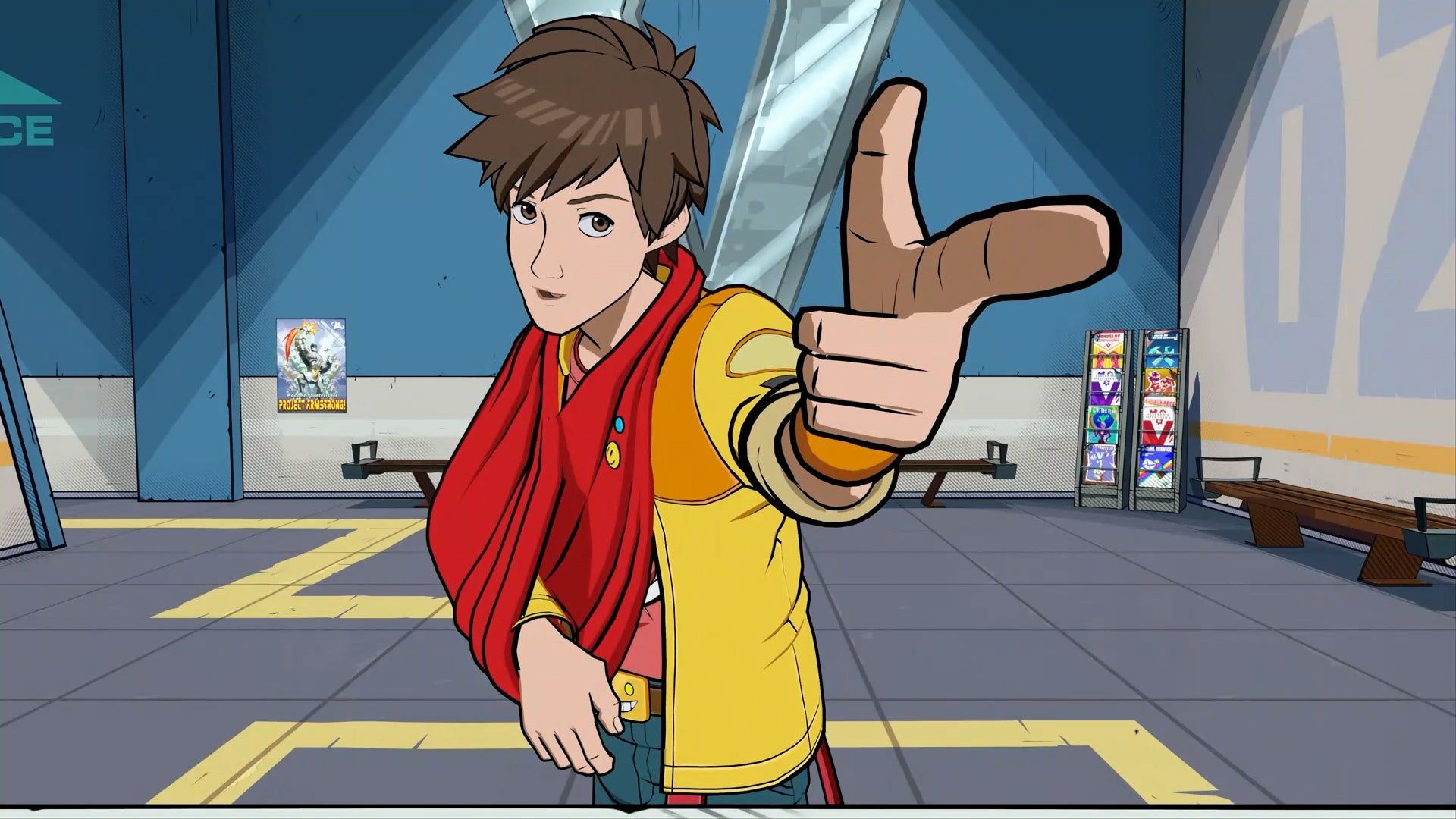

Muitos dos jogadores do jogo divertido relataram que estão enfrentando o erro do controlador Hi-Fi RUSH não funcionando. Deixe-nos ajudá-lo a solucionar o problema que incomoda os problemas.
Hi-Fi RUSH é um jogo de ação rítmica disponível para Windows e Xbox Series X/S. Desenvolvido pela Tango Gameworks e publicado pela Bethesda Softworks, foi anunciado e lançado globalmente em 25 de janeiro de 2023.
O protagonista do jogo, Chai, é uma estrela do rock em ascensão que adquire um braço robótico e a capacidade de sentir o tempo no universo após passar por um experimento falho. Juntamente com seus amigos, Chai deve lutar contra a corporação responsável pelo experimento e seus líderes. Hi-Fi RUSH apresenta música licenciada de artistas populares como The Black Keys e Nine Inch Nails.

Ainda não tem Hi-Fi RUSH? Obtenha-o do Steam clicando neste link.
Como corrigir o problema do controlador Hi-Fi RUSH não funcionar?
O controlador que não funciona no Hi-Fi RUSH é um problema generalizado, onde os jogadores relatam que suas entradas não estão sendo reconhecidas pelo jogo, mesmo que o sistema detecte o controlador. Atualmente, não há uma solução oficial dos desenvolvedores, mas espera-se que eles estejam cientes da situação.

Existem vários motivos possíveis para esse problema, um dos quais é que o Steam pode estar interferindo no funcionamento adequado do controle, levando à incapacidade do jogo de detectar entradas. Outra causa possível é uma porta defeituosa. Para resolver o problema de o controlador Hi-Fi RUSH não funcionar, verifique as soluções fornecidas abaixo.
- Desativar entrada de vapor
- Verifique se o seu controlador está conectado corretamente
- Configure seu controlador novamente
- Atualizar Hi-Fi RUSH
Desativar entrada de vapor
Nossa primeira e mais comum correção para o problema XYZ é desabilitar a opção Steam Input. Para desativar a entrada do Steam para Hi-Fi RUSH, siga estas etapas:
- Ir para a Biblioteca Steam: Acesse sua Biblioteca Steam abrindo o aplicativo Steam
- Clique com o botão direito em Hi-Fi RUSH: Localize o Hi-Fi RUSH na sua Biblioteca Steam, clique com o botão direito nele e selecione “Controlador”
- Navegue até a guia Controlador: Uma nova janela aparecerá, exibindo a guia Controlador
- Desativar entrada de vapor: Na configuração “Override for Hi-Fi RUSH”, selecione “Disable Steam Input”
- Salvar alterações: Clique em “OK” para salvar as alterações feitas
- Inicie o jogo com o controle conectado: Inicie o Hi-Fi RUSH enquanto o controlador estiver conectado ao seu computador
- Remova outros dispositivos de entrada: para garantir que o jogo use seu controle como entrada principal, remova outros dispositivos de entrada, como o teclado e o mouse
Depois de concluir as etapas acima, verifique se o problema de não funcionamento do controlador Hi-Fi RUSH foi resolvido ou não após reiniciar o jogo.

Verifique se o seu controlador está conectado corretamente
Outra solução para o problema de o controlador não funcionar no Hi-Fi RUSH é verificar a conexão entre o controlador e o sistema. Às vezes, uma conexão frouxa ou ruim com a porta pode fazer com que o controlador não funcione corretamente. Para verificar a conexão, siga estas etapas:
- Desconecte o controlador: Desconecte o controlador da porta à qual está conectado
- Limpe a porta: Use um pano limpo e seco para limpar suavemente a porta e o conector no controlador
- Reconecte o controlador: Conecte o controlador novamente na mesma porta
- Verifique a conexão: Observe o controlador para ver se as luzes ou indicadores acendem, indicando que está conectado e funcionando corretamente
Se o problema persistir mesmo depois de verificar a conexão, tente uma porta diferente ou tente conectar o controlador a um sistema diferente para ver se o problema está no próprio controlador. Se o controle ainda não funcionar, pode ser necessário substituí-lo pelo novo PlayStation DualSense Edge ultrapersonalizável. Se você não tiver nenhum tipo de problema em relação ao seu controlador, o problema de não funcionamento do controlador Hi-Fi RUSH deve ser causado por arquivos de jogo corrompidos.
Configure seu controlador novamente
Para remover um dispositivo controlador do Windows, siga estas etapas:
- Abra o Gerenciador de Dispositivos: Você pode abri-lo procurando por “Gerenciador de Dispositivos” na barra de pesquisa do Windows ou clicando com o botão direito do mouse no botão Iniciar do Windows e selecionando “Gerenciador de Dispositivos”.
- Localize o dispositivo controlador: Procure o dispositivo controlador em “Dispositivos de interface humana” ou “Controladores de jogos”.
- Clique com o botão direito do mouse no dispositivo controlador: Selecione “Desinstalar dispositivo” no menu de contexto.
- Confirme a desinstalação: Uma janela pop-up aparecerá, solicitando que você confirme a desinstalação. Clique em “Desinstalar” para continuar.
- Reinicie seu computador: Depois que o dispositivo for removido, reinicie o computador para concluir o processo.
- Reinstale o controlador: Depois de reiniciar, conecte o controlador ao seu computador e deixe o Windows reinstalar automaticamente os drivers do dispositivo.
Se você não conseguir remover o dispositivo no Gerenciador de dispositivos, tente desinstalá-lo no modo de segurança. Depois de fazer isso, inicie o jogo e veja se o problema do controlador Hi-Fi RUSH não está funcionando foi resolvido ou não.

Atualizar Hi-Fi RUSH
Outro motivo por trás do problema do controlador Hi-Fi RUSH não funcionar é a falta ou desatualização dos arquivos do jogo. Para atualizar o Hi-Fi RUSH e corrigir seus arquivos corrompidos, siga estas etapas:
- Inicie o Steam: Abra o aplicativo Steam no seu computador.
- Ir para a biblioteca: No aplicativo Steam, clique na guia “Biblioteca” para acessar sua biblioteca de jogos.
- Clique com o botão direito em Hi-Fi RUSH: Localize Hi-Fi RUSH em sua biblioteca de jogos, clique com o botão direito nele e selecione “Propriedades”.
- Selecione Atualizações: Na janela Propriedades, clique na guia “Atualizações”.
- Verifique se há atualizações: Na seção “Atualizações automáticas”, selecione “Sempre manter este jogo atualizado”. Isso garantirá que o Hi-Fi RUSH seja atualizado automaticamente para a versão mais recente sempre que uma estiver disponível.
- Feche a janela Propriedades: Depois de fazer as alterações, clique em “Fechar” para fechar a janela Propriedades.
- Iniciar o processo de atualização: O Steam iniciará automaticamente o processo de atualização do Hi-Fi RUSH se houver alguma atualização disponível.

Se estiver com problemas para atualizar o Hi-Fi RUSH, tente reiniciar o Steam e o computador e tente atualizar novamente. Para confirmar que o problema de não funcionamento do controlador Hi-Fi RUSH foi resolvido, abra o jogo novamente e tente usar um controlador.
Em conclusão, o problema do controlador Hi-Fi RUSH não funcionar pode ser causado por vários fatores, como entrada do Steam em conflito com a capacidade do jogo de detectar entrada do controlador, uma conexão ruim com a porta ou outros dispositivos de entrada interferindo no controlador como a entrada principal. Mas, felizmente, você sabe como resolver cada um desses motivos.
Source: O controlador Hi-Fi RUSH não está funcionando: como corrigi-lo?



