

Se você está enfrentando o problema irritante de “o aplicativo EE não está funcionando”, fique tranquilo, estamos aqui para fornecer assistência e ajudá-lo a superar esse problema. Nosso objetivo é solucionar o problema e orientá-lo para uma solução, garantindo que você possa aproveitar novamente a funcionalidade perfeita do aplicativo EE.
Por que não consigo entrar no aplicativo My EE: Possíveis motivos
A EE é amplamente reconhecida como uma das principais opções para cobertura de rede confiável em todo o Reino Unido. Geralmente, seu aplicativo EE funciona sem problemas, permitindo que os usuários acessem convenientemente seus dados e informações de cobrança.
No entanto, houve um surgimento recente de problemas relacionados ao aplicativo EE, especificamente o problema do aplicativo EE não funcionar. Atualmente, vários fatores contribuem para que o aplicativo EE não funcione corretamente em dispositivos Android e iPhone.

Listados abaixo estão alguns fatores frequentemente encontrados que podem contribuir para o problema do aplicativo EE não funcionar:
- O aplicativo EE pode estar com um problema no servidor
- O aplicativo EE pode estar em manutenção
- Pode haver alguns erros
- Você pode estar tendo alguns problemas de conexão
O aplicativo EE não está funcionando: como corrigi-lo?
Após a ocorrência do problema do aplicativo EE não funcionar, os usuários prontamente expressaram suas preocupações nas plataformas de mídia social. Se você está enfrentando dificuldades para acessar o aplicativo EE, é aconselhável seguir os seguintes métodos, um por um, para solucionar o problema:
- Verifique o status do servidor do aplicativo EE
- Verifique se o seu dispositivo é compatível
- Limpe o cache do aplicativo EE
- Atualizar o aplicativo EE
- Desabilite sua VPN
- Verifique a sua conexão com a internet
- Reinicie seu dispositivo
Verifique o status do servidor do aplicativo EE
Se você está enfrentando o problema do aplicativo EE não funcionar, é aconselhável começar verificando o status em tempo real dos servidores do aplicativo EE usando uma conexão com a Internet. Esta etapa preliminar tem uma importância significativa, pois há ocasiões em que interrupções de serviço ou indisponibilidade do servidor podem levar ao surgimento desse problema. Ao verificar o status do servidor, você pode determinar se é um problema temporário relacionado ao servidor que está contribuindo para que o aplicativo EE não funcione.

Verifique se o seu dispositivo é compatível
Muitos usuários estão relatando que estão enfrentando um problema que o aplicativo EE parou de funcionar em seus dispositivos. neste caso, você deve verificar se o seu dispositivo é compatível com o aplicativo EE. se sim, siga as etapas abaixo para corrigir o problema do aplicativo EE não funcionar.
Limpe o cache do aplicativo EE
Para solucionar o problema de o aplicativo EE não funcionar, é essencial limpar o cache do aplicativo EE instalado em seu telefone Android ou iPhone.
Veja como você pode limpar o cache do aplicativo EE:
- Abra o “Configurações” no seu dispositivo.
- Role para baixo e localize “aplicativos” ou “Gerente de aplicação“
- Encontre o aplicativo EE na lista e selecione-o.
- Toque em “Armazenar” ou “Uso de armazenamento“
- Você encontrará duas opções: “Apagar os dados” e “Limpar cache.”
- Escolher “Limpar cache.”
- Confirme a ação tocando em “OK.”
- O cache do aplicativo será limpo com sucesso.
Ao executar essas etapas, você pode efetivamente limpar o cache do aplicativo EE. Esse processo ajuda a eliminar dados ou arquivos temporários que podem estar causando conflitos e contribuindo para o problema do aplicativo EE não funcionar no seu telefone Android ou iPhone.
Atualizar o aplicativo EE
Se você ainda estiver encontrando o problema de o aplicativo EE não funcionar mesmo depois de limpar o cache do aplicativo, é possível que seu aplicativo EE esteja sendo executado em uma versão desatualizada. Nesses casos, é recomendável atualizar o aplicativo EE para a versão mais recente disponível. A atualização do aplicativo geralmente pode resolver problemas de compatibilidade, correções de bugs e outros problemas relacionados ao desempenho.
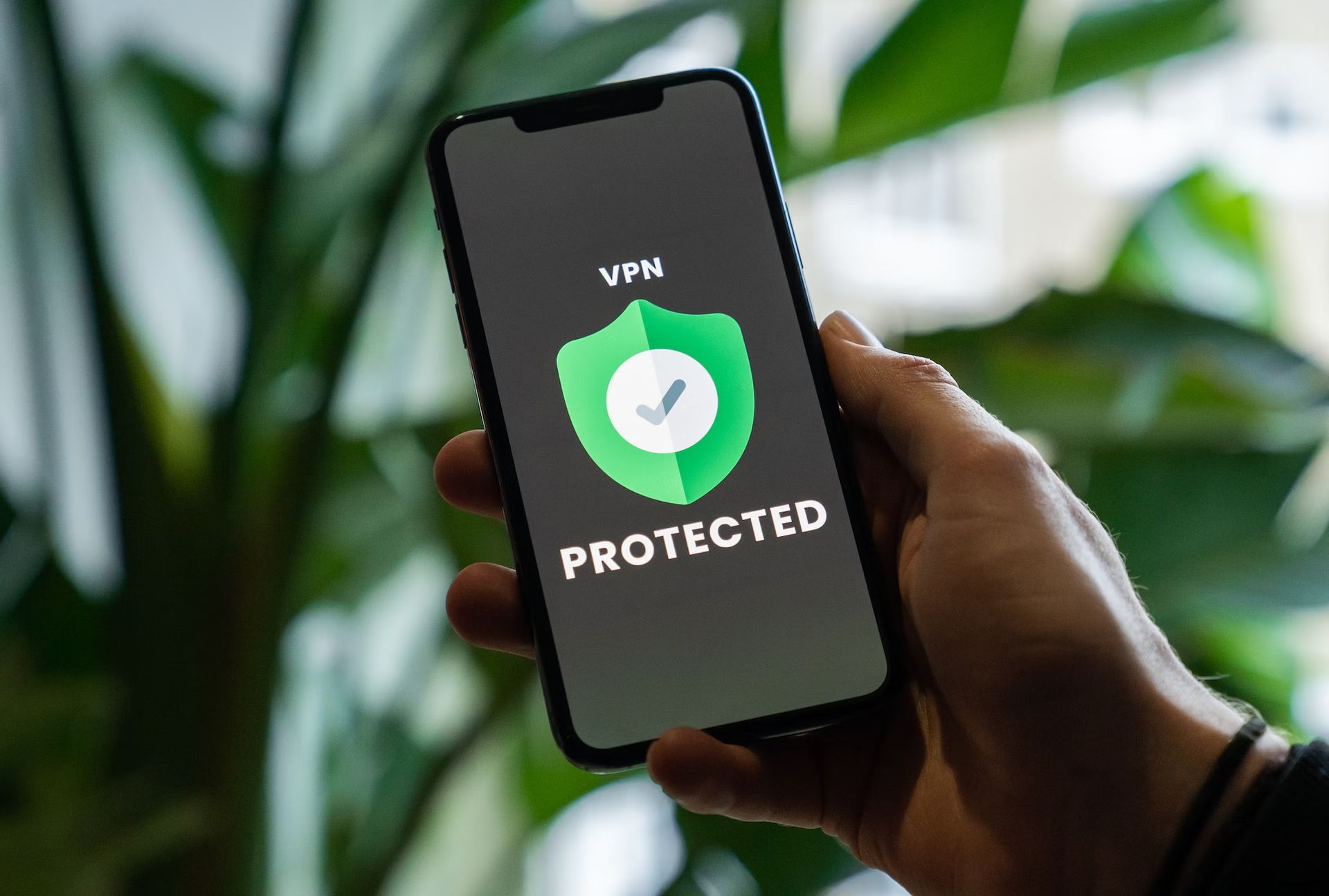
Desabilite sua VPN
Se você ainda estiver enfrentando o problema do aplicativo EE não funcionar, mesmo depois de limpar o cache do aplicativo, é aconselhável verificar se você possui uma VPN (rede privada virtual) habilitada em seu dispositivo. Nesses casos, desabilitar a VPN geralmente pode ajudar a resolver o problema.
Verifique a sua conexão com a internet
Se você ainda estiver enfrentando o problema do aplicativo EE não funcionar, é recomendável verificar a conexão com a Internet do seu telefone. Muitas vezes, erros técnicos podem ocorrer quando há uma conexão de internet ruim ou instável. Para resolver isso, tente mudar para outra conexão com a Internet e veja se o problema persiste.
Veja o que você pode fazer:
- Desativar Wi-Fi: Se você estiver conectado a uma rede Wi-Fi, desative a opção Wi-Fi no seu dispositivo.
- Habilitar dados móveis: Ative a opção de dados móveis em seu dispositivo para alternar para dados celulares.
- Teste a conexão: Abra um navegador da Web ou qualquer outro aplicativo que exija acesso à Internet e verifique se você consegue navegar ou usar o aplicativo com sucesso. Isso ajudará a verificar a estabilidade da nova conexão com a Internet.
- Inicie o aplicativo EE: Abra o aplicativo EE novamente e veja se agora está funcionando corretamente.

Reinicie seu dispositivo
Se você seguiu todas as etapas mencionadas e ainda encontra o problema de o aplicativo EE não funcionar, é aconselhável reiniciar o telefone. Reiniciar seu dispositivo geralmente pode resolver vários pequenos bugs e falhas que podem estar afetando o bom funcionamento do aplicativo EE.
Para reiniciar o telefone:
- Pressione e segure o botão liga/desliga do seu dispositivo.
- Você verá um menu na tela com opções como Desligar, Reiniciar ou Reiniciar.
- Toque na opção Reiniciar ou Reiniciar.
- Seu dispositivo iniciará o processo de reinicialização.
- Depois que o telefone for reiniciado, inicie o aplicativo EE novamente e verifique se agora está funcionando corretamente.
Perguntas frequentes
A EE atualizou seu aplicativo?
Sim, a EE lançou uma versão atualizada do seu aplicativo “My EE”. Esta versão atualizada do aplicativo permite que os clientes monitorem convenientemente seu uso móvel. Ele está disponível para download em várias lojas de aplicativos, incluindo Android, iOS, BlackBerry 10 e Windows Phone 8. Os clientes contratados podem utilizar o aplicativo para comprar complementos como pacotes de dados ou atualizar seu plano existente.
Como faço para atualizar o aplicativo My EE?
Para usuários do iPhone:
- Abra o Loja de aplicativos no seu iPhone.
- Toque na guia “Atualizações” localizada no canto inferior direito da tela.
- Percorra a lista de atualizações disponíveis ou pesquise “My EE” usando a barra de pesquisa.
- Se uma atualização estiver disponível para o aplicativo My EE, você verá um botão “Atualizar” ao lado dela. Toque nele para iniciar o processo de atualização.
- Aguarde até que a atualização seja baixada e instalada em seu dispositivo. Você pode ser solicitado a inserir sua senha de ID Apple ou usar o Touch ID/Face ID para autenticação.
- Assim que a atualização estiver concluída, o aplicativo My EE será atualizado para a versão mais recente.
Para usuários do Android:
- Abra o Loja de aplicativos do Google no seu dispositivo Android.
- Toque no ícone do menu (três linhas horizontais) localizado no canto superior esquerdo da tela.
- Selecione “Meus aplicativos e jogos” nas opções do menu.
- Você verá uma lista de aplicativos instalados com atualizações disponíveis. Procure por “My EE” na lista ou use a barra de pesquisa para encontrá-lo.
- Se uma atualização estiver disponível para o aplicativo My EE, você verá um botão “Atualizar” ao lado dela. Toque nele para iniciar a atualização.
- Aguarde até que a atualização seja baixada e instalada em seu dispositivo.
- Assim que a atualização for concluída, o aplicativo My EE será atualizado para a versão mais recente.
Antes de sair, não se esqueça de conferir os melhores aplicativos gratuitos para gravar chamadas de celulares Android!
Source: O aplicativo EE não está funcionando: como corrigi-lo?




