

Muitos usuários do iPhone relataram problemas com o aplicativo Apple Weather não funcionando, sem a exibição de dados meteorológicos. Embora possa haver vários motivos para esse problema, geralmente é relatado que ele começou após uma atualização do iOS.
Encontrar o aplicativo Apple Weather não funcionando no seu iPhone pode ser uma experiência frustrante, especialmente se você confiar no aplicativo para suas atividades diárias. O aplicativo fornece informações meteorológicas importantes que podem afetar seus planos para o dia, como saber quando levar um guarda-chuva ou usar roupas quentes.
Sem um aplicativo meteorológico funcional, você pode ter que contar com fontes alternativas de informações meteorológicas, que podem ser menos convenientes e menos precisas. Além disso, o problema pode indicar um problema mais profundo com seu dispositivo, como uma falha de software ou mau funcionamento de hardware, o que também pode causar o mau funcionamento de outros aplicativos e funções.



Se você está enfrentando esse problema, não se preocupe. Compilamos uma lista de soluções que podem ajudá-lo a corrigir o problema e fazer com que seu aplicativo meteorológico volte a funcionar corretamente.
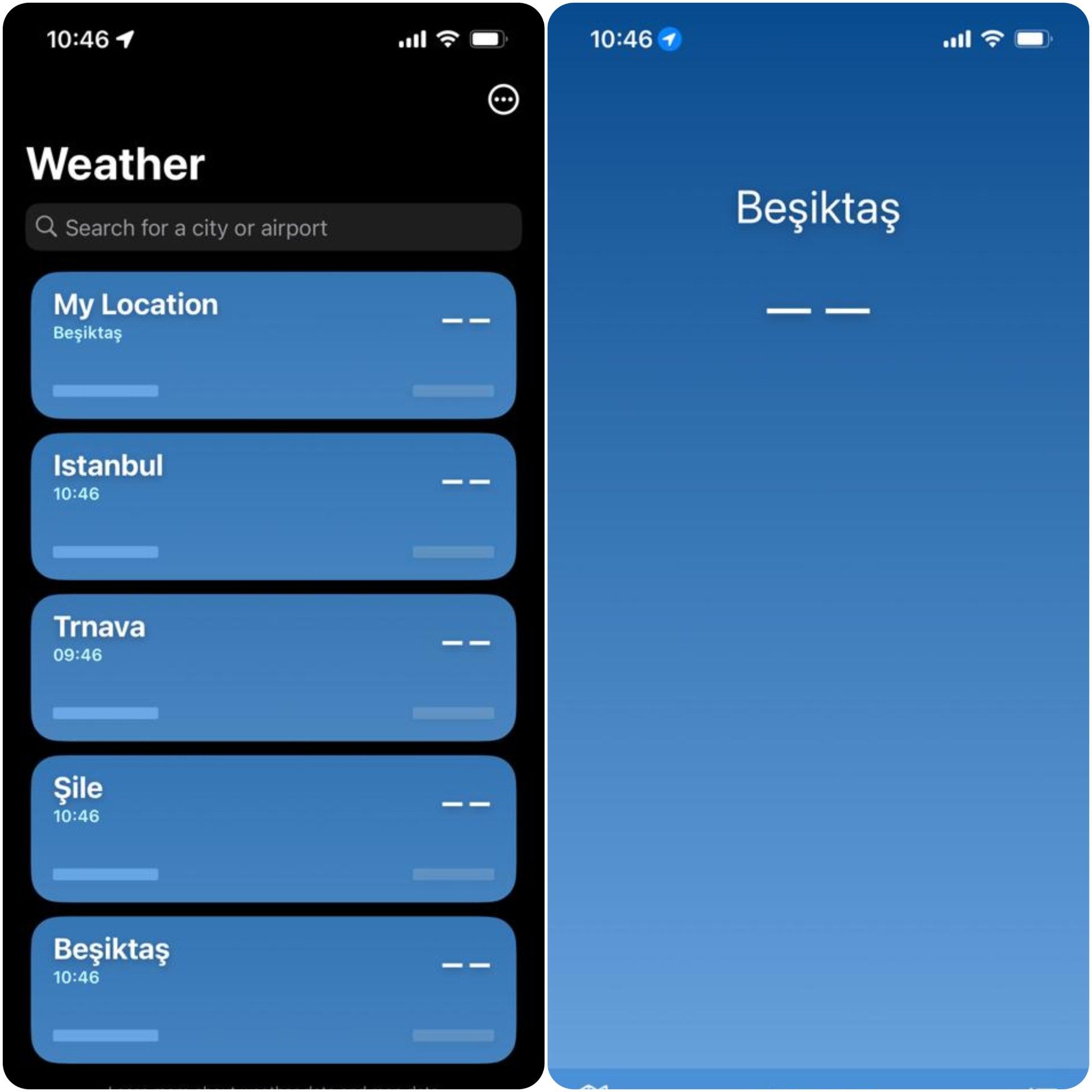
Como corrigir o problema do aplicativo Apple Weather que não está funcionando?
As soluções abaixo podem ser eficazes na correção de um aplicativo meteorológico que não está funcionando corretamente.
Aqui estão as etapas que você deve seguir se o aplicativo Apple Weather não estiver funcionando:
- Ative a atualização em segundo plano para o aplicativo Weather
- Redefinir localização e privacidade
- Redefinir todas as configurações
- Forçar a reinicialização do seu iPhone
- Atualize seu iPhone
Ative a atualização em segundo plano para o aplicativo Weather
A primeira solução para o problema do aplicativo Apple Weather não funcionar é ativar o recurso de atualização em segundo plano para o aplicativo de clima.
Esse recurso permite que o aplicativo use Wi-Fi ou redes celulares para atualizar seu conteúdo. Se esse recurso estiver desativado, pode ser o motivo pelo qual seu aplicativo de clima não está funcionando.
Para habilitar a atualização em segundo plano para o aplicativo de clima, acesse Configurações> Geral> Atualização de aplicativo em segundo plano e defina-o como “WLAN e dados de celular”. Em seguida, encontre o aplicativo de clima e ative-o.
Redefinir localização e privacidade
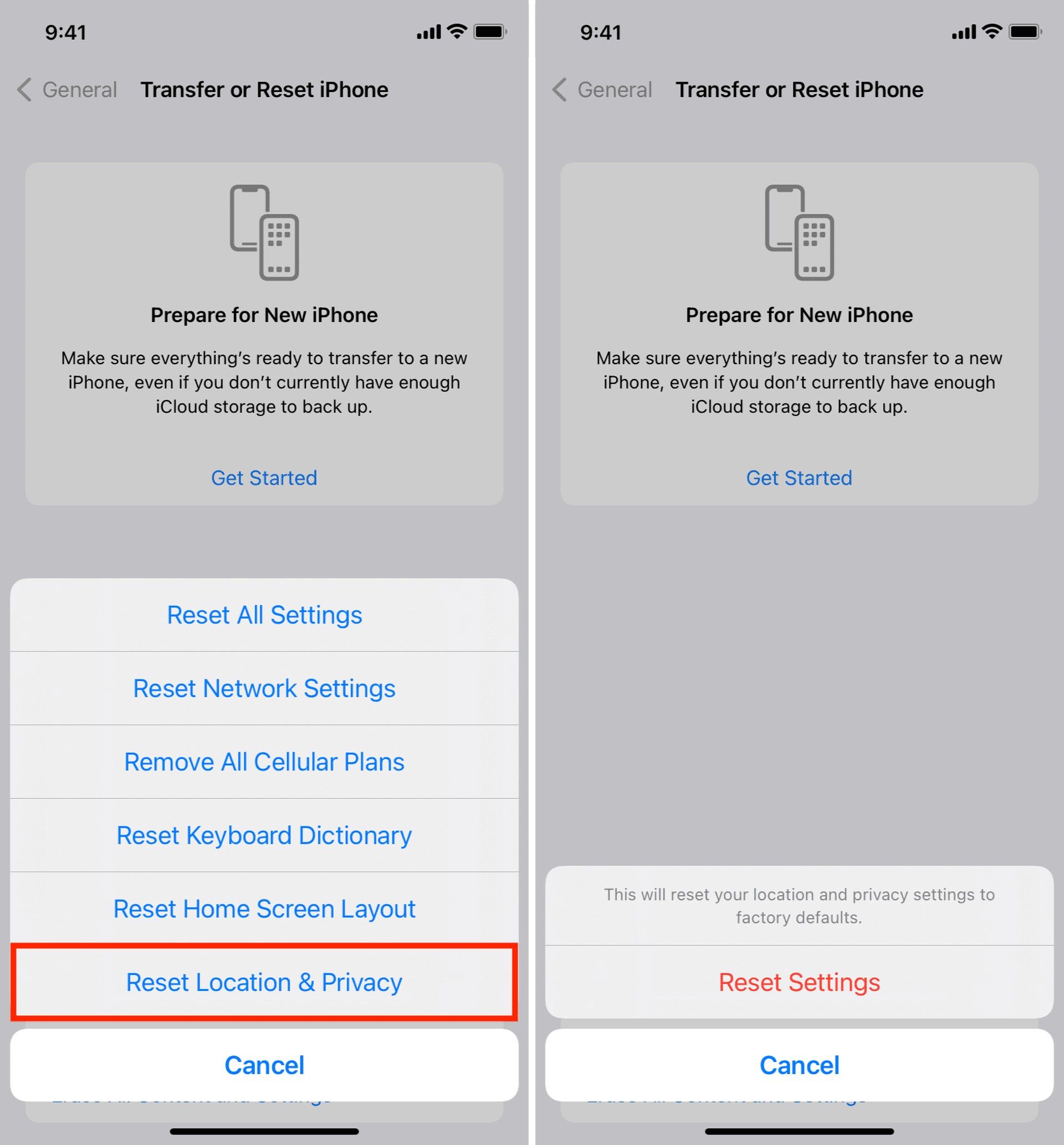
Se a sua localização e configurações de privacidade não estiverem configuradas corretamente, isso pode causar mau funcionamento do aplicativo de clima. Para redefinir as configurações de localização e privacidade, siga estas etapas simples:
- Abra as configurações no seu dispositivo e toque em “Em geral”
- Tocar “Reiniciar >Redefinir localização& Privacidade e, em seguida, confirme a ação
Depois de fazer isso, verifique se ainda não há dados meteorológicos no aplicativo Apple Weather.
Redefinir todas as configurações
Às vezes, os problemas do aplicativo também podem ser causados por bugs e falhas de software. Redefinir todas as configurações do seu dispositivo é uma maneira de eliminar esses bugs. Para redefinir todas as configurações, siga estas etapas simples:
- Abra as configurações no seu dispositivo e toque em “Em geral”
- Toque em “Redefinir > Redefinir todas as configurações“
Depois que o dispositivo for reiniciado, verifique se o aplicativo meteorológico está funcionando normalmente novamente e você não recebe um erro sem dados meteorológicos.
Forçar a reinicialização do seu iPhone
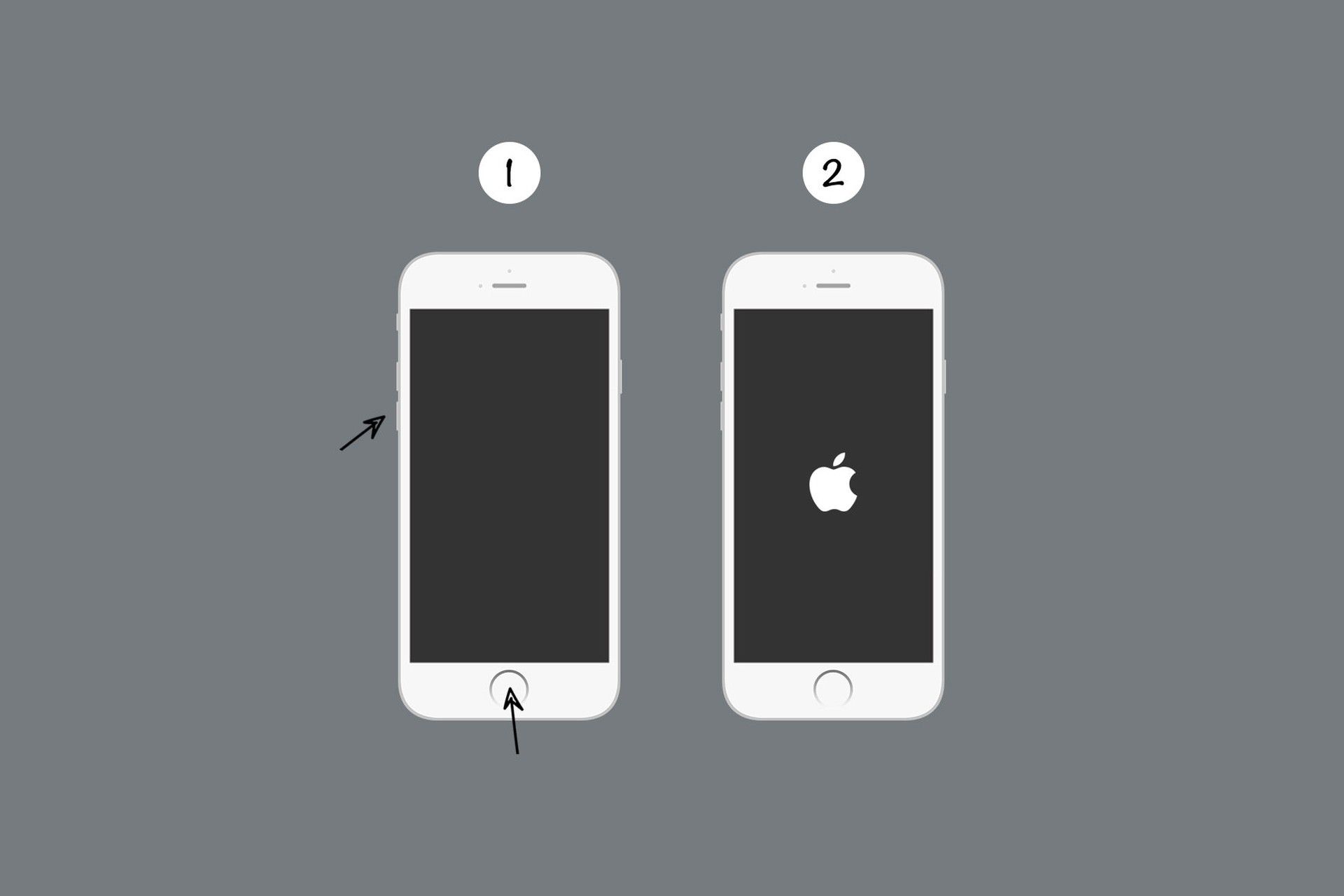
Uma reinicialização forçada é outra maneira simples de remover alguns dos bugs no sistema que podem causar o mau funcionamento do aplicativo de clima. Para forçar a reinicialização do seu iPhone, siga estes procedimentos para o seu modelo específico:
Para iPhone 6 e modelos anteriores:
Pressione e segure o botão liga / desliga e o botão home até que o logotipo da Apple apareça.
Para iPhone 7 ou 7 Plus:
Pressione e segure o botão liga / desliga e o botão de diminuir volume até que o logotipo da Apple apareça.
Para iPhone 8 ou modelos posteriores:
Pressione e solte rapidamente o botão Aumentar volume e, em seguida, pressione e solte rapidamente o botão Diminuir volume. Por fim, pressione e segure o botão Liga / Desliga até que o dispositivo seja reiniciado.
Atualize seu iPhone
Atualizar seu iOS é uma das melhores maneiras de corrigir problemas com aplicativos, incluindo o aplicativo de clima. Se o problema começou após uma atualização do iOS, uma atualização posterior pode ter correções de bugs para o problema original.
Para atualizar seu dispositivo, acesse Configurações > Geral > Atualização de Software e toque em “Baixar e instalar” se uma atualização estiver disponível.
O problema do aplicativo Apple Weather não funcionar pode ser causado por uma atualização beta lançada para membros do programa Apple Developer. Se você estiver no programa beta iOS 16.5 mais recente, tente fazer o downgrade para uma versão oficial.
Excluir e baixar o app Clima
Se nenhuma das soluções acima funcionar, o problema pode ser o próprio aplicativo de previsão do tempo. Nesse caso, a melhor ação seria excluir o aplicativo e baixá-lo novamente na loja de aplicativos.
Para excluir o aplicativo de previsão do tempo, toque e segure o ícone do aplicativo até que ele comece a tremer e, em seguida, toque no botão “X” que aparece.
Confirme que deseja excluir o aplicativo e reinstale-o na loja de aplicativos ou use o link aqui para baixar a versão mais recente do aplicativo Apple Weather.
Se você aplicou as soluções mencionadas acima, mas ainda está recebendo a mensagem sem dados meteorológicos, recomendamos que você entre em contato com o suporte da Apple usando este link.
Source: O aplicativo Apple Weather não está funcionando: como corrigir nenhum erro de dados meteorológicos?




