
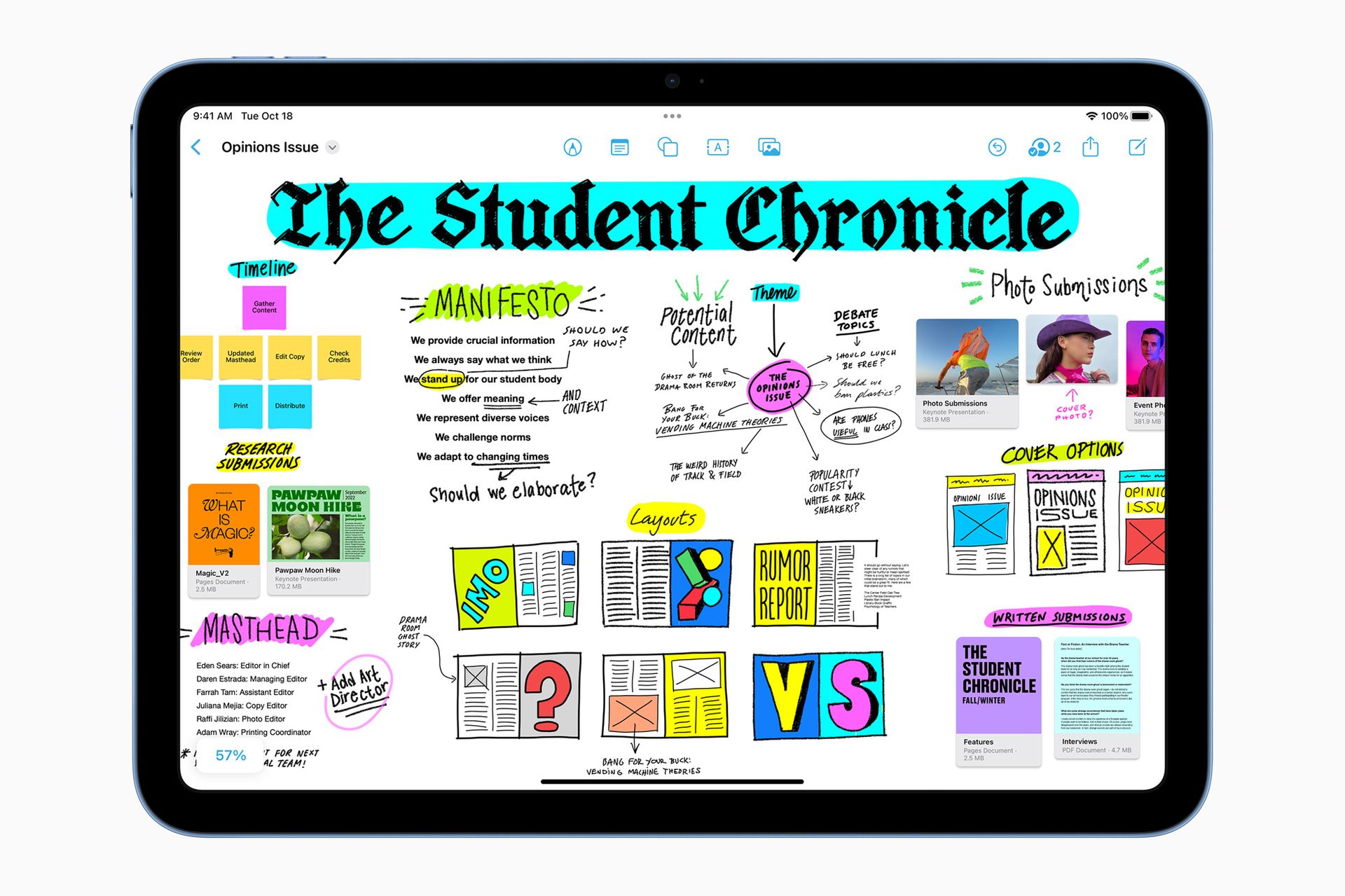

O aplicativo Apple Freeform é uma tela infinita que a Apple revelou pela primeira vez na World Wide Developers Conference em junho de 2022. Agora é finalmente listado na App Storeindicando que em breve será lançado.
O Freeform foi lançado inesperadamente na WWDC, mas a Apple tem trabalhado para melhorar sua produtividade nativa e ferramentas de fluxo de trabalho desde então. Ele aprimorou programas como Pages, Numbers, Keynote e Mail durante os últimos anos.
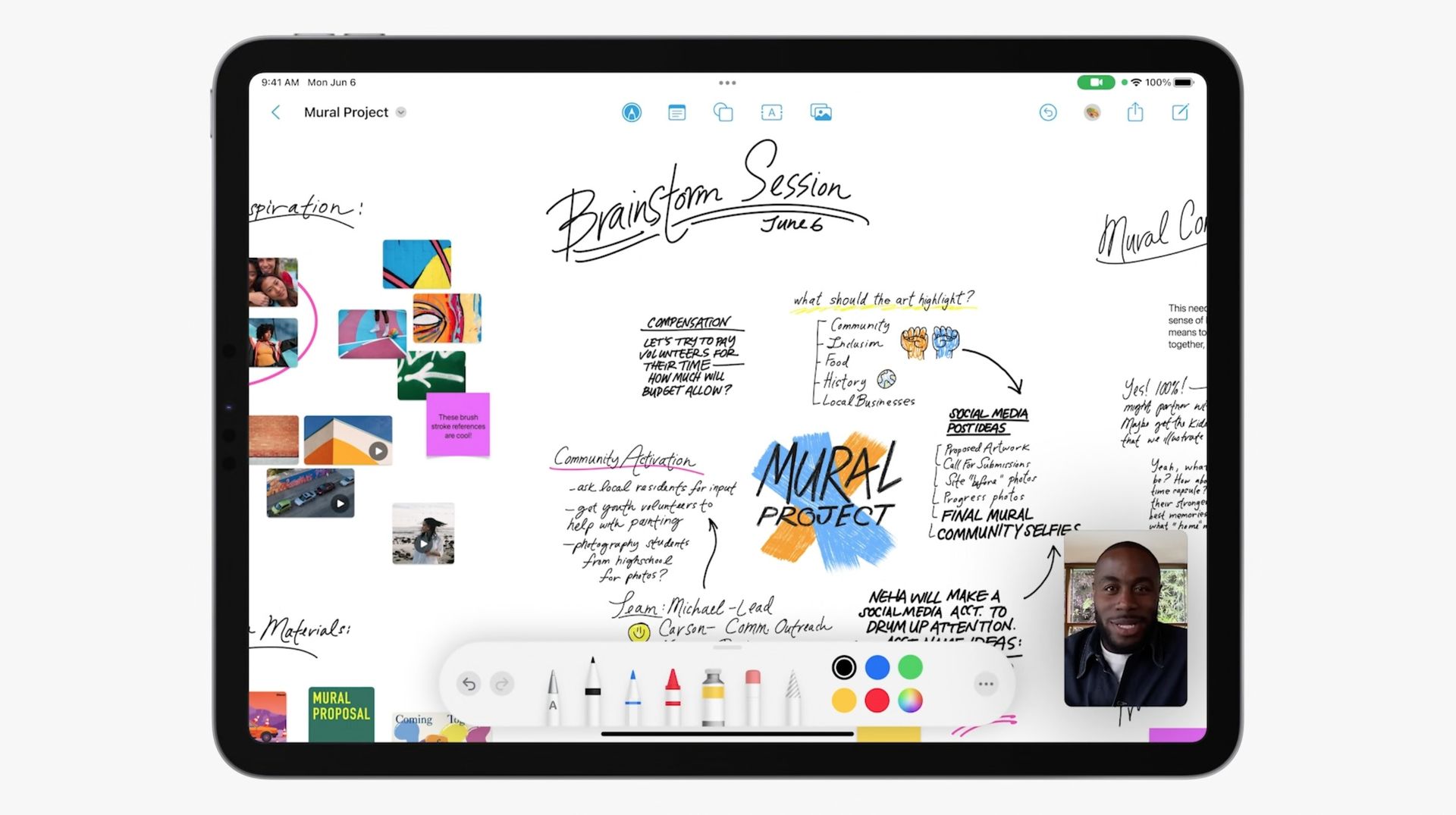
Os serviços da Apple e as soluções de terceiros agora são competitivos entre si graças a melhorias no aplicativo Notes no iOS, iPad e macOS. Com o iOS 16.2, a interpretação da Apple do design de tela infinita agora está disponível para os clientes.



O que é o aplicativo Apple Freeform?
O aplicativo Apple Freeform difere das ferramentas de produtividade convencionais porque não é limitado por documentos, apresentações ou planilhas, que às vezes podem limitar a criatividade. Por outro lado, o Freeform é uma tela ou quadro branco sem fim que pode ser utilizado da maneira que o usuário desejar.
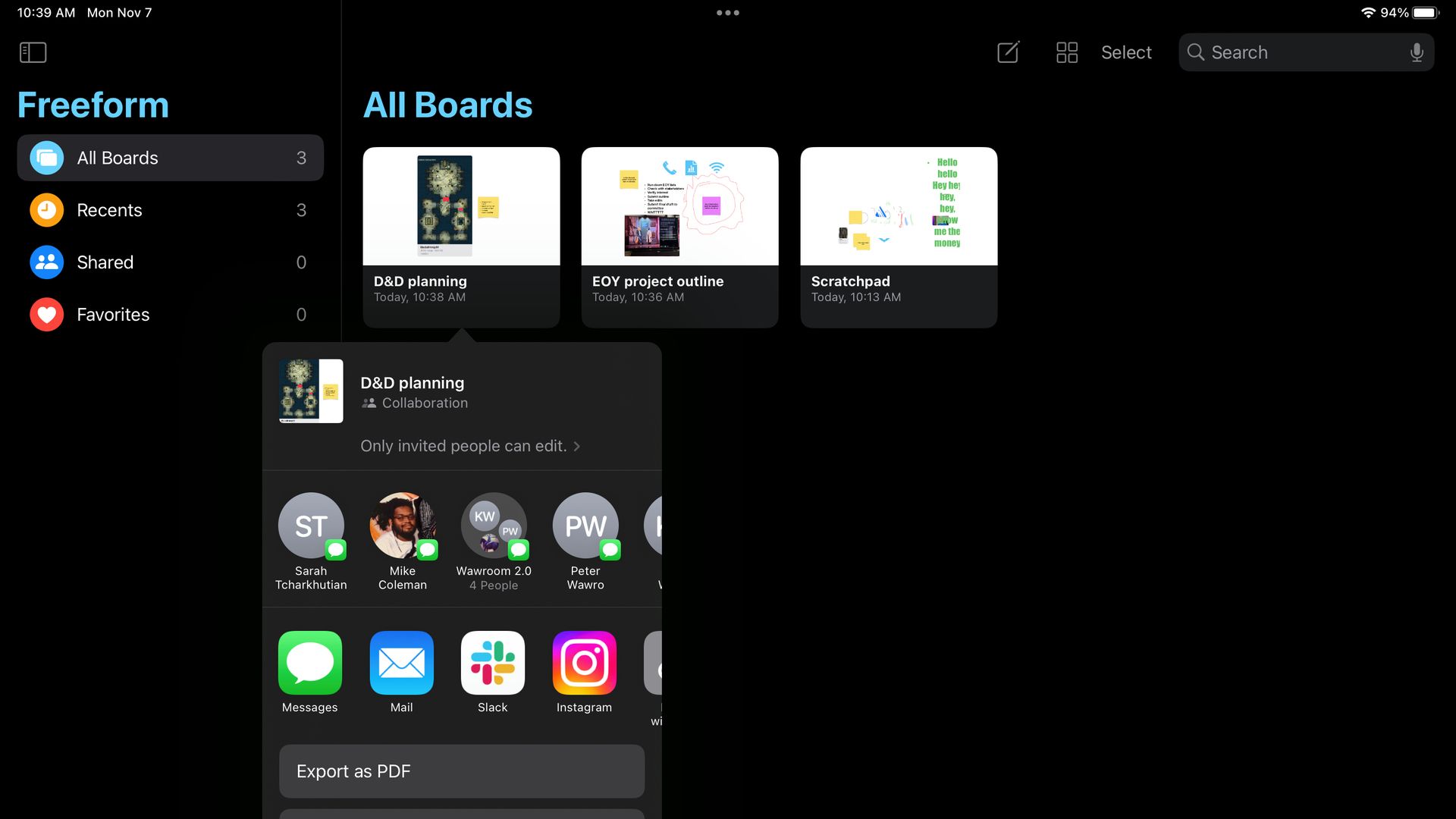
Os usuários podem navegar em qualquer direção para encontrar espaço extra, pois uma área da tela é preenchida com material. Além disso, como o Freeform está totalmente integrado a outros serviços da Apple, os usuários podem colaborar rapidamente com outras pessoas compartilhando seus locais de trabalho pelo iMessage e FaceTime.
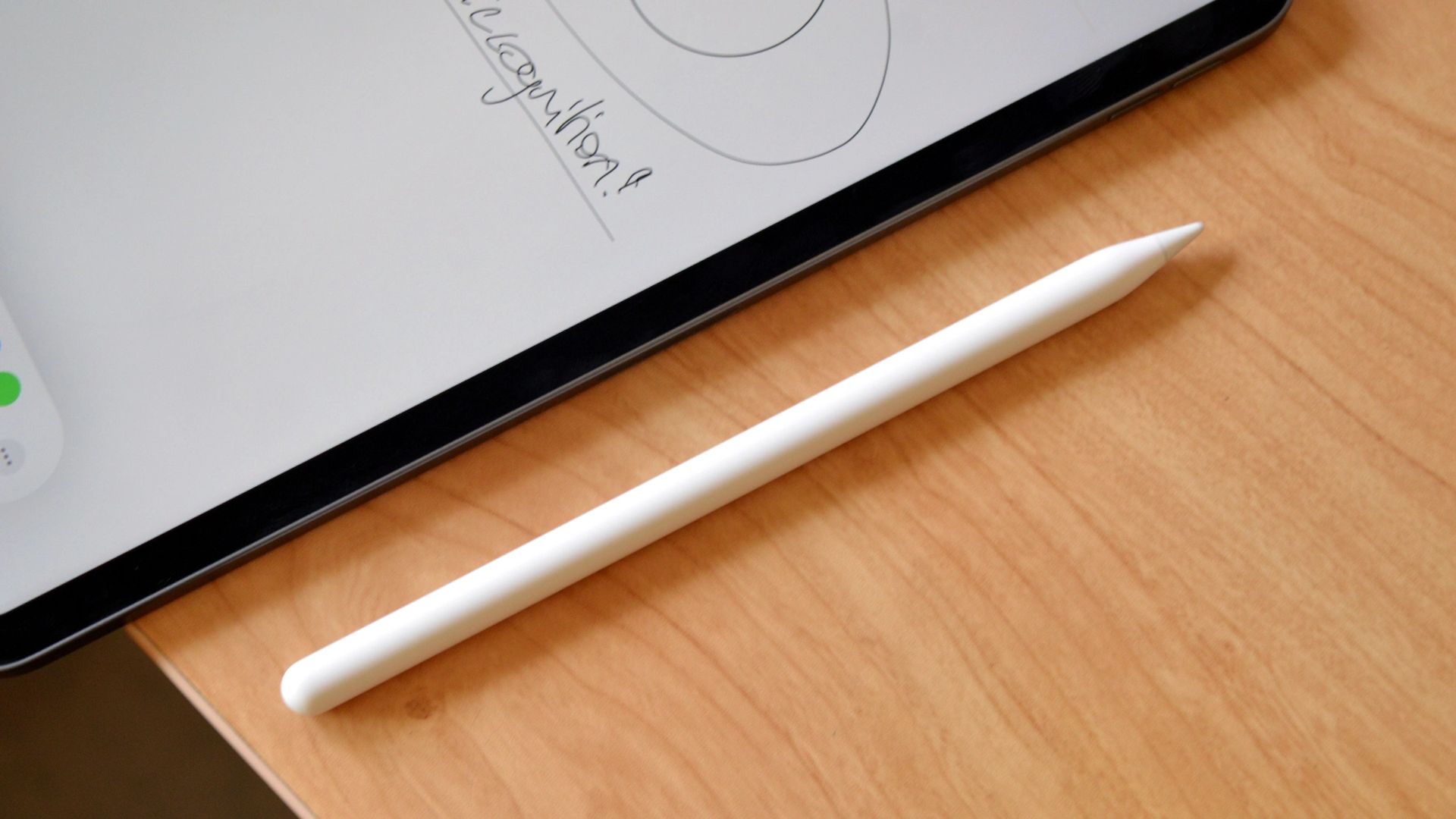
O Apple Pencil ou a entrada por toque podem ser usados para gerar conteúdo, mas links, imagens e vídeos também podem ser inseridos.
Como usar o aplicativo Apple Freefrom?
Por algum motivo, a Apple desativa o Freeform por padrão no iPhone e no iPad. No entanto, você pode ativá-lo fazendo o seguinte:
- No seu iPad ou iPhone, toque em Definições
- Na parte superior do menu, toque no botão Nome da ID da Apple
- Debaixo de Aplicativos que usam o iCloud seção, selecione iCloud e pressione o botão botão Mostrar tudo
- o Fa alternância de reforma deve ser ativada
Depois de ativado, o aplicativo Apple Freeform aparecerá na tela inicial ou na biblioteca de aplicativos do seu iPad ou iPhone.
Recursos do aplicativo Apple Freeform
Você pode começar a usar várias ferramentas depois de criar e nomear seu quadro. Existem vários recursos incluídos no novo aplicativo Apple Freeform, como:
- No quadro, produz uma nota adesiva amarela que você pode preencher com a escrita
- Você pode inserir formas 2D e 3D de 13 categorias diferentes, incluindo geometria, animais e objetos
- Ao tocar duas vezes na caixa de texto, ele adiciona uma caixa de texto onde você pode inserir texto. Para modificar a fonte, recuar, adicionar marcadores, copiar o estilo, duplicar ou bloquear algo, pressione e segure ou clique com o botão direito nele
- Semelhante ao aplicativo Notes, o quadro Freeform vem com uma variedade de ferramentas de marcação, incluindo lápis, caneta, giz de cera, borracha e ferramenta de seleção
- Você pode adicionar anexos ao quadro com o Freeform. Você pode adicionar links, digitalizar documentos, adicionar arquivos do seu dispositivo, adicionar fotos e vídeos e adicionar arquivos do seu dispositivo
Outras características
O nome do quadro ou o menu de três pontos podem ser clicados para revelar:
- Renomear
- Duplicado
- Favorito
- Achar
- Ocultar grade
- Exportar como PDF
- e opções de impressão
Como ativar o suporte do Apple Pencil para o aplicativo Apple Freeform?
Siga estas etapas para ativar a funcionalidade Apple Pencil no aplicativo Freeform:
- Abra o menu de configurações do seu iPad
- A forma livre pode ser escolhida na lista
- A alternância ao lado de Selecionar e rolar na área do Apple Pencil deve estar ativada
Ao ativá-lo, o aplicativo Apple Freeform se tornará um dos melhores aplicativos Apple Pencil, permitindo que você use sua cara ferramenta de desenho agora mesmo.
Requisitos para usar o aplicativo Apple Freeform
Você pode começar a usar o aplicativo Apple Freeform se tiver um dos seguintes dispositivos:
- Um iPhone com iOS 16.2 ou posterior
- Um iPad com iPadOS 16.2 ou posterior
- Um Mac com macOS Ventura 13.1 ou posterior
Perguntas frequentes do aplicativo Apple Freeform
Aqui, faremos o possível para responder às perguntas mais frequentes sobre o aplicativo Apple Freeform.
Como criar um novo quadro no Apple Freeform App?
- Abra o aplicativo Freeform
- Toque em Botão Novo Quadro (ícone quadrado com lápis)
- Para salve o tabuleirocomece a desenhar ou digitar qualquer coisa
- Para renomeie a placavolte e bata Renomear enquanto segura a placa
Para renomear o quadro, você também pode tocar no menu de três pontos ou no nome do quadro e, em seguida, tocar em Renomear.
Como compartilhar um quadro no aplicativo Apple Freeform?
- Abra o aplicativo Freeform
- Você pode compartilhar uma placa por tocando e segurando
- Escolha Compartilhar da lista de opções
- Selecione a pessoa com quem você deseja enviar o link
Além disso, antes de compartilhar, você pode tocar no botão Somente usuários convidados podem opção de edição e modifique os parâmetros do link.
E é isso para o nosso artigo sobre o aplicativo Apple Freeform. O aplicativo certamente inclui muitos recursos que aumentam e facilitam a criatividade. Combinando simplicidade e funcionalidade sob o mesmo teto, a Apple parece ter alcançado outro ótimo aplicativo novamente com o aplicativo Apple Freeform. Você sabia que a Apple também revelou que o Apple xrOS alimentará os headsets Apple AR/VR?



