
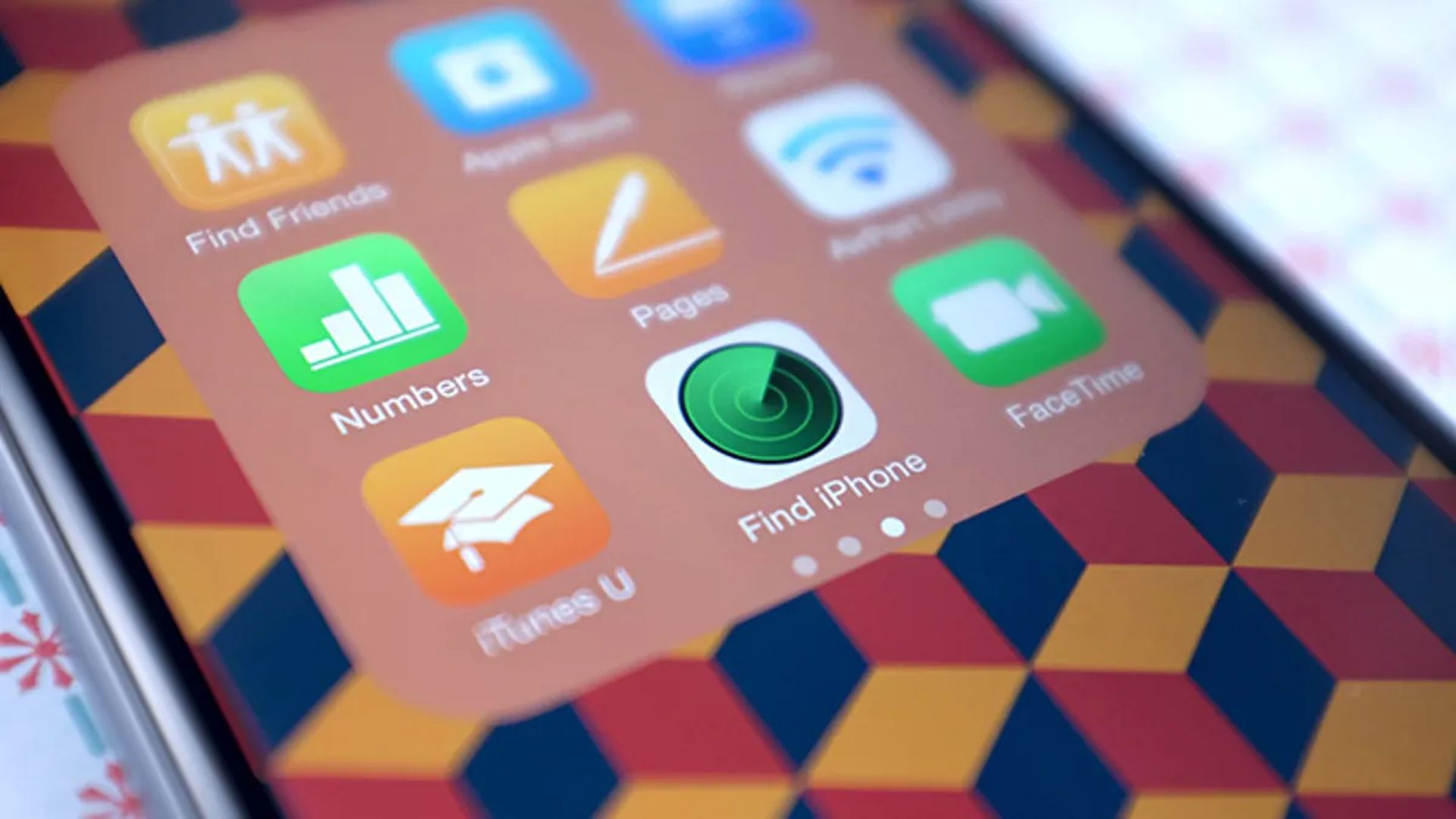

Neste artigo, abordaremos o significado do iPhone Nenhum local encontrado e como corrigi-lo, para que você possa usar seu dispositivo sem problemas.
O Find My foi criado combinando os aplicativos ‘Find My Friends’ e ‘Find My iPhone’. O software Find My iPhone permite rastrear familiares e amigos de seus dispositivos iOS, Mac e Apple Watch. Também é útil se você perder ou perder seu dispositivo Apple. No entanto, você pode ocasionalmente ver um aviso ‘Nenhum local encontrado’ ou ‘Local não disponível’. Ocorre quando os serviços de localização estão desabilitados.

Ele também aparece enquanto o seu iPhone está definido para o modo Avião. Se o problema persistir, você pode verificar e ativar os Serviços de Localização. Você também pode desativar o modo Avião e testar a função novamente. Então, vamos direto ao assunto e ver o que você pode fazer para resolver o erro ‘Sem localização disponível’ no seu iPhone.

Nenhum local encontrado significado do iPhone
Pode haver alguns motivos pelos quais você está enfrentando o problema do iPhone Nenhum local encontrado e compilamos os mais comuns abaixo.
- iOS desatualizado
- Os serviços de localização estão desativados
- Problemas de rede
- Hora e data imprecisas
- Encontrar e Compartilhar minha localização estão desativados no seu telefone
- Find My está inativo no sistema da Apple
- Seu iPhone está no modo avião
Como corrigir “Nenhuma localização encontrada” no iPhone?
Você pode tentar vários métodos para resolver o erro “Nenhuma localização encontrada” no seu iPhone. Uma das primeiras coisas que você pode fazer é fechar e reabrir o aplicativo Find My. Se não funcionar, tente reiniciar o telefone. Ative seus serviços de localização para permitir que seu telefone utilize sua localização. Desligue o telefone se ele entrar no modo Avião. Você também pode verificar e corrigir a data e hora. Às vezes, o problema vem do lado oposto. É aconselhável que seus amigos e familiares tentem todos os remédios indicados em seus telefones também. Se você ainda estiver com problemas, poderá encontrar mais informações sobre as soluções na lista abaixo.
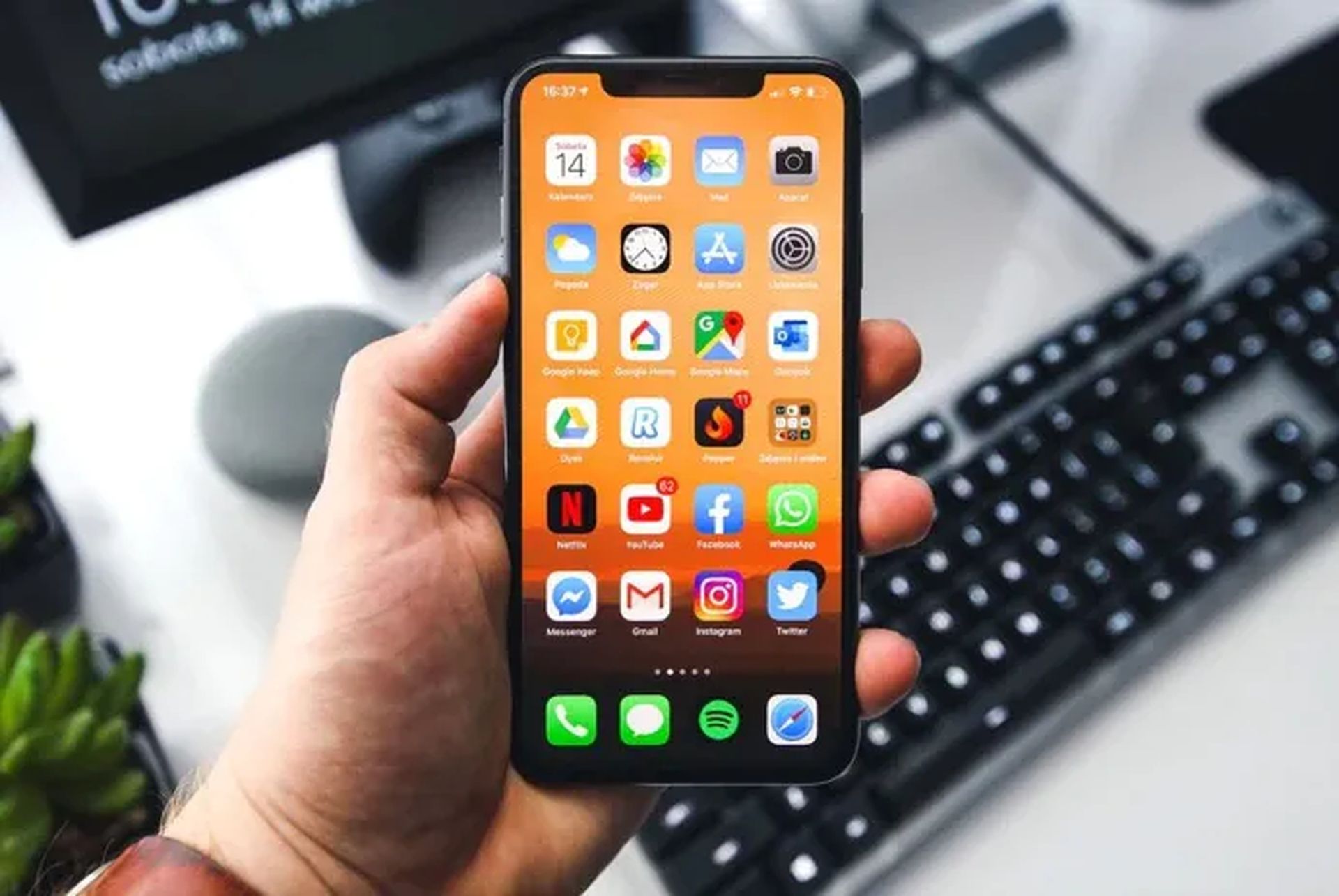
Ativar serviços de localização
Se você desativar os serviços de localização em seu iPhone, o telefone não conseguirá identificar sua localização. Como resultado, você deve ativar os Serviços de Localização.
- Abra o aplicativo Configurações.
- Role para baixo e clique em Privacidade.
- Selecione Serviços de Localização.
- Ative e desative o botão ao lado de Serviços de localização.
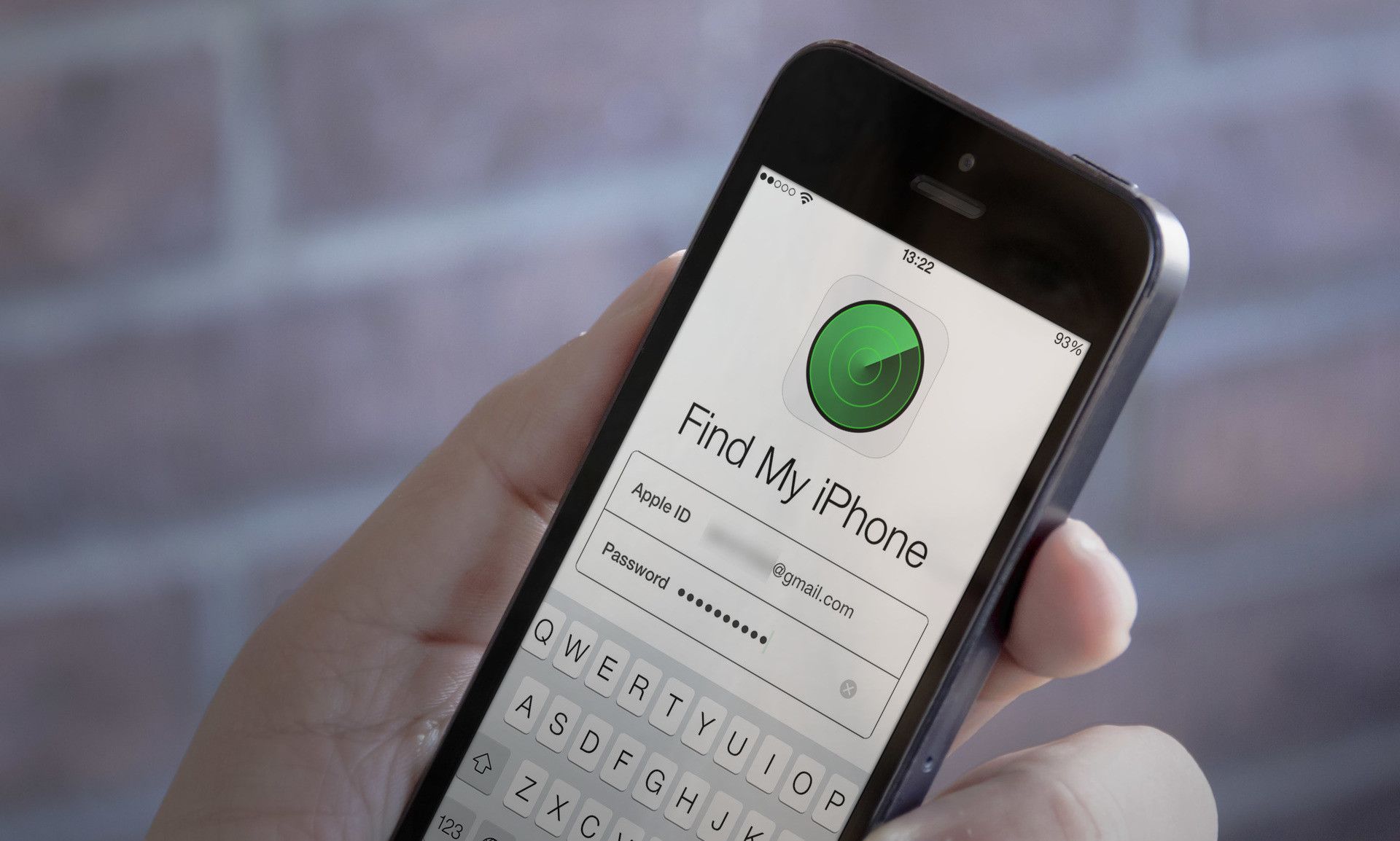
Ative a localização precisa
Para remover o aviso ‘Nenhum local disponível’, você pode conceder acesso ao Local preciso para ‘Encontrar meu’ nas configurações.
- Escolha Configurações.
- Selecione a opção Privacidade.
- Pressione Serviços de Localização.
- Certifique-se de que os Serviços de Localização estejam ativados.
- Role para baixo e escolha Localizar.
- Verifique se a marca de seleção azul ao lado de ‘Perguntar na próxima vez ou quando eu compartilhar’ ou ‘Ao usar o aplicativo’ está ao lado de Permitir acesso à localização.
- Ative e desative o botão ao lado de Localização precisa.
Desligue o modo avião
A conexão sem fio do seu telefone é desligada quando o iPhone é configurado ou entra no modo Avião por engano. Lamentavelmente, também resulta na mensagem ‘Nenhum local encontrado’. Para desligar o modo avião no seu telefone, siga as instruções abaixo:
- No seu iPhone, vá para Configurações.
- Navegue até o Modo Avião e desative o botão.
O ícone do avião no lado superior esquerdo do iPhone desaparecerá como resultado disso.
Reinicie o iPhone
Os serviços de localização podem falhar ocasionalmente devido a problemas técnicos no seu iPhone. Nessa situação, uma reinicialização curta pode reparar o problema e atualizar os processos em segundo plano no telefone. Permite que o sistema reinicie. Aqui está como reiniciar o seu iPhone, dependendo do modelo:
iPhone X e telefones mais recentes
- Mantenha pressionado um dos botões de volume e o botão lateral ao mesmo tempo.
- Faça isso até que o controle deslizante Desligar do telefone apareça.
- Deslize o controle deslizante até que o telefone desligue.
- Para ligar o telefone, pressione e segure o botão lateral. Quando o logotipo da Apple aparecer na tela do telefone, você pode soltar.
iPhone 6-8 e iPhone SE (2ª ou 3ª geração)
- Para começar, pressione e segure o botão Lateral no telefone até que um controle deslizante Desligar apareça.
- Deslizando o controle deslizante. Aguarde até que o telefone desligue.
- Em seguida, para iniciar o telefone, pressione e segure o botão lateral. O logotipo da Apple aparecerá na tela do telefone.
iPhone SE (1ª geração), telefones 5 ou mais antigos
- Mantenha pressionado o botão superior até ver o controle deslizante de desligamento na tela do seu telefone.
- Aguarde alguns momentos depois de arrastar o controle deslizante para desligar o telefone.
- Para ligar o telefone, pressione e segure o botão superior até que o logotipo da Apple apareça na tela.
Defina a data e hora corretas
A data e a hora do dispositivo devem estar corretas para um rastreamento de localização confiável. Ao ver o erro ‘Nenhum local encontrado’, você pode verificar as configurações de data e hora do seu iPhone e, se necessário, ajustá-las.
- Iniciar Configurações.
- Escolha a opção Geral.
- Pressione os botões Data e Hora.
- Desative a opção Definir automaticamente.
- Em seguida, escolha a opção Fuso Horário, escreva o nome da sua cidade e clique em OK.

Acesso adequado a uma conexão com a Internet
Para rastrear sua localização e interagir com o ‘Find My’, você deve ter uma conexão ativa com a Internet. Apenas a última localização conhecida do seu iPhone ficará visível se não estiver conectado a dados Wi-Fi ou Celular. Como resultado, é fundamental que você tenha acesso a uma conexão de internet confiável para solucionar o problema. Dependendo de suas preferências, você pode se conectar a dados de celular ou Wi-Fi.
Usando dados de celular
- Navegue até Configurações.
- Selecione Celular.
- Ligue os Dados Celulares.
Usando Wi-Fi
- Iniciar Configurações.
- Selecione Wi-Fi.
- Ligue o botão Wi-Fi e conecte-se com um SSID.

Ative as opções Encontrar e Compartilhar meu local
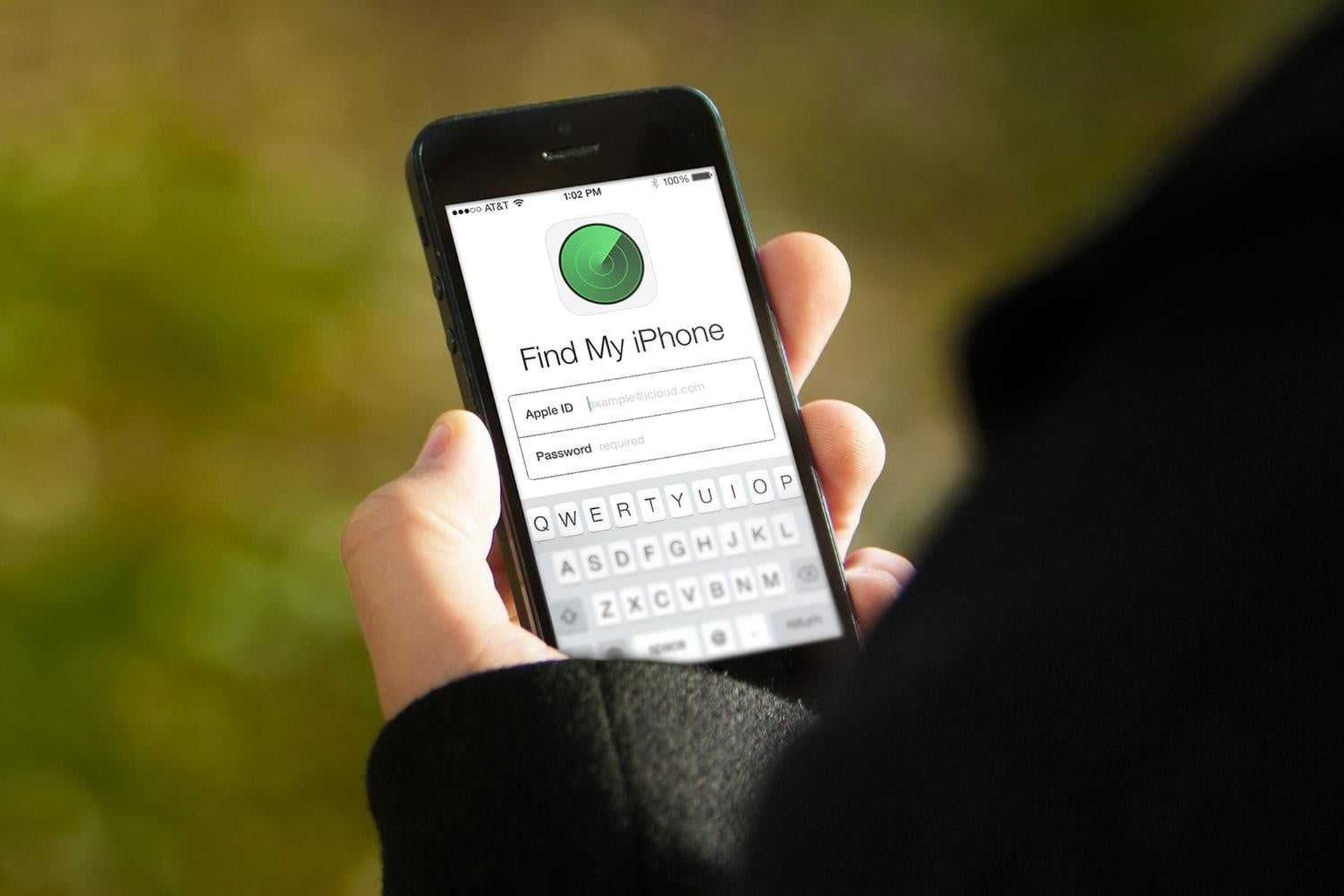
Para superar o problema ‘Nenhuma localização encontrada’, você também deve habilitar os recursos Find My iPhone e Share My Location.
- Inicie o programa Configurações.
- Escolha o ID Apple.
- Selecione Encontrar.
- Ative a opção Compartilhar meu local.
- Alterne o botão ao lado de Find My iPhone para ativar Find My iPhone.
Verifique a página de status do sistema da Apple
Para ver se o serviço Find My está operacional, acesse o site oficial Site de status do sistema da Apple e procure por Encontrar. Um ponto verde aparecerá ao lado do serviço se estiver ativo. Um ponto vermelho ou amarelo aparecerá se não estiver funcionando. É incomum que Find My esteja indisponível. Mas isso acontece de vez em quando, e não há nada que você possa fazer sobre isso. Tudo o que você precisa fazer é esperar que a Apple repare o serviço.
Redefinir as opções de localização e privacidade
Se o problema “Nenhum local encontrado” persistir, convém redefinir suas configurações de localização e privacidade. As configurações de localização e privacidade serão redefinidas e os aplicativos exigirão permissão para acessar o local. Siga os procedimentos abaixo e volte para ‘Find My’ para ver se o problema foi resolvido.
- Abra o aplicativo Configurações.
- Selecione Geral.
- Escolha Redefinir.
- Selecione a opção Redefinir local e privacidade.
- Um pop-up aparecerá solicitando sua senha. Por favor, digite sua senha.
- Selecione a opção Redefinir configurações.
Atualize o iOS do seu iPhone
Em casos raros, uma versão mais antiga do iOS pode ser a raiz do problema. A atualização da versão do software do seu telefone pode remover bugs e problemas de software. Se você não tiver certeza de como atualizar o iOS no seu iPhone, tente as seguintes etapas:
- Navegue até o menu Configurações.
- Selecione a opção Geral.
- Selecione Atualização de software.
- Agora, pressione Baixar e Instalar.
- Depois disso, você será solicitado a digitar sua senha.
- Digite sua senha e clique em Instalar agora.
Esperamos que este artigo sobre Nenhum local encontrou o significado do iPhone e como corrigi-lo tenha sido agradável. Se foi, temos certeza de que você também desfrutará de alguns de nossos outros artigos, como como habilitar cookies no iPhone? (Safari, Firefox e Chrome), como gravar uma chamada do WhatsApp no Android e iPhone, ou quando é a data de lançamento do Apple iPhone 14.
Source: Nenhum local encontrou o significado do iPhone e como corrigi-lo?



