

Hoje explicamos como consertar o Need for Speed Unbound que não está funcionando. Os jogadores que compraram a Palace Edition ou têm uma assinatura do EA Play Pro agora podem baixar o Need for Speed Unbound. Você também pode experimentar o jogo por dez horas se tiver uma assinatura regular do EA Play ou do Xbox Game Pass.
Need for Speed Unbound tem um desempenho admirável e oferece uma variedade de recursos e configurações gráficas para personalização, incluindo DLSS, FSR 2.0, HDR10 e outras tecnologias. No entanto, alguns usuários reclamaram de problemas técnicos, o que não é incomum para novos jogos. Aqui estão algumas sugestões se você estiver enfrentando o problema de falha na inicialização do Need for Speed.
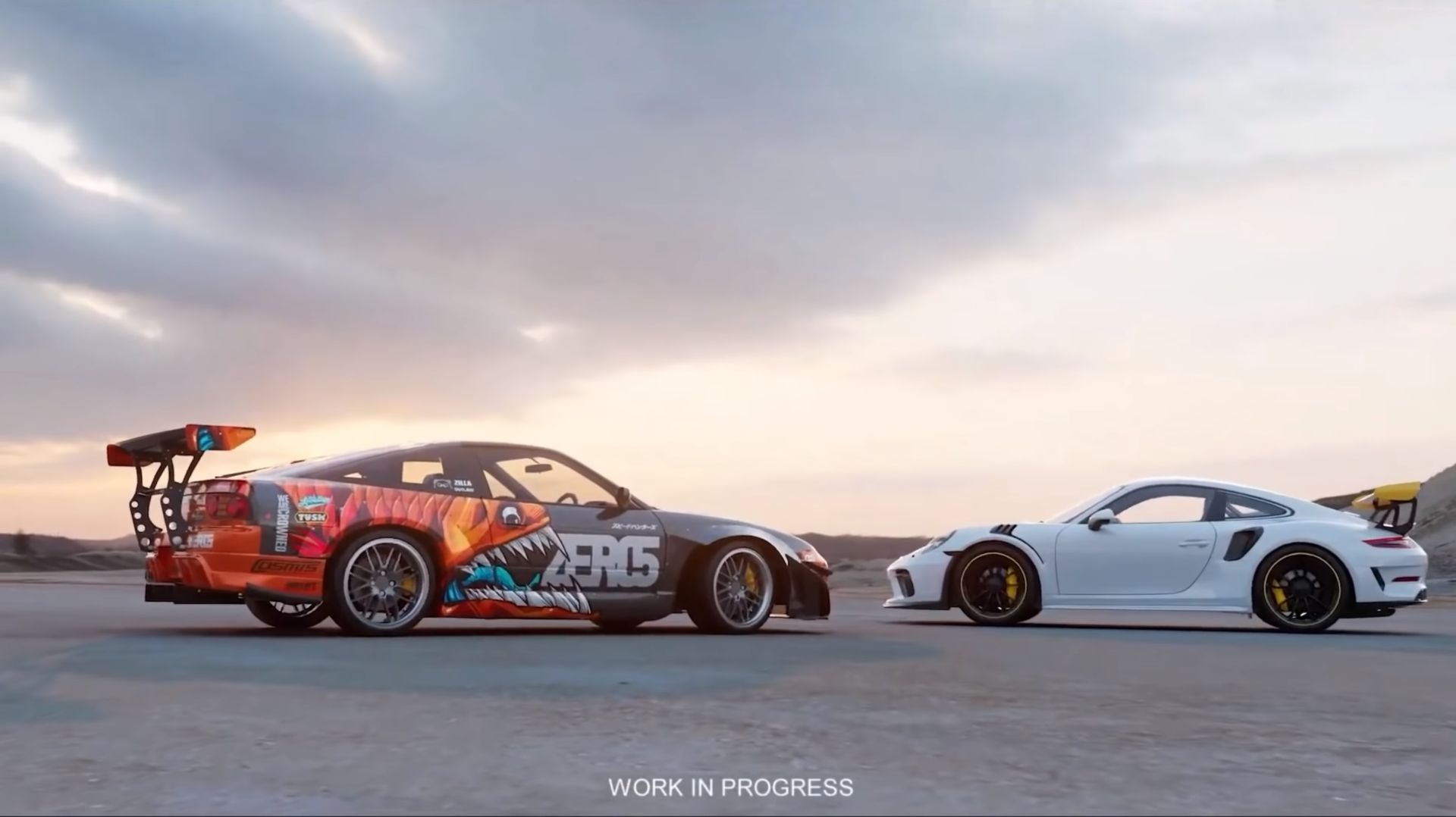

Como consertar o Need for Speed Unbound não está funcionando?
Como foi mencionado anteriormente, novos jogos travam com frequência, portanto, problemas podem surgir quando são lançados pela primeira vez. No entanto, se o seu jogo não estiver funcionando, provavelmente algo está faltando ou quebrado no seu lado da equação. Aqui estão algumas coisas que você deve fazer para começar a jogar.
Verifique os arquivos do jogo
Verificar se os arquivos do jogo estão em ordem deve ser sua primeira prioridade. Não importa de onde você baixe Need for Speed Unbound, o cliente permitirá que você verifique os arquivos do jogo. Isso determinará se algum arquivo corrompido ou ausente requer download.
Vapor
- Navegue até sua biblioteca no Steam.
- Em sua biblioteca, clique com o botão direito do mouse em Need for Speed Unbound.
- Pressione Propriedades.
- Escolha a guia “Arquivos locais”.
- Selecione Verificar a integridade dos arquivos locais…
Aplicativo EA
- Abra o aplicativo EA.
- Vá para a esquerda e clique em Minha coleção.
- Em seguida, selecione Need for Speed Unbound clicando nos três pontos ao lado de Instalado.
- Escolha Reparar no menu.
Os arquivos do jogo serão escaneados e verificados como resultado disso. Quaisquer arquivos danificados ou ausentes serão baixados novamente após a verificação. Para a maioria dos usuários, isso resolverá o problema e o jogo agora deve funcionar normalmente.
Atualizar drivers de GPU
Certifique-se de que sua GPU esteja executando os drivers mais recentes. Os links abaixo permitirão que você acesse as versões mais recentes.
Atualize os redistribuíveis DirectX e Visual C++
Verifique se os redistribuíveis do Visual C++ e os redistribuíveis do DirectX estão atualizados.
Atualize seu Windows
Faz sentido atualizar o Windows também. As mesmas atualizações são frequentemente necessárias para o funcionamento dos jogos modernos, e Need for Speed Unbound não é exceção.
- Digite “Atualizar” na Pesquisa do Windows e selecione Verificar atualizações.
- Você pode garantir que está executando a versão mais recente clicando aqui para ser direcionado para a seção Windows Update.
Alternar para GPU dedicada (usuários de laptop)
Certifique-se de usar sua GPU dedicada em vez da integrada.
Mudando para a GPU NVIDIA dedicada
- Abra o Painel de controle da NVIDIA primeiro.
- Em seguida, vá para Configurações 3D e, depois disso, Configurações 3D de controle.
- Need for Speed Unbound pode ser selecionado no menu suspenso na guia “Configurações do programa”.
- Em seguida, escolha o processador gráfico recomendado no segundo menu suspenso para este programa.
- Sua GPU da NVIDIA deve aparecer como um processador de alto desempenho.
- Salve suas alterações.
Mudando para a GPU AMD Dedicada
- Abra as configurações do Radeon primeiro.
- Em seguida, selecione Preferências e, em seguida, Configurações adicionais.
- Selecione Power aqui e, em seguida, Settings for Switchable Graphics Applications.
- Na lista de aplicativos, escolha Need for Speed Unbound.
- Clique no botão Adicionar aplicativo e escolha o executável no local de instalação se Need for Speed Unbound ainda não estiver listado. O jogo agora está adicionado à lista e você pode escolhê-lo a partir daí.
- Dê ao jogo o perfil de alto desempenho em configurações gráficas.
Este artigo deve ter ajudado a resolver o travamento do Need for Speed Unbound no problema de inicialização.
Confira a lista de carros NFS Unbound: todos os carros que estarão disponíveis na nova série Need for Speed
Source: Need for Speed Unbound não está funcionando: como consertar?



