
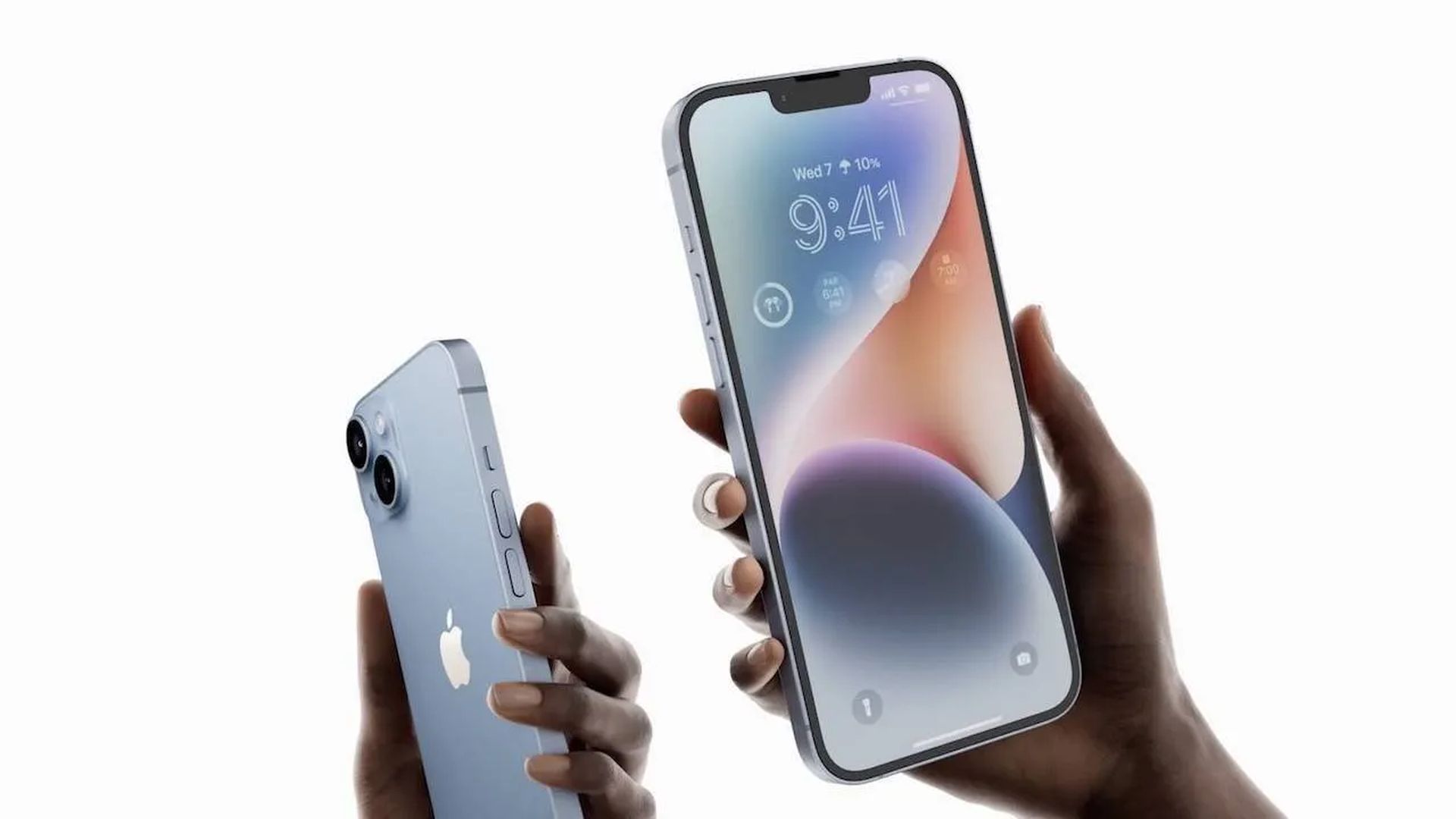

Neste artigo, abordaremos a correção para não receber notificações no iPhone, incluindo o iOS 16, para que você não perca nenhuma notificação importante.
Uma das funções mais importantes de todo smartphone é a notificação. Deixando de lado os alertas de publicidade no aplicativo e SMS, torna-se fundamental receber atualizações rápidas do banco e do seu escritório por meio de aplicativos. Suponha que você tenha uma reunião e não tenha recebido nenhuma notificação em seu telefone. Por exemplo, suponha que alguém usou seu cartão de crédito e você não foi alertado em seu telefone. A notificação oportuna pode mudar toda a equação em ambos os casos.
Vários usuários do iPhone reclamaram que seus alertas pararam de funcionar ou não estão mais visíveis depois de obter o iOS 16 melhoria. O problema não se restringe a um único modelo de iPhone; Os usuários do iPhone 13, iPhone 12, iPhone 11 e iPhone 8 foram todos afetados. Os afetados afirmam que não estão recebendo alertas do aplicativo de mensagens padrão ou de aplicativos de terceiros, como WhatsApp, Instagram e outros. Se o problema de notificação também estiver incomodando você, continue lendo. Nós o guiaremos pelas melhores soluções para resolver rapidamente o problema.


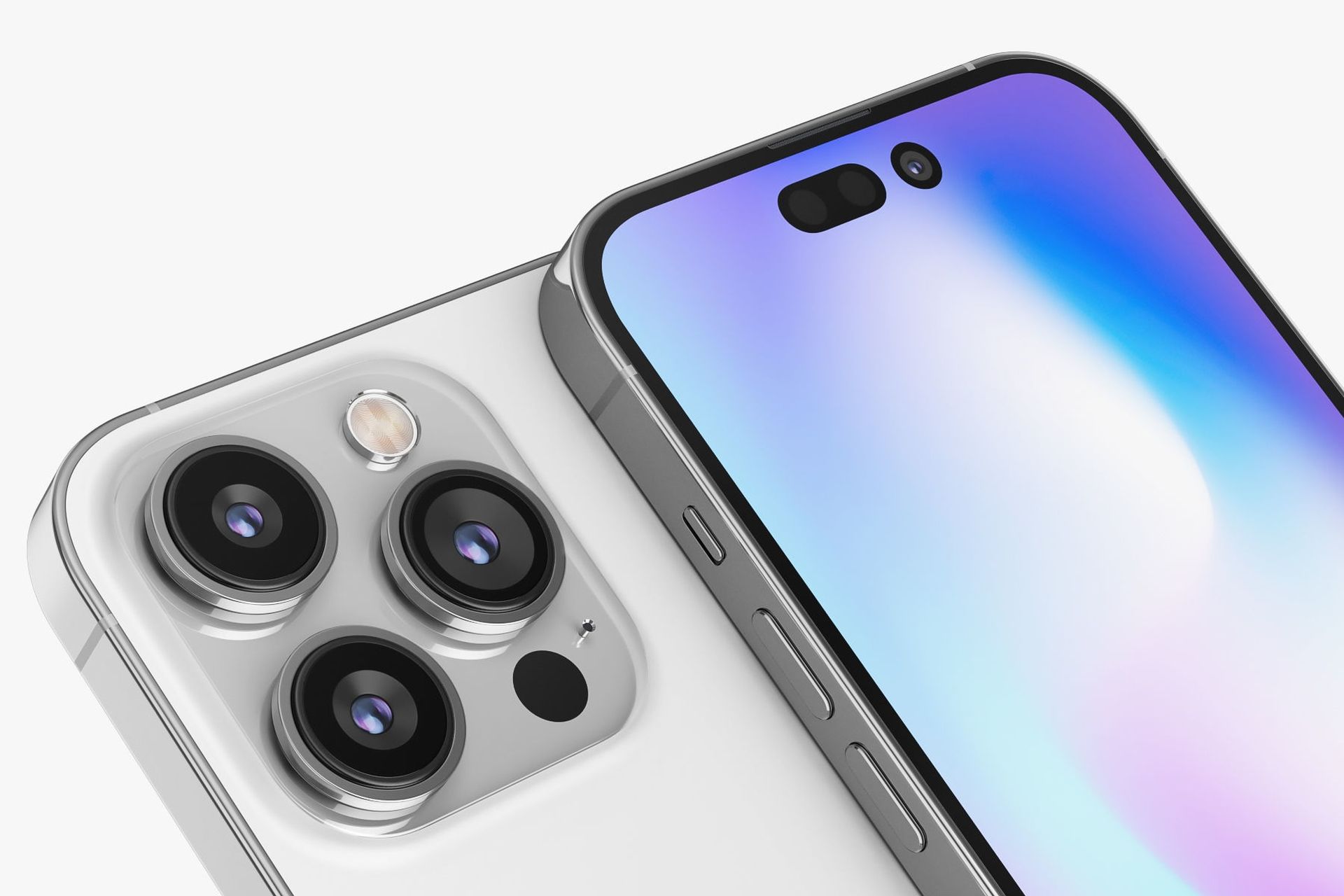
Sim, o novo sistema operacional móvel da Apple já está disponível. Confira a lista de dispositivos compatíveis com iOS 16 para ver se o seu iPhone pode receber a nova atualização. A Apple trouxe algumas ferramentas interessantes com esta atualização, descobriu os principais recursos do iOS 16 aqui! Você pode estar se perguntando: “Devo atualizar para o iOS 16 agora ou esperar?” Bem, precisamos dizer que existem 9 recursos ocultos do iOS 16 que você não deve perder.
Você também pode aprender como adicionar widgets à tela de bloqueio, confira os melhores widgets de tela de bloqueio do iOS 16 visitando nossos guias. Dessa forma, você aprenderá a personalizar a tela de bloqueio no iOS 16. Se você não gostar do botão de pesquisa, descubra como remover o botão de pesquisa da tela inicial no iOS 16.
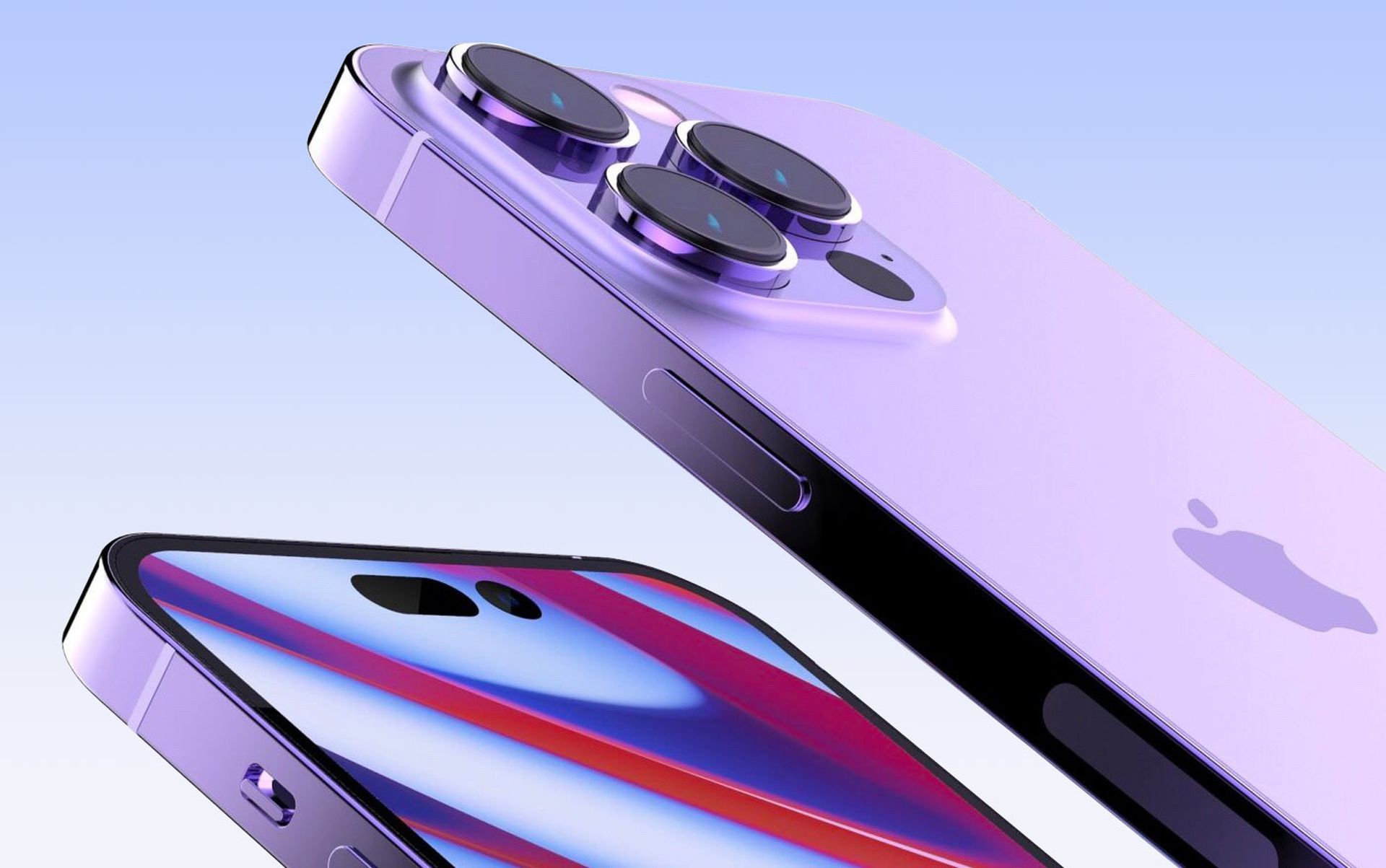
Correção: não recebendo notificações no iPhone
Experimente cada uma das opções a seguir, uma de cada vez, para descobrir qual funciona para você.
Verifique as configurações de notificações do aplicativo
Cada programa no seu iPhone tem suas próprias configurações de notificação. Você deve permitir o acesso de um aplicativo para exibir alertas. Às vezes, bloqueamos essa permissão por engano quando um aplicativo a solicita e, como resultado, você perde os alertas desse aplicativo.
Abra o aplicativo Configurações e navegue até Notificações para confirmar se as notificações estão ativadas. Permitir notificações deve estar ativado para o aplicativo em questão. Esta página exibe muitos tipos de notificações. Certifique-se de ativá-los em qualquer lugar em que deseja que os alertas apareçam: na tela de bloqueio, na Central de Notificações e como banners suspensos. Você também pode selecionar um estilo de banner temporário ou permanente. A primeira opção ocultará o aviso da tela automaticamente, enquanto a última precisará que você o rejeite manualmente. Apenas certifique-se de que pelo menos um dos três tipos de alerta esteja ativado.
Desative o modo de foco ou não perturbe
Se você não estiver recebendo notificações em seu telefone, é provável que a opção Não perturbe (DND) esteja ativada. Essa funcionalidade é útil quando você deseja se concentrar em qualquer outra coisa. Ativá-lo evita que os alertas o incomodem. Abra o aplicativo Configurações no seu iPhone e pressione Foco para ver os vários modos de foco: Não perturbe, Pessoal, Trabalho e Dormir. Consideraríamos desativá-los por enquanto para garantir que eles não sejam a raiz do problema no seu iPhone.

Se você deseja ativar o modo de foco, mas não deseja perder alertas de determinados aplicativos e contatos, coloque-os na lista de permissões. Você pode desativar alertas de jogos ou mídias sociais distraídos enquanto ainda envia mensagens de texto ou liga para amigos. Veja como adicionar exceções do modo de foco:
- Navegue até Configurações > Foco.
- Escolha uma das opções de foco.
- Existem duas opções para Notificações permitidas: Pessoas e Aplicativos.
- Adicione seus amigos ou familiares de quem você não deseja perder uma chamada ou mensagem de texto à opção Pessoas. Você também pode escolher Todos. Selecione os principais aplicativos que podem mostrar notificações no menu Aplicativos.
Desligue o modo avião
Quando o iPhone estiver no modo Avião, você não poderá se conectar à Internet, fazer ou receber chamadas ou mensagens de texto ou receber alertas. Você pode desativá-lo usando o Centro de Controle. Para desativar o Avião, puxe o Centro de Controle para baixo no canto superior direito e toque no símbolo do Avião. Se já estiver desativado, reative-o por um minuto antes de desativá-lo. Verifique se o problema foi resolvido.
Desativar resumo da notificação
O Resumo de Notificações é um recurso do iOS 16 que permite empacotar alertas não urgentes e distribuí-los em um horário definido do dia. A boa notícia é que você pode selecionar o aplicativo e o horário em que as mensagens são enviadas. Você pode usar esta função para reduzir as interrupções do smartphone e o número de vezes que ele envia ping para você. Para desativar o Resumo da notificação, navegue até Configurações > Notificações, escolha Resumo agendado e, em seguida, pressione o botão ao lado de Resumo agendado. No seu iPhone, siga estas etapas para ativar o Resumo agendado:
- Toque em Notificações no aplicativo Configurações.
- Selecione Resumo agendado e habilite a função (se já estiver desabilitada).
- Na seção AGENDAMENTO, você pode escolher quando deseja que as notificações de aplicativos específicos apareçam. Você pode configurar até 12 resumos diários. Alternar os interruptores ao lado dos programas na seção “Aplicativos em resumo” na parte inferior do menu de configurações permite alocá-los manualmente ao seu resumo.
Reinicie seu iPhone
Se você tentou todas as alternativas listadas acima e as notificações ainda não estão aparecendo, pode haver um problema de software. A dificuldade pode ser causada por um bug momentâneo ou falhas do sistema. Você deve tentar redefinir seu telefone para ver se isso lhe trará sucesso. Para reiniciar o iPhone, mantenha pressionado o botão lateral e uma das duas teclas de volume até que o controle deslizante de energia seja exibido. Aguarde o dispositivo reiniciar depois de arrastar o controle deslizante para a direita.
Verifique as configurações de som
Verifique as configurações de som se você não ouvir o som de notificação toda vez que um aviso chegar ao seu iPhone. Selecione Sons e Tato no aplicativo Configurações do seu telefone. Em seguida, aumente o nível de alerta para o máximo e altere o som de alerta padrão para notificações.
Verifique seu Apple Watch
Se você conectar seu iPhone a outro dispositivo Apple, como um Apple Watch, iPad ou Mac, suas mensagens de texto podem aparecer no dispositivo vinculado. Se o seu iPhone estiver fechado ou em suspensão, os alertas serão exibidos no dispositivo associado por padrão. Seu telefone nem liga ou emite som. Desvincule outros dispositivos ou siga estes procedimentos para garantir que você sempre veja as notificações no seu iPhone:
- Abra o aplicativo Watch no seu iPhone.
- Navegue até Meu relógio e escolha Notificações.
- Escolha Mensagens.
- Desmarque a opção Espelhar meu iPhone.
- Depois de fazer esses ajustes, os alertas sempre serão exibidos no seu iPhone, mesmo se você tiver um Apple Watch conectado.
Atualização de software
A versão atual do iOS pode incluir um problema transitório. Os desenvolvedores da Apple podem estar trabalhando para resolver problemas relatados pelo usuário, como o problema de notificação que não está funcionando. As correções são enviadas na forma de atualizações de software. Como resultado, você deve atualizar seu iPhone e ver se o problema foi resolvido. Para verificar se há novas atualizações, navegue até Configurações > Geral > Atualização de software.
Redefinir todas as configurações
Redefinir todas as configurações do seu iPhone pode ajudar a resolver o problema de notificação. Veja como proceder:
- Selecione Geral no aplicativo Configurações.
- Clique no botão Transferir ou Redefinir iPhone.
- Escolha Redefinir.
- Redefina todas as configurações e clique em Confirmar.
- Reinicie seu telefone.
Se você recebe frequentemente notificações relacionadas ao trabalho no seu iPhone, o problema de notificação pode ser desconcertante. Neste tutorial, discutimos várias opções práticas que podem resolver o problema rapidamente. Por favor, passe por todos eles um por um até que o problema seja resolvido.
Devo atualizar para o iOS 16?
Embora o iOS 16 tenha ótimos novos recursos, é melhor esperar pelo iOS 16.1, iPadOS 16.1 e possivelmente o macOS Ventura, todos lançados em outubro. Novos recursos são oferecidos, bem como uma experiência mais estável. Mesmo se você quiser atualizar para o iOS 16 imediatamente, esperar até depois do primeiro lançamento é frequentemente uma escolha sábia. Você pode pelo menos dar à Apple uma ou duas semanas até que a atualização de correção de bug do iOS 16.0.1 seja disponibilizada. Se você quiser saber mais, verifique se devo atualizar para o iOS 16 agora ou esperar.
Esperamos que você tenha gostado deste artigo sobre não receber notificações na correção do iPhone. Se sim, temos certeza de que você também vai gostar de ler alguns de nossos outros artigos, como atualização de software com falha iOS 15.7: como corrigi-lo ou como criar papel de parede Breaking Bad com efeito de profundidade.
Source: iOS 16: Não recebendo notificações no iPhone corrigidas



