
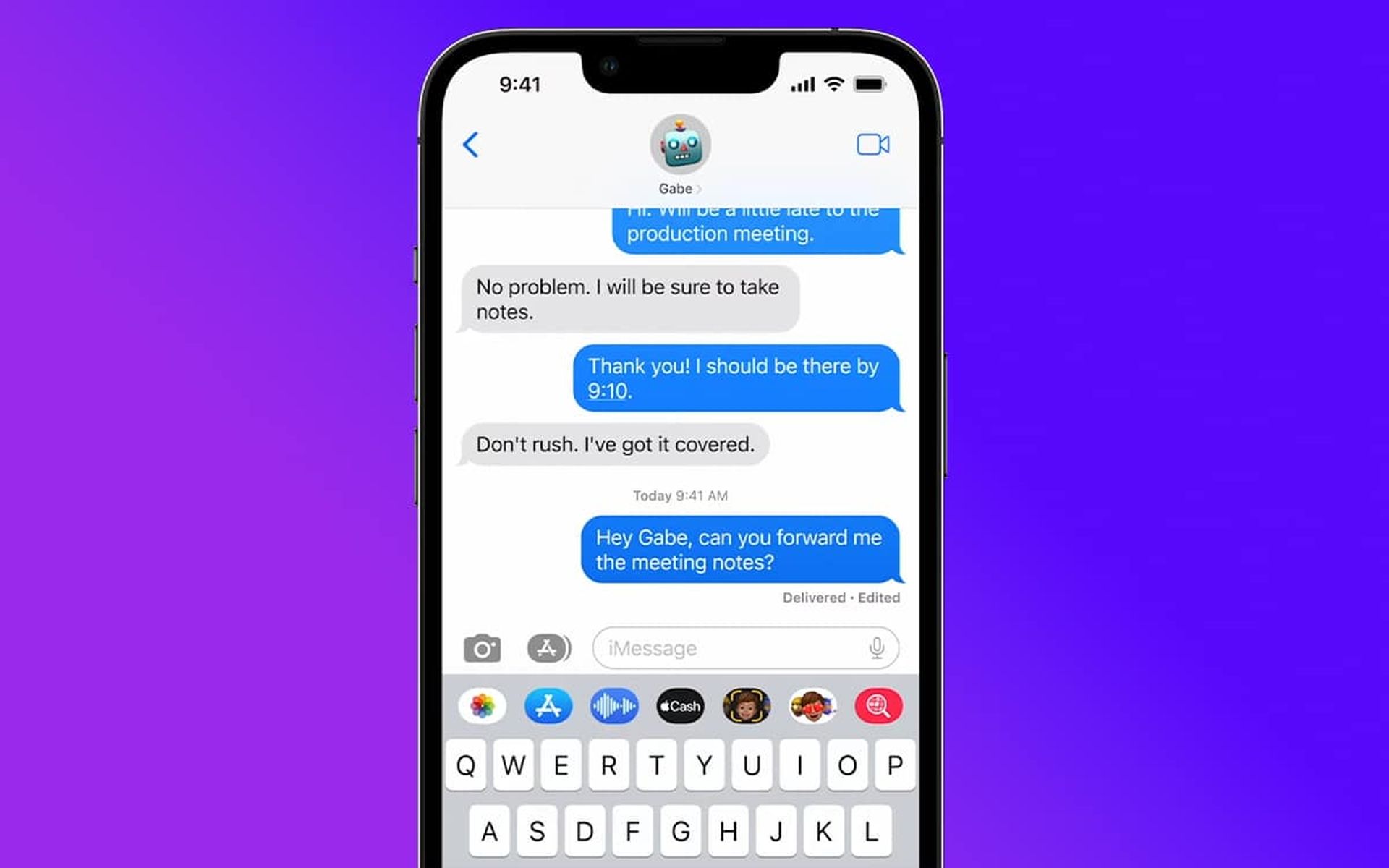

Alguns usuários estão enfrentando problemas com o iOS 16 iMessage não funcionando, então hoje, veremos como corrigir esse problema para que você possa usar seu iPhone sem mais problemas.
A Apple lançou iOS 16, uma grande reformulação na forma como os aplicativos são executados em sua plataforma, que inclui recursos centrados em mídia social no aplicativo de bate-papo. No entanto, após a atualização do iOS 16, muitos usuários relataram vários problemas do iMessage no Reddit. Houve outros problemas, inclusive como falhas de ativação, incapacidade de receber ou enviar mensagens, gifs, links, localização e fotografias que não estavam disponíveis ou carregadas. Felizmente, abordaremos todas as soluções para o iOS 16 iMessage que não está funcionando aqui.
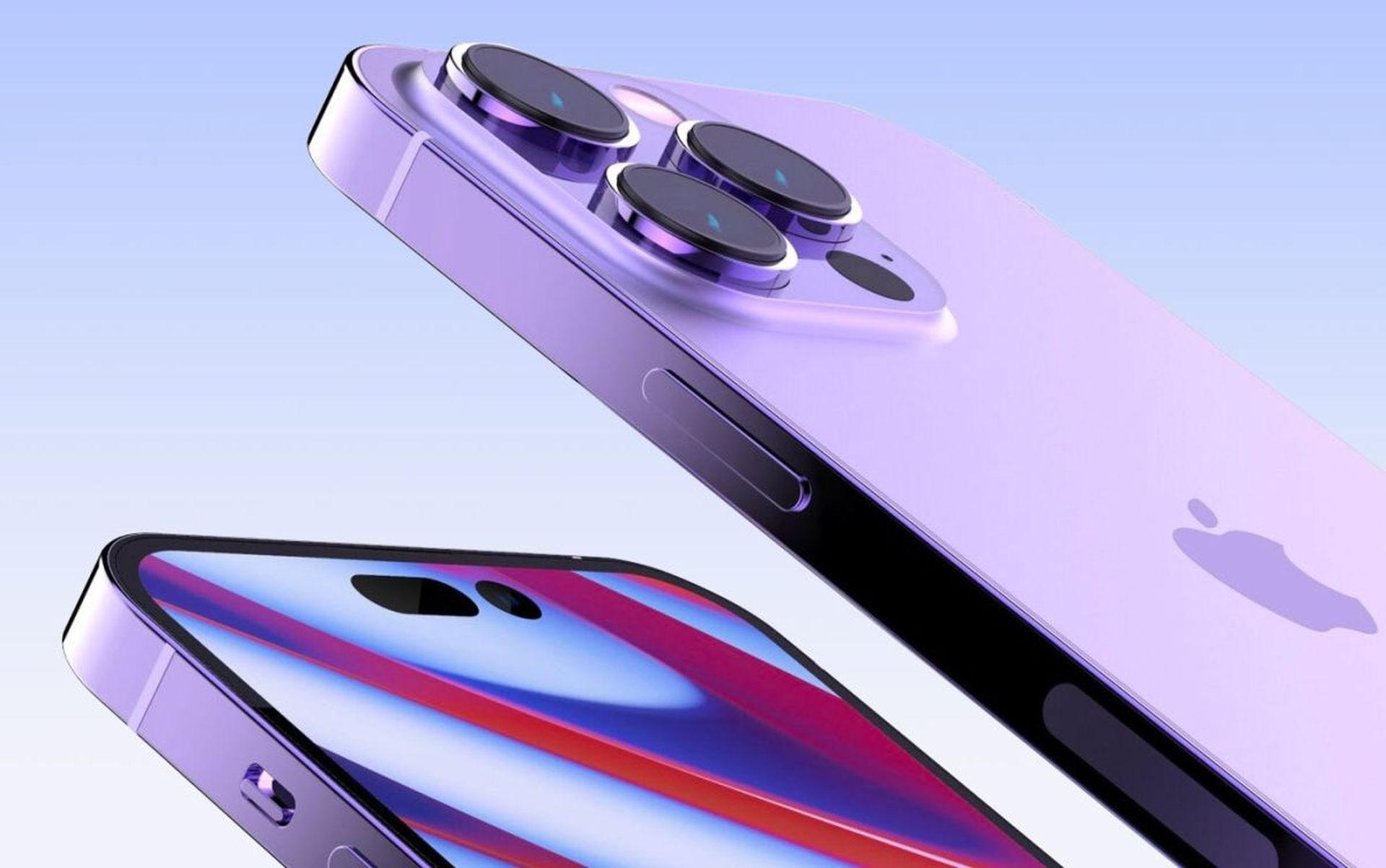
Sim, o novo sistema operacional móvel da Apple já está disponível. Confira a lista de dispositivos compatíveis com iOS 16 para ver se o seu iPhone pode receber a nova atualização. A Apple trouxe algumas ferramentas interessantes com esta atualização, descobriu os principais recursos do iOS 16 aqui! Você pode estar se perguntando: “Devo atualizar para o iOS 16 agora ou esperar?” Bem, precisamos dizer que existem 9 recursos ocultos do iOS 16 que você não deve perder.



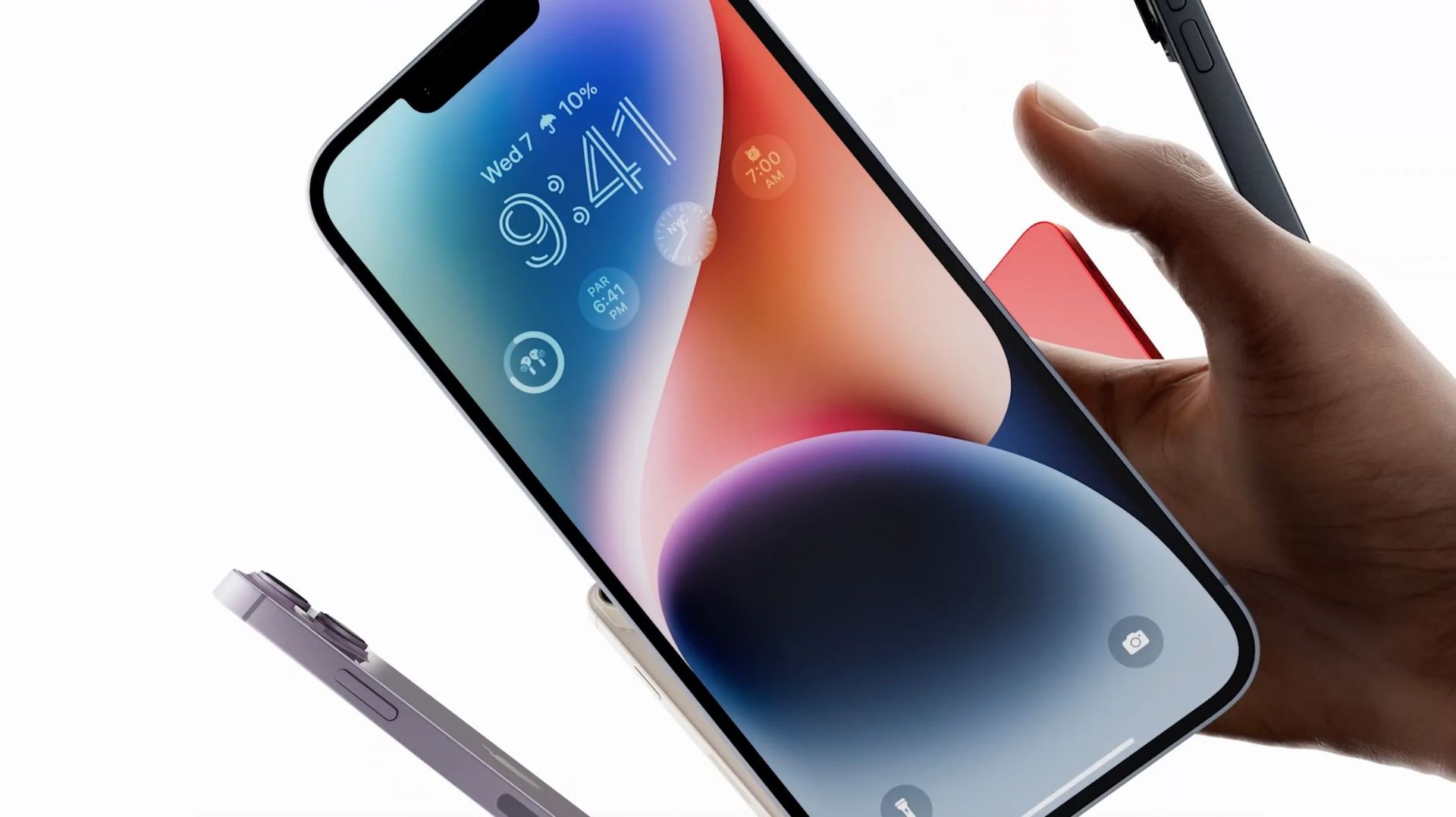
Você também pode aprender como adicionar widgets à tela de bloqueio, confira os melhores widgets de tela de bloqueio do iOS 16 visitando nossos guias. Dessa forma, você aprenderá a personalizar a tela de bloqueio no iOS 16. Se você não gostar do botão de pesquisa, descubra como remover o botão de pesquisa da tela inicial no iOS 16.
Algumas razões pelas quais o iOS 16 iMessage não funciona
Você pode estar se perguntando por que você está nesta circunstância. A solução de problemas do iMessage para qualquer um dos contatos do seu iPhone geralmente é o primeiro passo. Basta enviar uma mensagem de teste para eles. Alternativamente, você pode olhar para o seguinte:
- Verifique se o iMessage está indisponível em qualquer lugar do mundo.
- Verifique se você tem uma conexão estável com a Internet e se seus dados de celular estão operacionais.
- Verifique se você ativou o iMessage corretamente.
- Reinicie seu iPhone/iPad/iPod.
- Exclua algumas mensagens para experimentar
- Verifique suas configurações de rede ou reinicie tudo.
- Examine suas configurações de fuso horário.
- Procure a ajuda da Apple.
Como corrigir o iOS 16 iMessage não está funcionando?
Aqui estão alguns problemas frequentes do iMessage; no entanto, existem vários remédios que você pode tentar para voltar ao iMessaging seus amigos e familiares rapidamente.
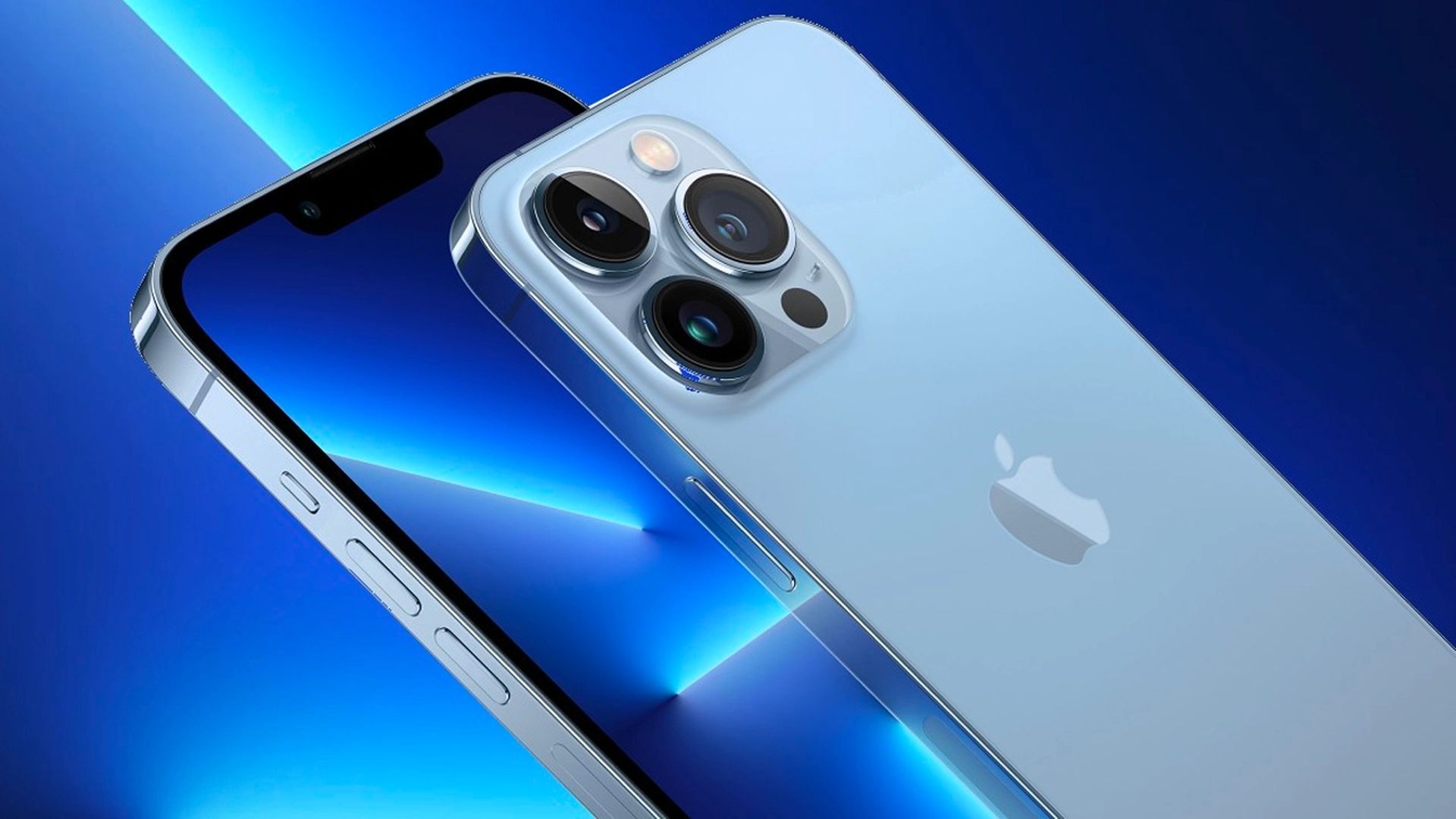
Não é possível enviar/receber o iMessage
Muitos usuários do iPhone relatam que depois de mudar para o iOS 16, eles não conseguem receber ou enviar iMessages. Se o programa iMessage incluir um grande número de fotos e vídeos, ele poderá ser executado lentamente. Portanto, antes de começar, certifique-se de ter armazenamento adequado para receber mensagens. Além disso, isso pode acontecer por uma variedade de causas. Discutimos possíveis remédios para eles aqui.
Soluções
- A solução mais simples é redefinir seu smartphone. Na maioria das circunstâncias, isso será corrigido aplicando essa correção.
- Esse problema também pode ser causado por um sinal fraco.
- Para enviar mensagens MMS do seu iPhone, você deve primeiro habilitar o recurso. Para fazer isso, vá para Configurações e, em seguida, Mensagens. Ative as Mensagens MMS em Mensagens. Se você não vir essa opção, sua operadora não a suporta.
- Verifique se há espaço suficiente no seu iPhone. Você não pode receber iMessages porque não tem RAM suficiente.
- Certifique-se de verificar novamente as informações de contato do destinatário. Pode ser um número de telefone ou um endereço de e-mail.
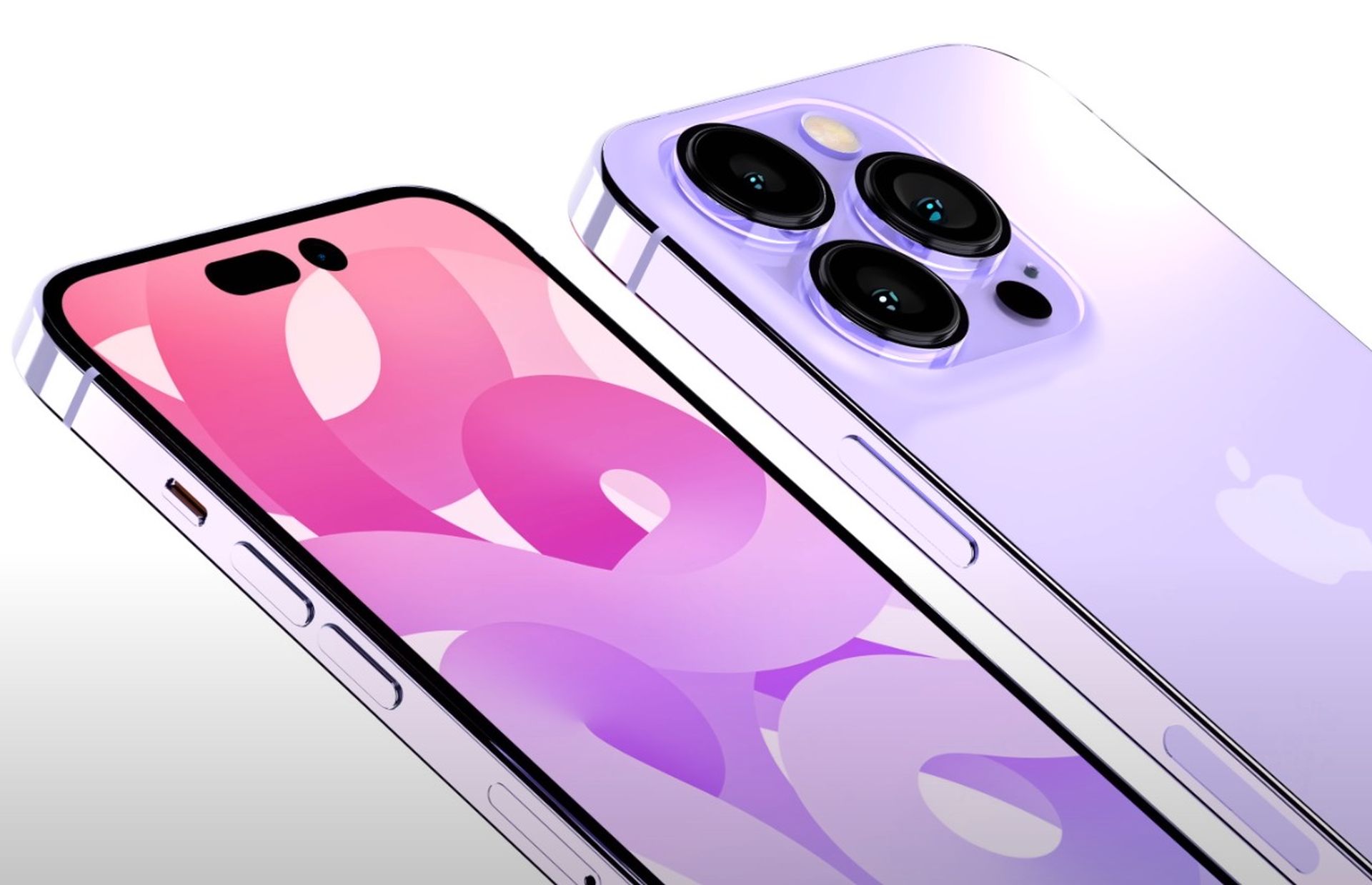
iMessage não ativado
Existem várias causas possíveis para um problema de ativação do iMessage no seu iPhone após a atualização para o iOS 16. Você não poderá usar os aplicativos do telefone como resultado desse problema. O prompt de bug inclui:
- Esperando ativação
- Falha na ativação
- Ocorreu um erro durante a ativação
- Não foi possível fazer login, verifique sua conexão de rede
- Não foi possível conectar ao servidor iMessage, tente novamente
Soluções
- Verifique se o Modo Avião não está ativado. Todas as conexões de rede são desabilitadas no modo avião. Uma conexão com a Internet é necessária para a ativação.
- Examine suas conexões de dados móveis e Wi-Fi. Deve ser ativado.
- Defina o fuso horário do seu iPhone para o fuso horário correto. Um fuso horário diferente do seu também pode resultar em falha de ativação.
- Desligue e ligue o iMessage.
- Examine as configurações do operador para quaisquer atualizações. O procedimento de ativação pode falhar se você estiver operando em cima de uma atualização mais antiga. Como resultado, sempre atualize as configurações do operador antes de começar.
- Saia do seu ID Apple e faça login novamente.
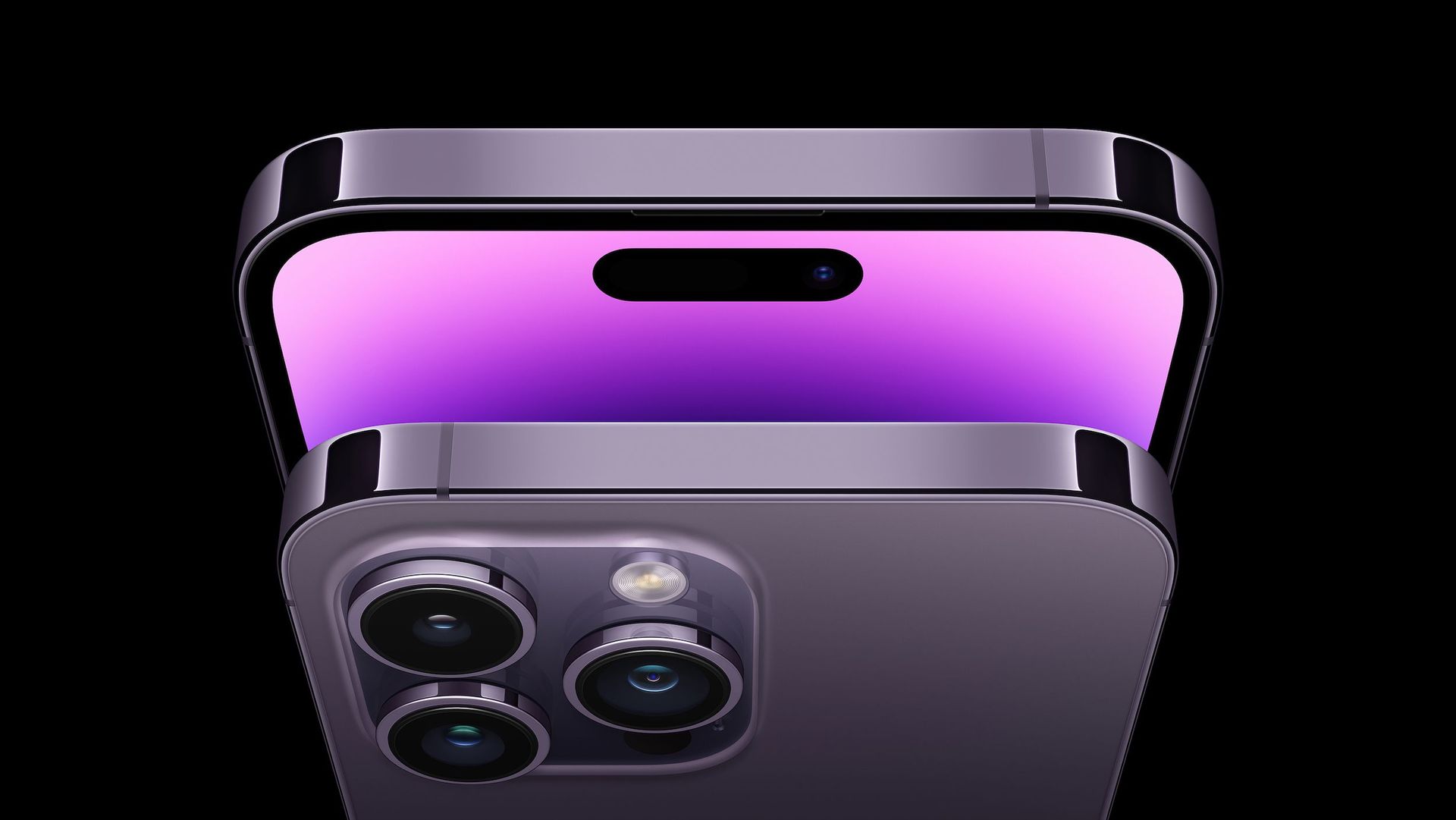
A mensagem de voz do iMessage não está funcionando
Quando temos muito a dizer, é conveniente enviar mensagens de voz. Quando desejamos gravar um áudio longo, é realmente inconveniente ver o microfone acinzentado ou a mensagem de voz não funcionar. Vamos trabalhar juntos para encontrar uma solução.
Soluções
- Para redefinir, mantenha pressionados os botões Home e Power por 30 segundos sem soltá-los.
- Outra opção para resolver o problema do iMessage não funcionar no iPad é atualizar novamente o seu iPhone. Navegue até Configurações > Geral > Atualização de software. Verifique se há uma nova versão do iOS disponível; em caso afirmativo, clique em Baixar e instalar.
- Para fechar o telefone, pressione e segure o botão lateral por alguns segundos até que a opção Deslize para desligar apareça, depois toque nele e deslize o dedo para a direita.
- Depois disso, reinicie o iPhone mantendo pressionado o botão lateral até que o logotipo da Apple seja exibido.
GIFs do iMessage não funcionam
Os GIFs fornecem uma introdução totalmente nova à forma como nos comunicamos. Então é frustrante ver se não temos acesso a eles ou se eles não funcionam quando estamos conversando. A pesquisa de GIF não está funcionando para alguns usuários após a atualização do iOS 16, e veja como corrigi-la.
Soluções
- Redefinir todas as configurações do iPhone
- Para encontrar gifs relacionados, use Giphy GIF Search.
- Permitir que HashtagImages use dados de celular/móvel.
- Às vezes, é essencial adicionar novamente Imagens ao iMessage.
Imagens/imagens do iMessage não estão carregando
Você tenta transmitir fotos do seu iPhone, mas elas não passam. Nada funciona, esteja você usando Mensagens, Fotos ou outro programa. Em vez disso, seu iPhone exibirá um ponto de exclamação não entregue em um círculo vermelho com o ponto de exclamação vermelho dentro do círculo, ou suas imagens ficarão presas no meio do envio e nunca terminarão de carregar.
Soluções
- Como as iMessages são enviadas pela conexão com a Internet do seu iPhone, a primeira coisa que faremos é testar a conexão com a Internet do seu iPhone. Verifique se o MMS está ativado.
- Saia e faça login com seu ID Apple.
- Redefinir as configurações de rede é um método excelente para redefinir apenas as configurações que influenciam como o iPhone se conecta ao Wi-Fi e à rede celular sem afetar suas informações pessoais.
- Certifique-se de que as mensagens MMS estejam habilitadas.
- Examine as configurações da operadora para quaisquer alterações.
Links do iMessage não funcionam
Quando você envia um link pelo iMessage, o aplicativo iOS Messages gera uma visualização do link. A visualização não apresenta um site ou miniatura de link, mas fornece o título do link de destino. Além disso, se você usar um encurtador de URL, a visualização ainda mostrará o título da página do link. Após a atualização, a visualização do link do iMessage não é criada ou não é clicável para determinados usuários.
Soluções
- Reinicie o iPhone depois de forçar o fechamento dos aplicativos.
- Examine as configurações do dispositivo.
- Adicione o destinatário à sua Lista de Contatos.
- Reinicie o iMessage.
- Redefinir as configurações de rede é um método excelente para redefinir apenas as configurações que afetam como o iPhone se conecta ao Wi-Fi e à rede celular.
Localização do iMessage não disponível
Às vezes precisamos discutir nossa localização atual com um amigo ou família; outras vezes, como com crianças, você pode querer saber constantemente onde elas estão. Os dados de localização agora podem ser compartilhados de forma precisa e contínua com qualquer pessoa que use o iMessage. No entanto, após a atualização, alguns usuários não conseguiram usar essa função. Aqui está como você corrigi-lo.
Soluções
- Para utilizar este serviço, o dispositivo deve ter os serviços de localização ativados.
- Verifique se você está compartilhando sua localização no dispositivo certo.
- Verifique se não é um caso de Permissão Negligenciada.
- Notificação do iMessage não funciona
As notificações do iMessage não funcionam
Vários usuários de iPad e iPhone tiveram problemas com notificações por SMS e iMessage após a atualização para o iOS 16. Quando uma nova mensagem chega, seu iPhone ou iPad pode notificá-lo com um alerta sonoro, um alerta na tela ou um alerta de vibração. Veja como solucionar problemas se seus alertas de som e vibração não estiverem funcionando corretamente, como nenhum som/vibração de notificação com SMS de entrada.
Soluções
- Se você desativar o serviço de mensagens no seu iPhone, os alertas do iMessage podem parar de chegar. Isso pode ocorrer se você substituiu recentemente o cartão SIM ou realizou uma redefinição de fábrica no seu iPhone.
- Você também deve garantir que o iMessage possa exibir alertas no seu iPhone. Se você não receber alertas de notificação do iMessage na tela de bloqueio ou na Central de Notificações, verifique se eles estão ativados nas configurações de notificação.
- Se as notificações do iMessage do seu iPhone funcionarem apenas para alguns contatos, verifique se você não desativou ou desativou os alertas de notificação para o contato afetado.
iMessage não está funcionando para um contato
Você pode enviar várias mensagens pelo iMessage, mas o destinatário não recebe nenhuma. Isso pode ser devido a uma variedade de fatores do seu lado ou do destinatário. Primeiro, tente as opções listadas abaixo; se você ainda tiver problemas, pode ser um problema com seu receptor.
Soluções
- O iMessages deve estar ativado em ambos os dispositivos. Você não receberá as mensagens se não tiver feito login no iMessage.
- Examine a conexão com a Internet. As mensagens não serão tratadas se você não tiver uma conexão ou rede válida.
- Verifique se o receptor impediu você de seus contatos.
- Saia e volte para o iMessage.

Efeitos do iMessage não funcionam
Quando o iMessage funciona, os efeitos são bastante impressionantes e são difíceis de perder ao alternar entre dispositivos iOS. Se os efeitos de mensagens no seu iPhone ou iPad não estiverem funcionando, provavelmente há uma causa muito simples para isso, e um remédio igualmente fácil está disponível.
Soluções
- Para ativar os efeitos da tela Mensagens, basta desativar a configuração Reduzir movimento no aplicativo Configurações> Geral> Acessibilidade> Reduzir movimento. Desativar > Reduzir movimento O movimento deve ser minimizado.
- Saia do Mensagens e reinicie-o (toque duas vezes no botão inicial e deslize para cima no aplicativo Mensagens).
- Reinicie o iPhone ou iPad (pressione e segure o botão Power e Home até ver o logotipo da Apple).
- Desligue e ligue o iMessage em Configurações> Mensagens.
- Vá para Configurações> Geral> Acessibilidade> 3D Touch> OFF para desativar o 3D Touch (se estiver ativado no seu iPhone).
- Determine se os receptores têm um iPhone, iPad ou Mac.
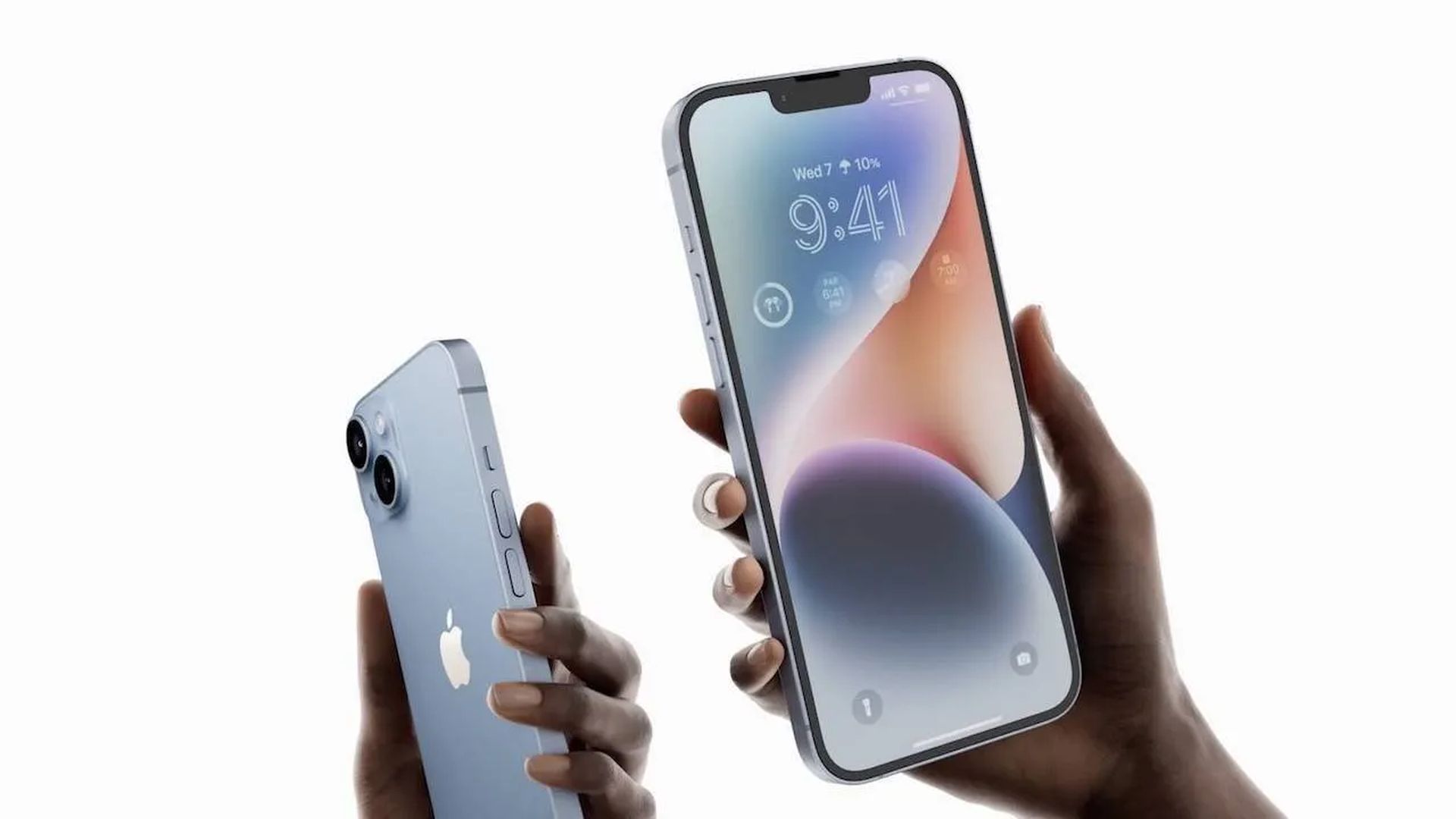
Devo atualizar para o iOS 16?
Embora o iOS 16 tenha ótimos novos recursos, é melhor esperar pelo iOS 16.1, iPadOS 16.1 e possivelmente o macOS Ventura, que serão lançados em outubro. Novos recursos são oferecidos, bem como uma experiência mais estável. Mesmo se você quiser atualizar para o iOS 16 imediatamente, esperar até depois do primeiro lançamento é frequentemente uma escolha sábia. Você pode pelo menos dar à Apple uma ou duas semanas até que a atualização de correção de bug do iOS 16.0.1 seja disponibilizada. Se você quiser saber mais, verifique se devo atualizar para o iOS 16 agora ou esperar.
Esperamos que você tenha gostado deste artigo sobre o iOS 16 iMessage não está funcionando: como corrigi-lo. Se você fez isso, temos certeza de que você também vai gostar de ler alguns de nossos outros artigos, como a lanterna do iPhone não funciona no iOS 16: como corrigi-lo ou o widget de clima do iOS 16 não funciona: como corrigi-lo.
Source: iOS 16 iMessage não está funcionando: como corrigi-lo?



