


Este artigo ensina como cortar uma imagem para o papel de parede do iPhone no iOS 16. O IOS 16 oferece uma ampla variedade de widgets e possibilidades de personalização para a tela de bloqueio. Além disso, possui vários aspectos menores, mas intrigantes, que você pode não perceber imediatamente.
A capacidade de cortar fotografias, para que elas se encaixem como papel de parede do iPhone, é uma dessas alterações despercebidas. Sim, você pode alterar imediatamente uma foto no seu iPhone para o tamanho exato do papel de parede com o iOS 16.
Você deve prendê-lo primeiro para garantir que o papel de parede ou o pano de fundo do seu conjunto se encaixem bem. Ao fazer uma imagem no papel de parede do iPhone, cortá-la elimina a necessidade de posicioná-la manualmente na tela e aumentar ou diminuir o zoom. Além disso, você não precisa se preocupar em usar imagens com o tamanho ou a resolução adequados para o seu iPhone.


O papel de parede do iPhone aumentou muito ou apareceu esticado? Qual deve ser o tamanho do papel de parede do meu iPhone? Como dimensionar uma imagem para caber na tela? Ao aplicar um novo papel de parede, você não precisa mais considerar essas coisas.
Confira as melhores ideias de papel de parede do iOS 16: Papéis de parede e temas legais com efeito de profundidade.
Como cortar uma imagem para o papel de parede do iPhone no iOS 16?
- Verifique se o iOS 16 está instalado no seu iPhone.
- Encontre a foto que deseja redimensionar para papel de parede acessando “Fotos”.
- No canto superior direito, pressione o botão “Editar”.

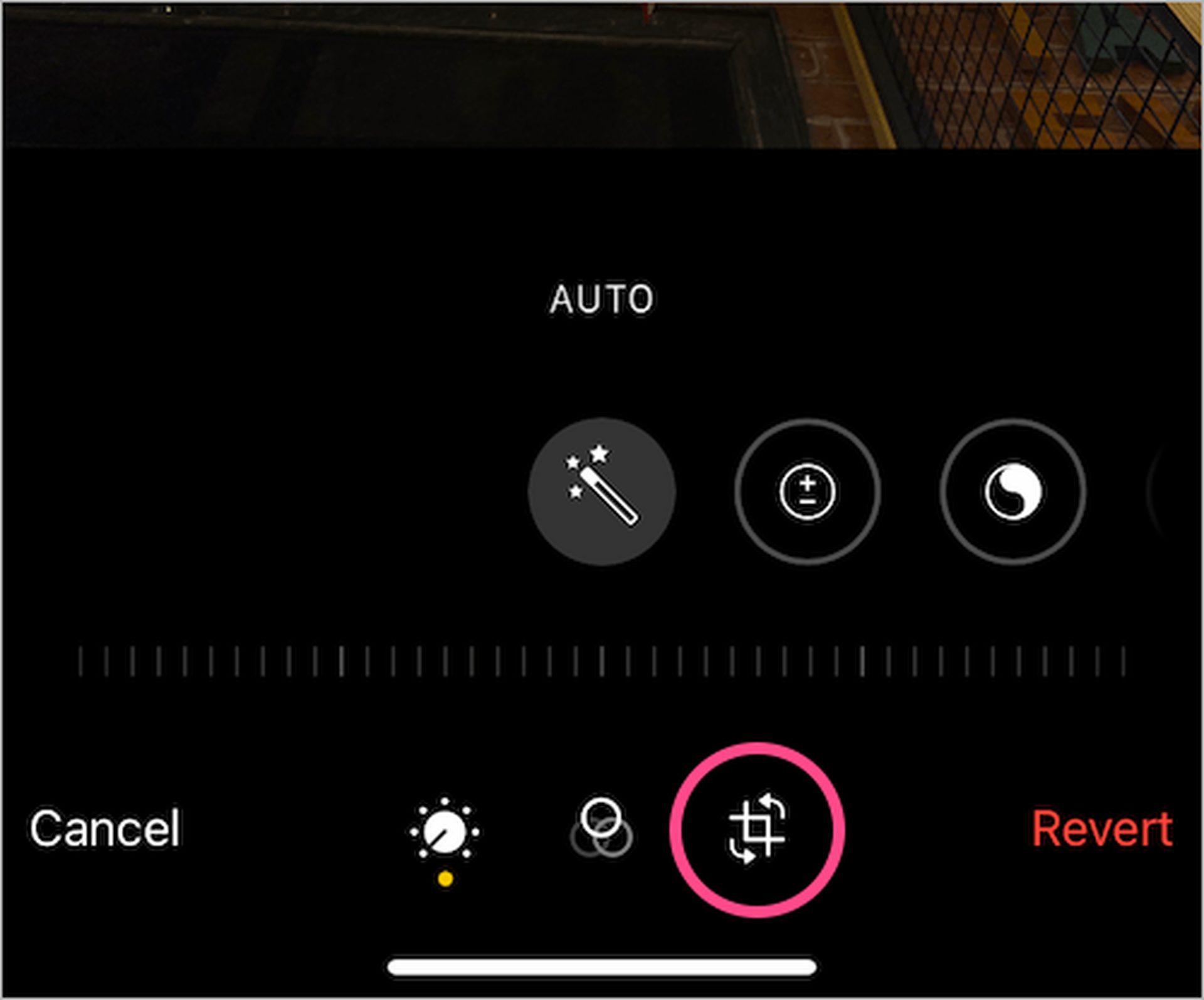
- Na parte inferior da tela, escolha a ferramenta “Cortar”.
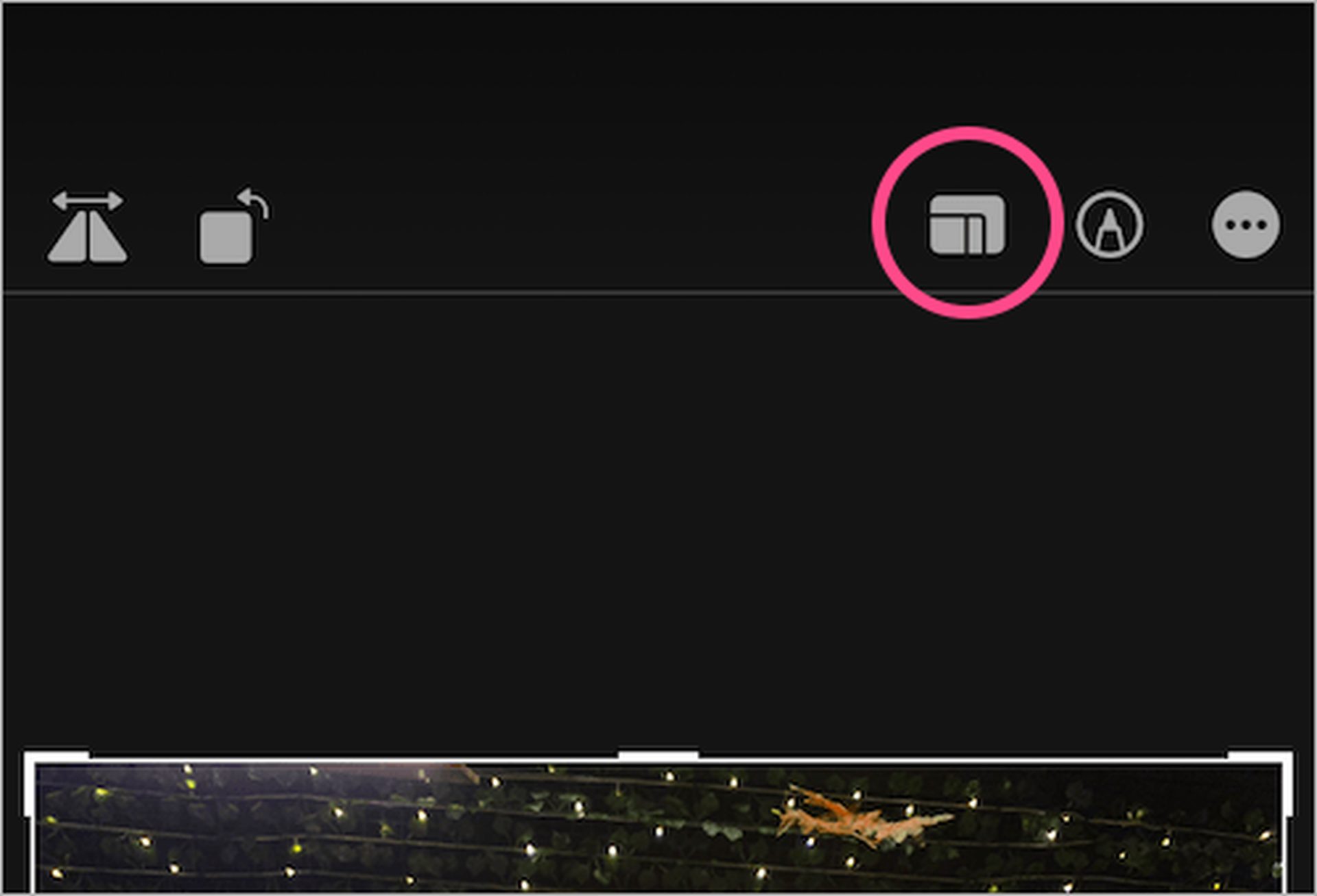
- Na parte superior, clique no ícone “Proporção de aspecto”.
- Na linha de proporções na parte inferior, escolha “Papel de parede”.

- Aperte para dentro ou para fora para redimensionar a imagem na janela de corte, se desejar. Para cortar manualmente, você também pode arrastar os cantos do quadro.

- Para salvar as alterações, clique em “Concluído”.
Defina a imagem como seu papel de parede atual depois de redimensioná-la. Para alcançar isto,
- Clique na opção “Compartilhar” depois de abrir a imagem recortada no aplicativo Fotos.
- Clique em “Usar como papel de parede” depois de rolar para baixo.

- Para Aplique uma Preto & Branco filtro para sua papel de parede, furto deixei sobre a tela.

Tudo feito. Qualquer papel de parede que você instalar após o corte agora se ajustará de ponta a ponta e aparecerá na tela inteira do seu iPhone.
Source: iOS 16: Como cortar uma imagem para o papel de parede do iPhone?




