
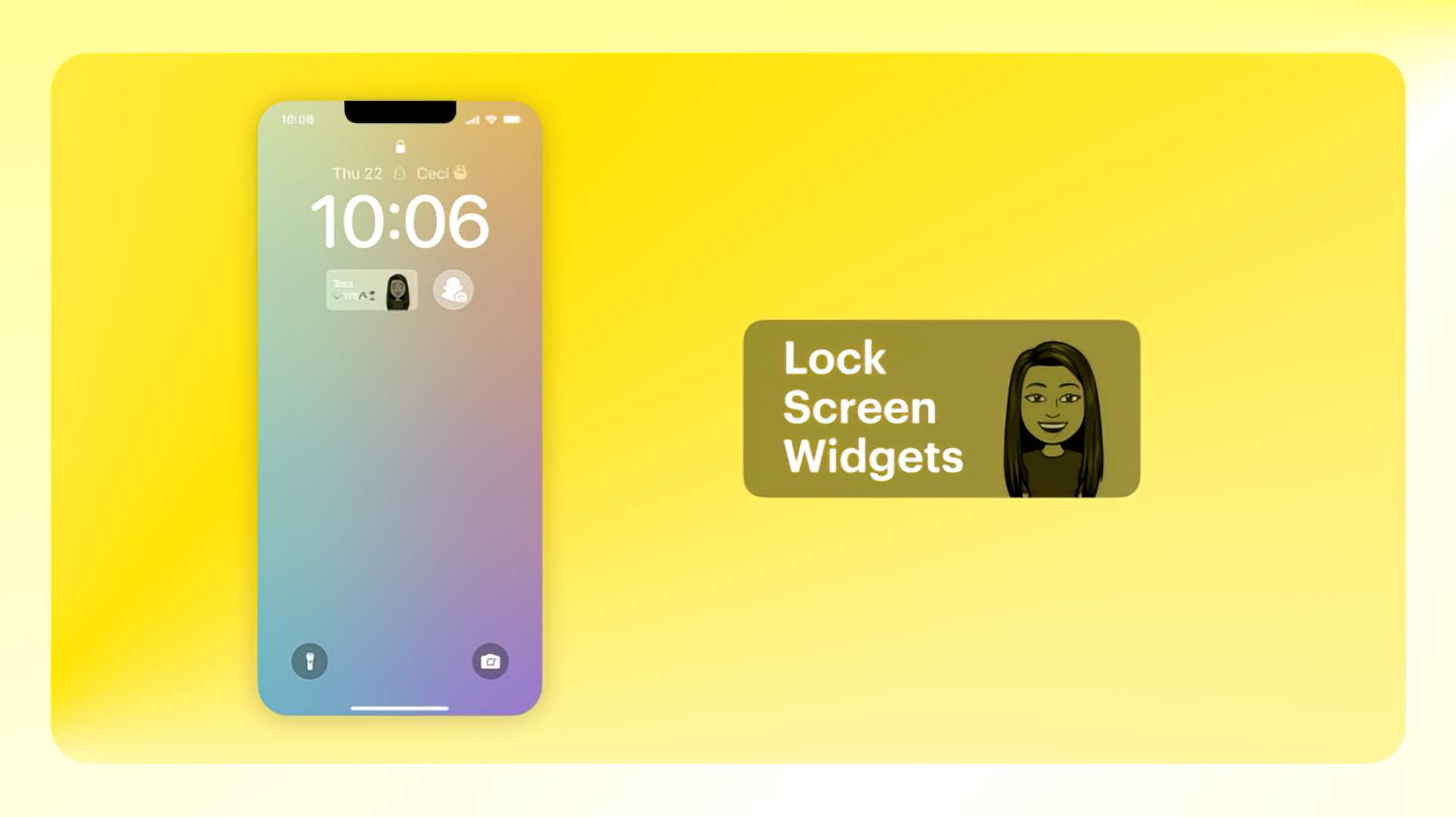

Com este artigo, você pode aprender como adicionar um widget do Snapchat à tela de bloqueio no iOS 16. A atualização de outono do Snapchat incluiu recursos úteis, como widgets de tela de bloqueio para usuários do iPhone. O widget do Snapchat no iOS 16 deixa o aplicativo a apenas um toque de distância. Qualquer recurso que elimine a necessidade de passar o dedo é um vencedor infalível.
Sim, o novo sistema operacional móvel da Apple já está disponível. Confira a lista de dispositivos compatíveis com iOS 16 para ver se o seu iPhone pode receber a nova atualização. A Apple trouxe algumas ferramentas interessantes com esta atualização, descobriu os principais recursos do iOS 16 aqui! Você pode estar se perguntando: “Devo atualizar para o iOS 16 agora ou esperar?” Bem, precisamos dizer que existem 9 recursos ocultos do iOS 16 que você não deve perder. Você também pode aprender como adicionar widgets à tela de bloqueio, confira os melhores widgets de tela de bloqueio do iOS 16 visitando nossos guias. Dessa forma, você aprenderá a personalizar a tela de bloqueio no iOS 16. Se você não gostar do botão de pesquisa, descubra como remover o botão de pesquisa da tela inicial no iOS 16.
Embora o novo iOS esteja disponível há apenas uma semana ou mais, os desenvolvedores foram rápidos em se adaptar ao sistema operacional mais recente do iPhone. Com a adição de widgets de tela de bloqueio na atualização mais recente, a tela de bloqueio do iPhone agora oferece uma variedade de opções de configuração. A Apple incluiu seus próprios widgets nativos na atualização, mas deixou muito espaço para desenvolvedores de terceiros criarem seus próprios. O Snapchat, juntamente com outras plataformas de redes sociais, não perdi tempo na liberação de widgets.


Como adicionar um widget do Snapchat à tela de bloqueio no iOS 16?
É simples incluir o widget do Snapchat. Comece na tela de bloqueio e mantenha-a pressionada. O visor mostrará todos os vários focos do telefone. Toque no botão ‘personalizar’ à direita do menu. A tela agora exibirá três painéis personalizáveis. Para acessar o menu do widget, toque na caixa abaixo do relógio. Na parte superior, o telefone irá sugerir automaticamente uma seleção de widgets. Localize o widget do Snapchat desejado e opte por incluí-lo na tela de bloqueio. Como alternativa, enquanto estiver no menu do Snapchat, percorra os aplicativos e encontre o Snapchat para ver todas as opções de widget da plataforma. Esse método também permite que os usuários alterem o tamanho do widget.
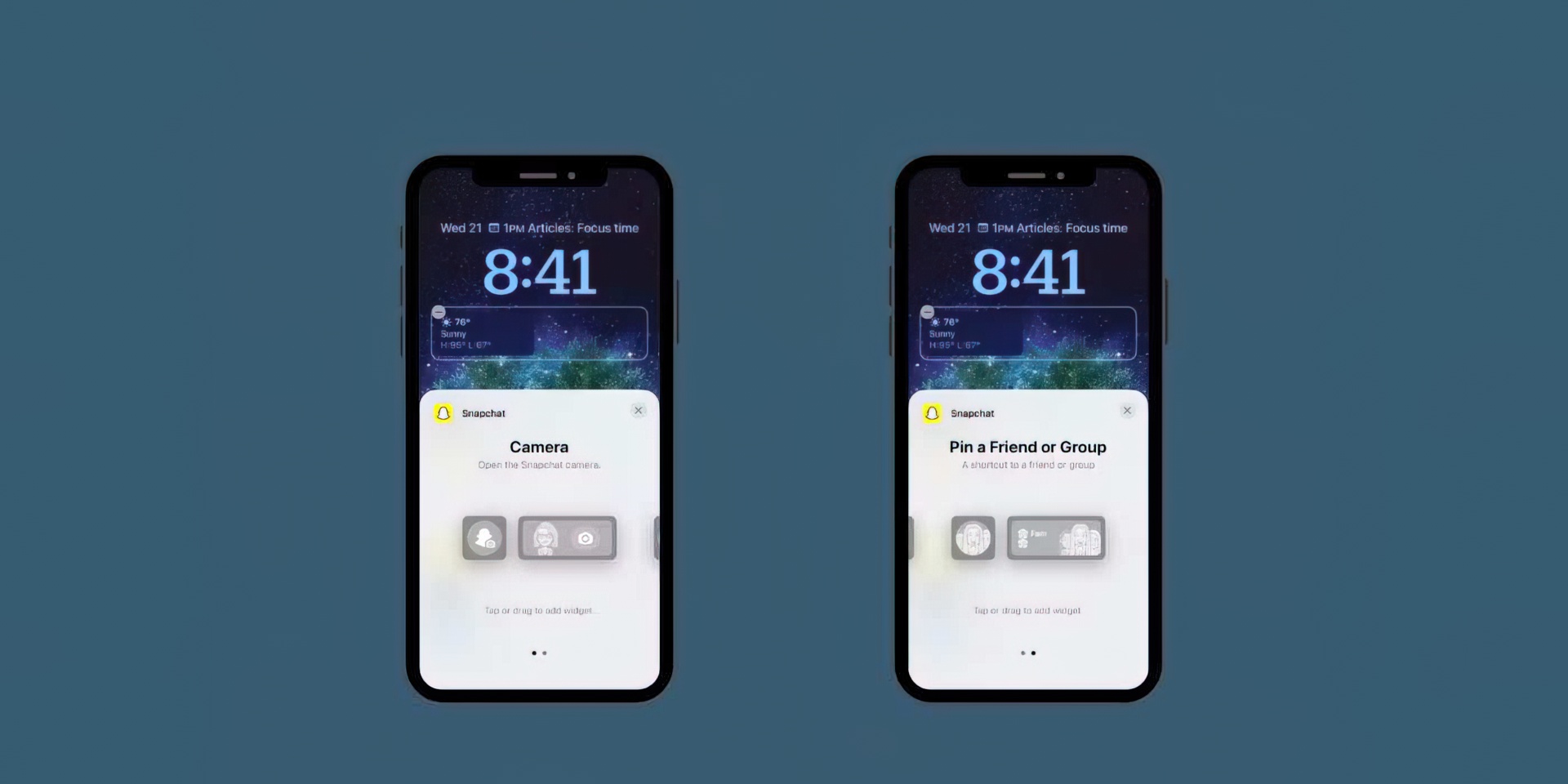
Atualmente, o Snapchat oferece dois widgets de traço. O primeiro é um atalho para a câmera no aplicativo. Este widget é ideal para usuários regulares que tiram fotos ao longo do dia. Um amigo ou grupo fixado é a segunda opção. O Snapchat mostrará todos os BFFs ou bate-papos em grupo favoritos que o usuário escolheu para fixar na tela de bloqueio. Como resultado, a plataforma social preferida do usuário é facilmente acessível.
Há um terceiro widget do Snapchat, mas não está no painel principal. Toque na caixa acima do relógio para revelar mais opções de widget. Para ajustar a área menor na parte superior da tela de bloqueio neste caso. Role até o Snapchat para adicionar um widget de aniversário à tela. Nunca mais você vai esquecer de enviar uma mensagem de aniversário para um amigo.
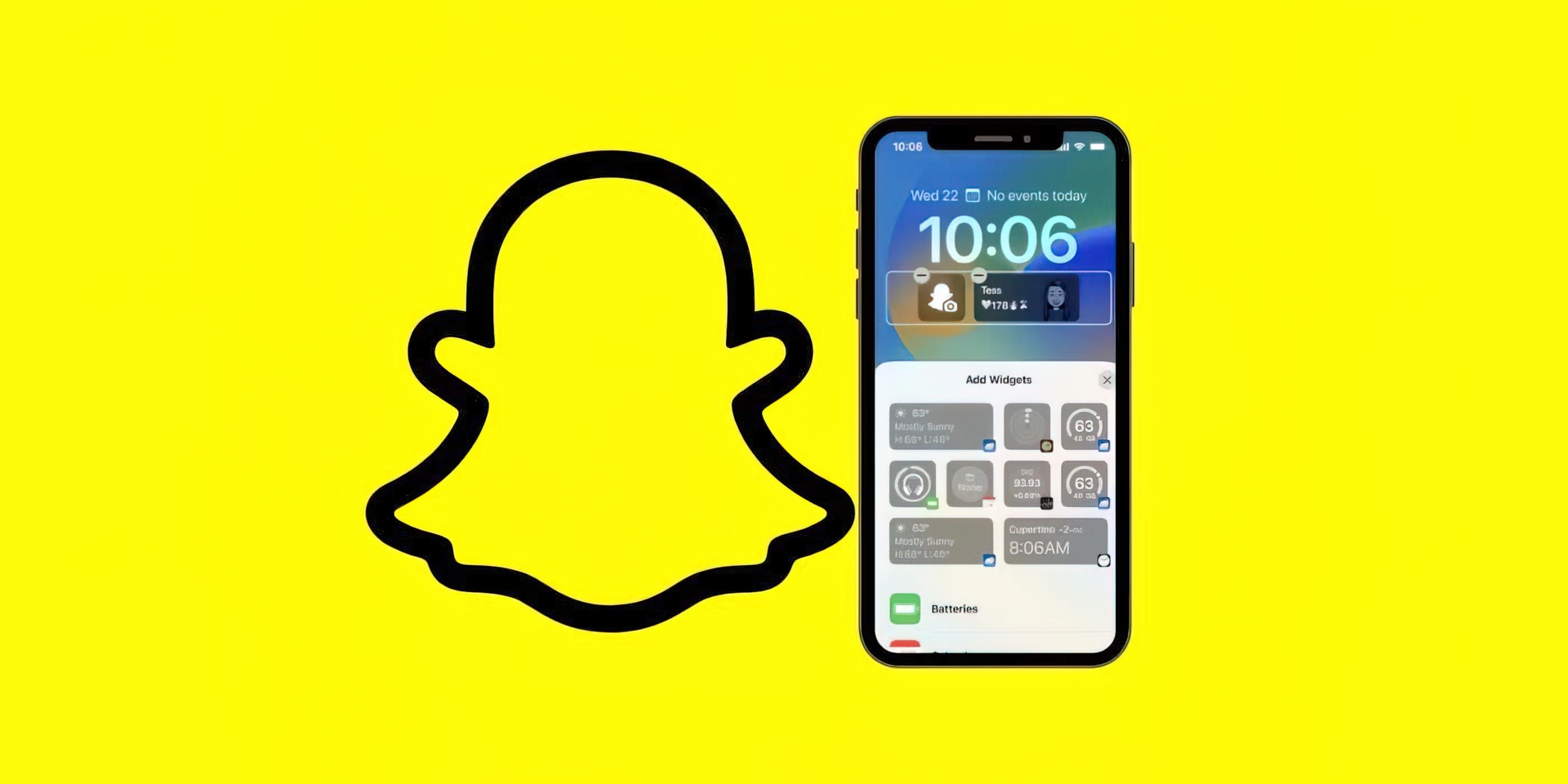
Adicionar qualquer um desses widgets às telas de bloqueio dos usuários, sem dúvida, melhorará sua conveniência. Além disso, o restante do widget dash no iOS 16 pode ser personalizado por tamanho e cor, permitindo uma experiência totalmente personalizada. É maravilhoso ter tantas opções. Depois de instalar o widget da tela de bloqueio do Snapchat, abra o aplicativo para ver quais novos recursos foram adicionados com a atualização mais recente.
Agora que você sabe sobre os widgets e outros enfeites, esperamos que tenha gostado deste artigo. Se você fez isso, tente clicar nesses textos em vermelho também, alguns de nossos outros artigos, como como a pontuação do snap funciona no Snapchat ou como corrigir a tela de carregamento do Snapchat presa ao toque para carregar ou os problemas do iOS 16 Share Focus podem ser salva-vidas como Pamela Anderson em Baywatch. Brincadeira, eles são divertidos de ler embora.
Source: iOS 16: Como adicionar o widget do Snapchat à tela de bloqueio?



