
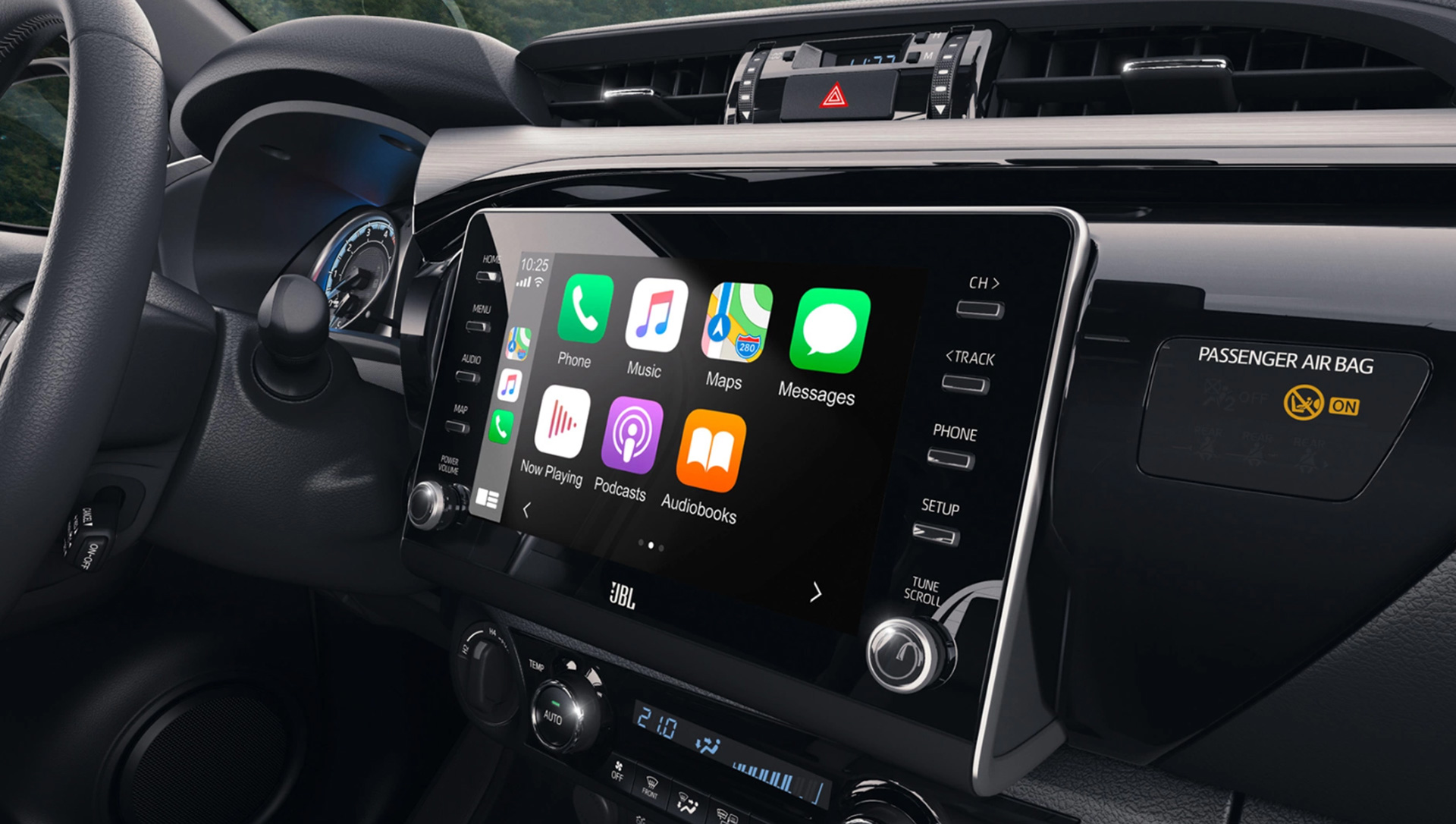

Hoje explicamos o iOS 16 CarPlay não está funcionando. Com Apple Car Play, você pode usar seu iPhone enquanto dirige e ouvir música com segurança, fazer chamadas, enviar e receber mensagens de texto e utilizar aplicativos. No entanto, vários clientes encontraram problemas com o CarPlay após atualizar seus iPhones para o iOS 16.
Não entre em pânico se o CarPlay se desconectar assim que uma música começar a tocar ou se você não conseguir reorganizar os aplicativos na tela do rádio como costumava fazer. Esses problemas podem ser causados por problemas de hardware, bugs de software ou limites alterados recentemente.
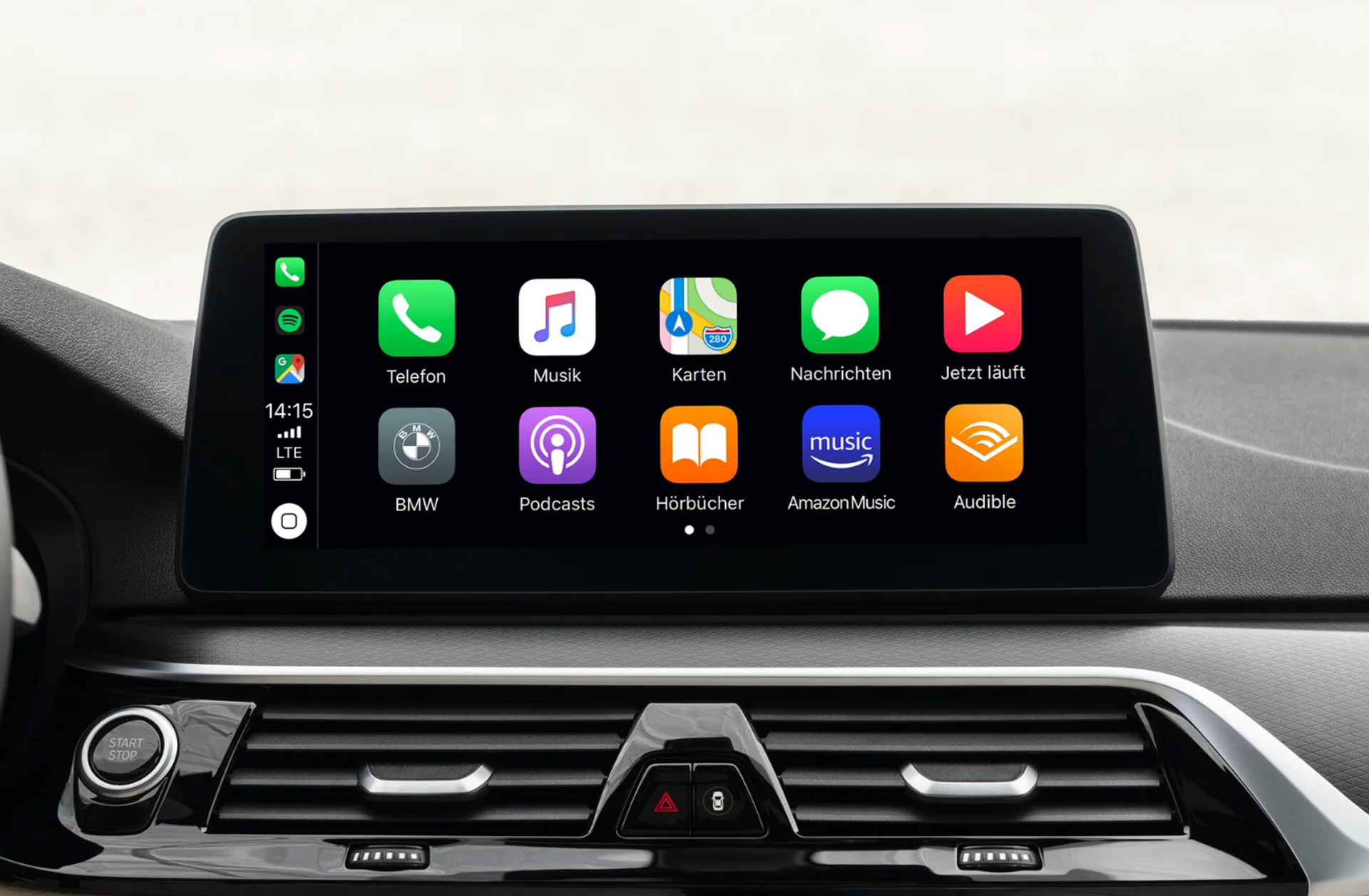
Como corrigir: iOS 16 CarPlay não funciona
De qualquer forma, estamos aqui para ajudá-lo a fazer com que seu CarPlay volte a funcionar corretamente. Abaixo, incluímos uma lista de vários remédios viáveis, juntamente com instruções simples. Veja como resolver o iOS 16 beta CarPlay que não está funcionando.


Reinicie seu iPhone
Começando com a correção mais direta para muitos problemas relacionados a smartphones, uma reinicialização. Antes de tentar qualquer uma das outras soluções nesta lista, tente ligar e desligar o telefone novamente para ver se ele resolve o problema do Apple CarPlay não funcionar no iOS 16. Selecione Desligar em Configurações > Geral.
Certifique-se de que o CarPlay esteja ativado no seu iPhone
O Apple CarPlay pode ainda não estar disponível no seu celular iOS 16 se você estiver com problemas para iniciá-lo no carro. Como fazer isso:
- Vá para as configurações do seu telefone primeiro e selecione Geral.
- Em seguida, navegue até Meus carros na seção CarPlay de suas Configurações gerais.
- Você pode configurá-lo ou reconfigurá-lo esquecendo e reconectando ao seu veículo.
Verifique se o seu Bluetooth está conectado
Certifique-se de que o Bluetooth esteja ligado se estiver utilizando o Apple CarPlay sem fio. Vá para Opções > Bluetooth para acessar suas configurações de Bluetooth. Usando a alternância, o Bluetooth pode ser ativado aqui.
Nesse caso, você também deve garantir que seu telefone não tenha o Modo Avião ativado, pois isso desativará todos os recursos sem fio. Para desativar o Modo Avião e ativar a conectividade Wi-Fi no seu carro, toque no botão uma vez se estiver verde.
Verifique seu cabo USB
Seu cabo Lightning pode estar com defeito se você usar o CarPlay por meio de uma conexão com fio. Portanto, certifique-se de que seu cabo esteja intacto verificando-o de fora e, em seguida, teste-o em um ambiente diferente. Por exemplo, você pode testar a funcionalidade do cabo usando-o para carregar outro dispositivo. Como os erros mais simples geralmente resultam em problemas técnicos, mudar o cabo Lightning para USB se for descoberto que há uma conexão defeituosa ou inexistente pode ser útil.
Além disso, verifique se o cabo USB está conectado à porta adequada do carro.
Atualize o iOS 16 mais recente no seu iPhone
Alguns dos problemas que você pode encontrar ao usar seu smartphone podem ser resolvidos com uma rápida atualização de software, que pode resolver quaisquer bugs ou outros problemas que estejam deixando seu dispositivo lento. Verifique se o seu iPhone está executando o iOS 16 mais recente se você estiver tendo problemas com o Apple CarPlay.
Vá para Configurações> Geral> Atualização de software para ver se o seu iPhone requer uma atualização. Aqui, você pode verificar se um iOS 16 mais recente está disponível, o que pode ajudar com o problema do CarPlay.

Certifique-se de que a Siri esteja ativada quando bloqueada
Se você está tentando usar sua voz para gerenciar o Apple CarPlay, mas ele não está respondendo, é possível que isso ocorra porque o assistente de voz Siri do seu telefone está desligado sempre que está bloqueado. Vá para Configurações > Siri e Pesquisa para ver o estado atual da Siri.
Aqui, você pode verificar se a Siri está ligada e, se não estiver, ligá-la. Se ainda não estiver ativado, pressione o botão de alternância ao lado de Permitir que a Siri quando bloqueada faça isso.
Verifique se o seu veículo é compatível com o CarPlay
Infelizmente, nem todas as montadoras e modelos são compatíveis com Apple CarPlay. Por exemplo, é duvidoso que você possa usar o CarPlay se seu veículo for mais antigo. Para saber se seu veículo é compatível com esta função, confira nosso artigo que lista todos os fabricantes que suportam CarPlay ou acesse a lista da Apple de todos os modelos compatíveis com CarPlay.

Certifique-se de que o Apple CarPlay não esteja restrito
O serviço pode ser bloqueado em seu smartphone iOS 16 se o Apple CarPlay não conseguir detectar seu iPhone. Siga estes procedimentos para garantir que o CarPlay seja irrestrito:
- Inicie o aplicativo Configurações.
- Selecione Tempo de tela.
- Em seguida, selecione Restrições de conteúdo e privacidade.
- Clique em Aplicativos permitidos.
- Certifique-se de que a alternância CarPlay está ativada.
Corrigir o iOS 16 CarPlay não funcionando com o mínimo de barulho
Quando uma peça confiável de tecnologia falha, pode ser incrivelmente irritante e restritiva. Por exemplo, não poder usar seu telefone com segurança enquanto dirige. No entanto, usando os conselhos mencionados acima, você pode resolver quaisquer problemas com o CarPlay e retomar com segurança e facilidade a comunicação com seus entes queridos, ouvindo música ou navegando em sua rota.
Confira os 9 recursos ocultos do iOS 16.
Devo atualizar para o iOS 16?
Embora o iOS 16 tenha ótimos novos recursos, é melhor esperar pelo iOS 16.1, iPadOS 16.1 e possivelmente o macOS Ventura, que serão lançados em outubro. Novos recursos são oferecidos, bem como uma experiência mais estável. Mesmo se você quiser atualizar para o iOS 16 imediatamente, esperar até depois do primeiro lançamento é frequentemente uma escolha sábia. Você pode pelo menos dar à Apple uma ou duas semanas até que a atualização de correção de bug do iOS 16.0.1 seja disponibilizada. Se você quiser saber mais, verifique se devo atualizar para o iOS 16 agora ou esperar.
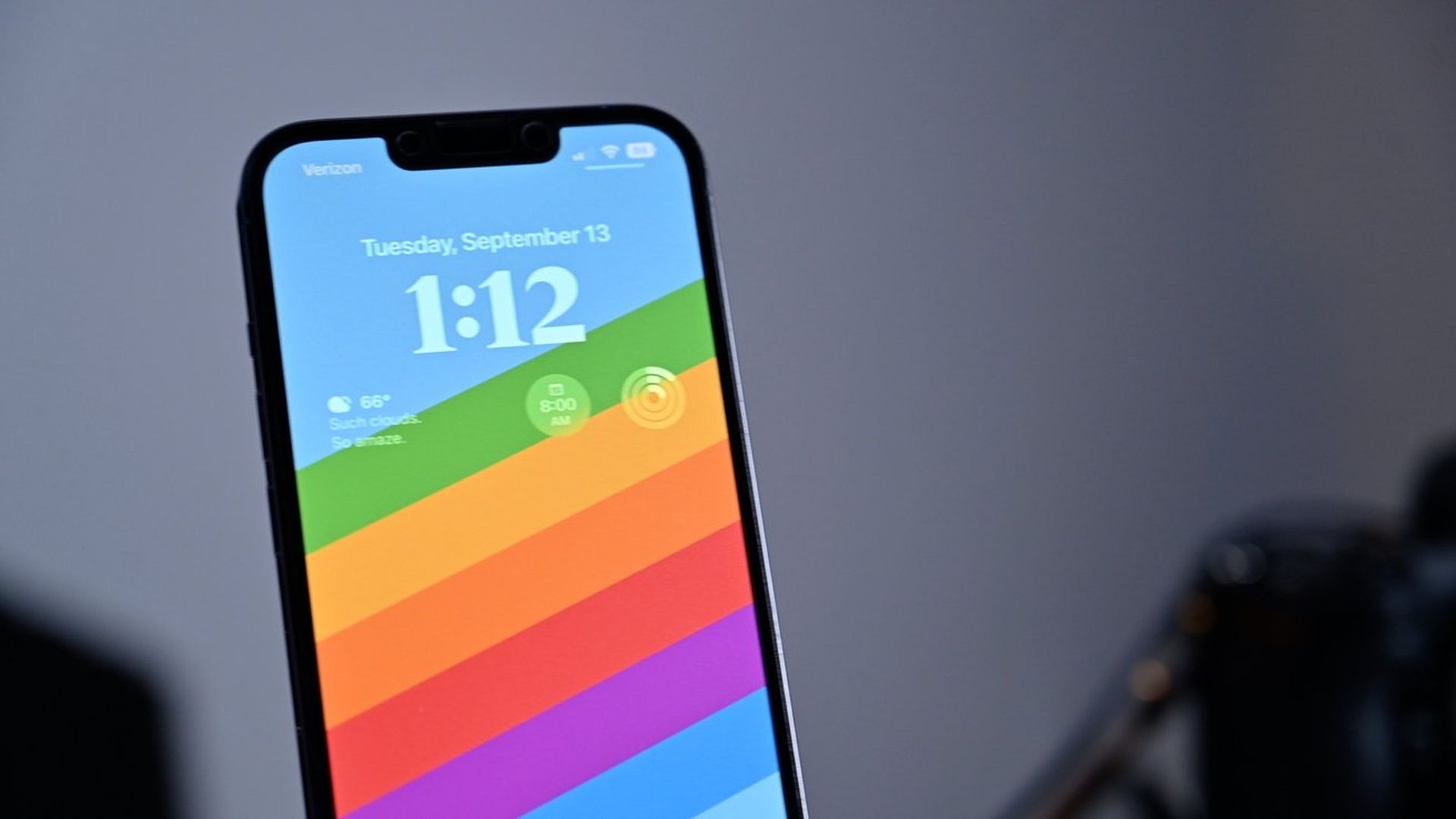
Você também pode aprender como adicionar widgets à tela de bloqueio. Confira os melhores widgets de tela de bloqueio do iOS 16 visitando nossos guias. Dessa forma, você aprenderá a personalizar a tela de bloqueio no iOS 16. Se você não gostar do botão de pesquisa, descubra como remover o botão de pesquisa da tela inicial no iOS 16.



