
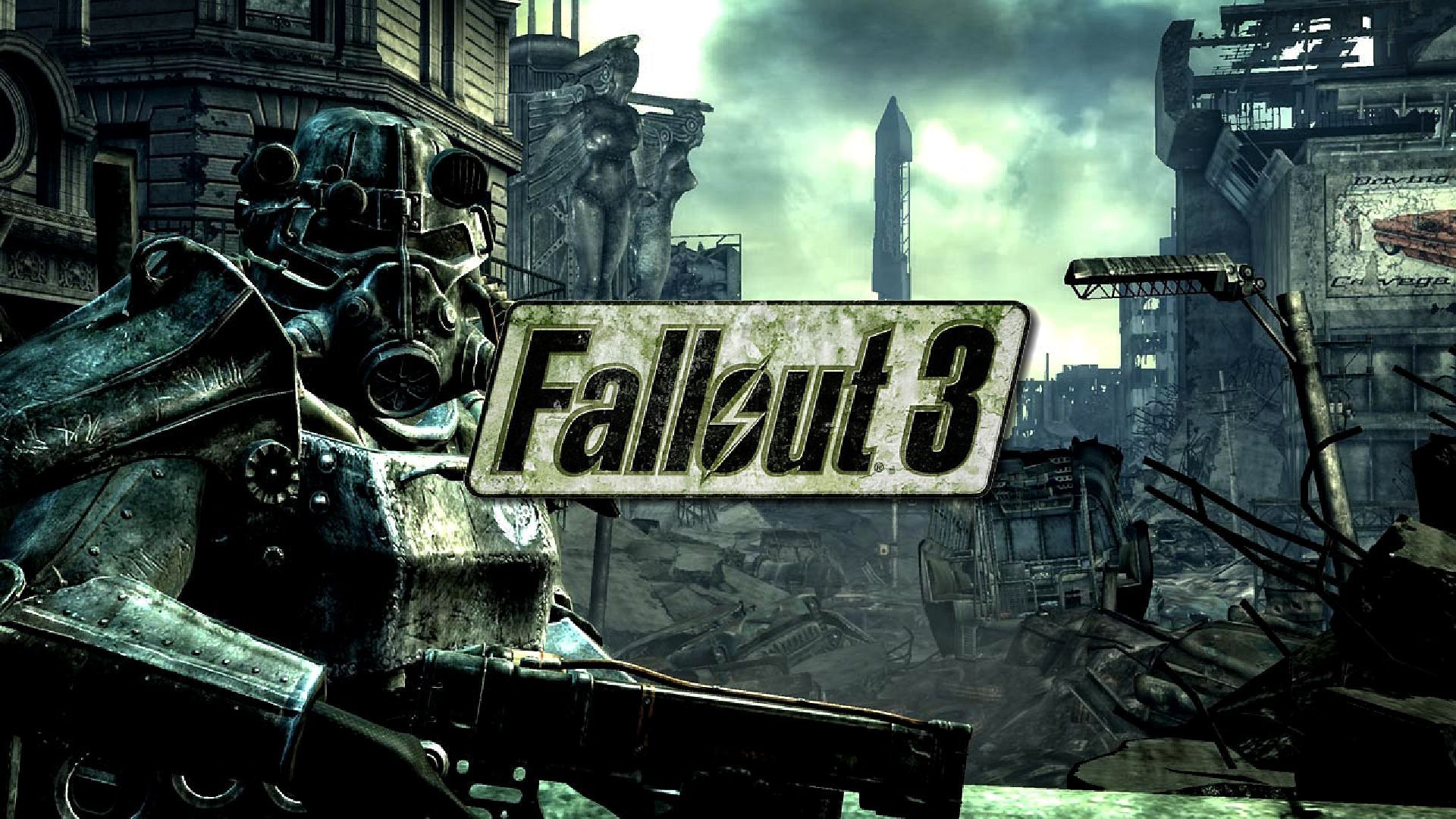

Hoje estamos aqui para mostrar como corrigir as falhas do Fallout 3 no problema de inicialização.
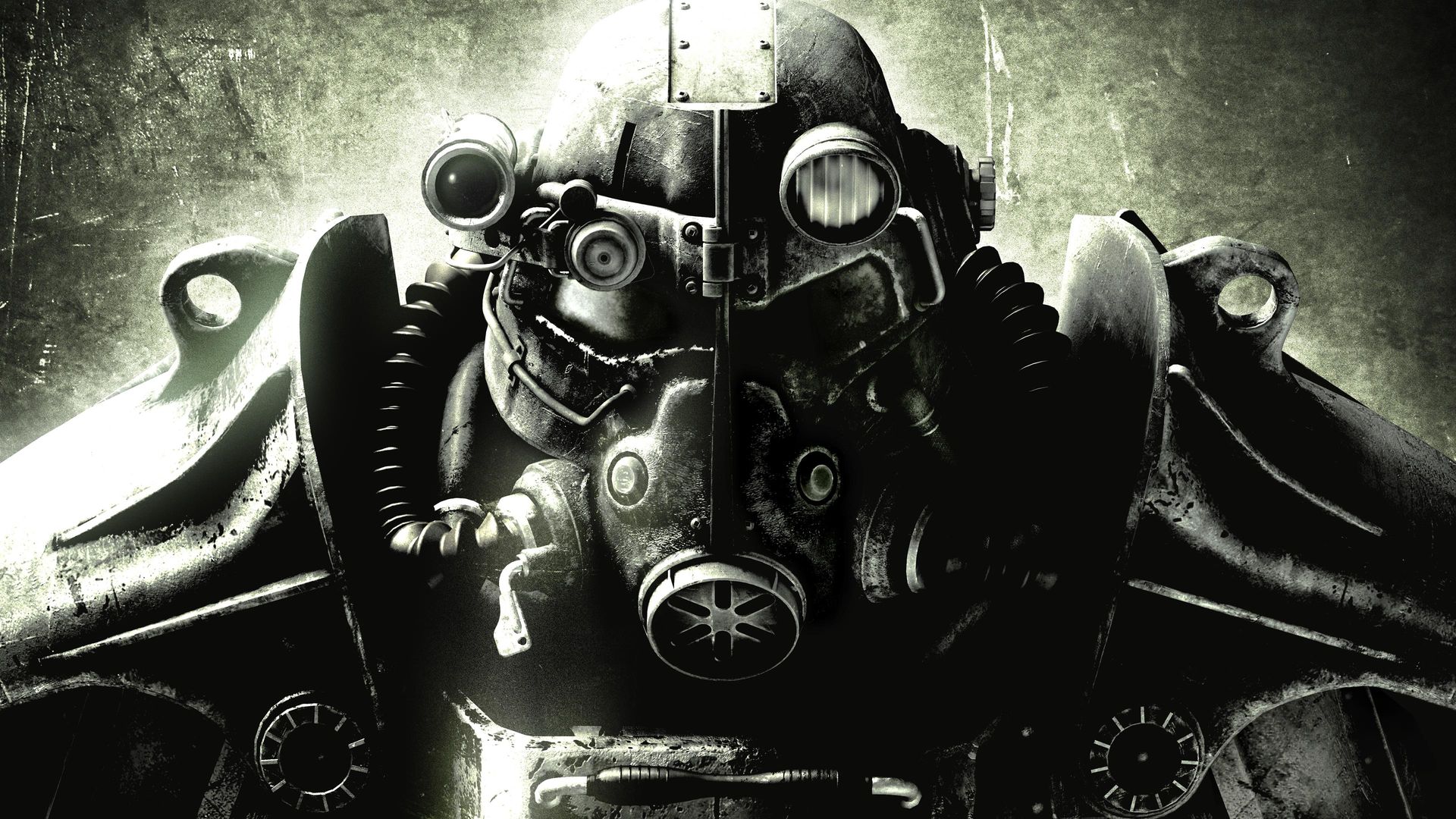
É um videogame único, Fallout 3. Este jogo de RPG de mundo aberto oferece uma experiência inigualável por qualquer outra coisa disponível agora. É uma demonstração convincente e abrangente de quanta complexidade e emoção podem ser amontoadas em um único videogame, e faz justiça à franquia Fallout. Os criadores de The Elder Scrolls IV: Oblivion, Bethesda, criaram uma sequência pela primeira vez.
Para apreciar este, você não precisa ter jogado nenhum de seus jogos anteriores ou títulos anteriores de Fallout. É um videogame notável e habilmente feito que pode ficar sozinho. Como você não quer perder a experiência de jogo, é fundamental encontrar uma solução para esse problema.


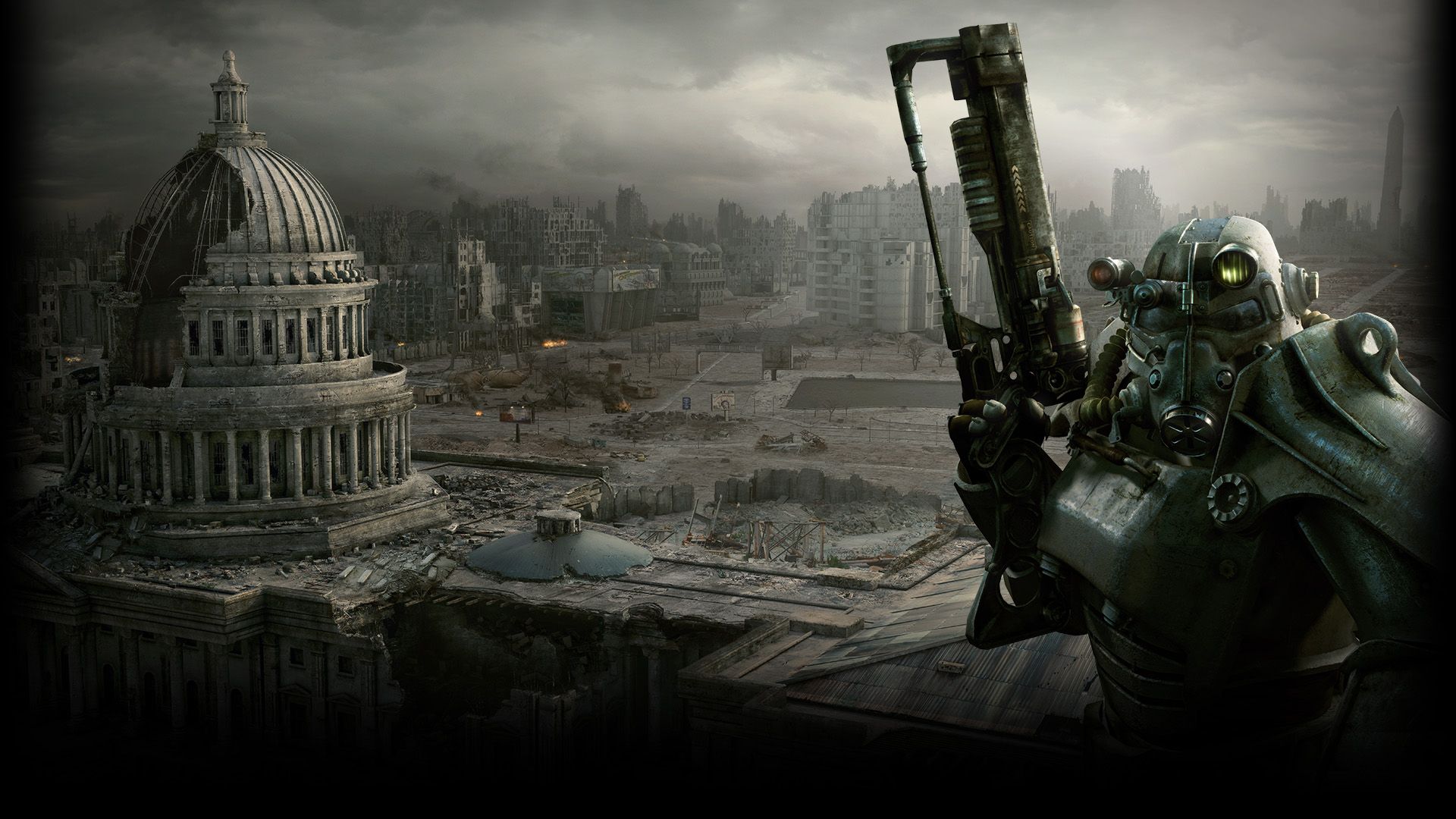
Fallout 3 trava na inicialização: como corrigi-lo?
Muitos jogadores obtiveram sucesso contra os travamentos do Fallout 3 no problema de inicialização com as seis correções a seguir. Percorra a lista até descobrir o que funciona para você; você não tem que experimentá-los todos.
- Tente jogar no modo janela
- Edite seu arquivo de configuração
- Alterar configurações de compatibilidade
- Atualize seus drivers de GPU
- Reinstale o Fallout 3
- Reparar arquivos de sistema corrompidos
Tente jogar no modo janela
As falhas do Fallout 3 no erro de inicialização podem ocasionalmente ser corrigidas rapidamente alterando as configurações de exibição. Quando você travar, tente jogar o jogo no modo de janela. Você pode jogar por horas usando essa técnica sem encontrar travamentos.
- Inicie o Steam.
- Inicie o jogo e selecione Opção.
- Em Modo, marque a opção Janela.
- Inicie o jogo novamente para ver se o problema ainda ocorre.
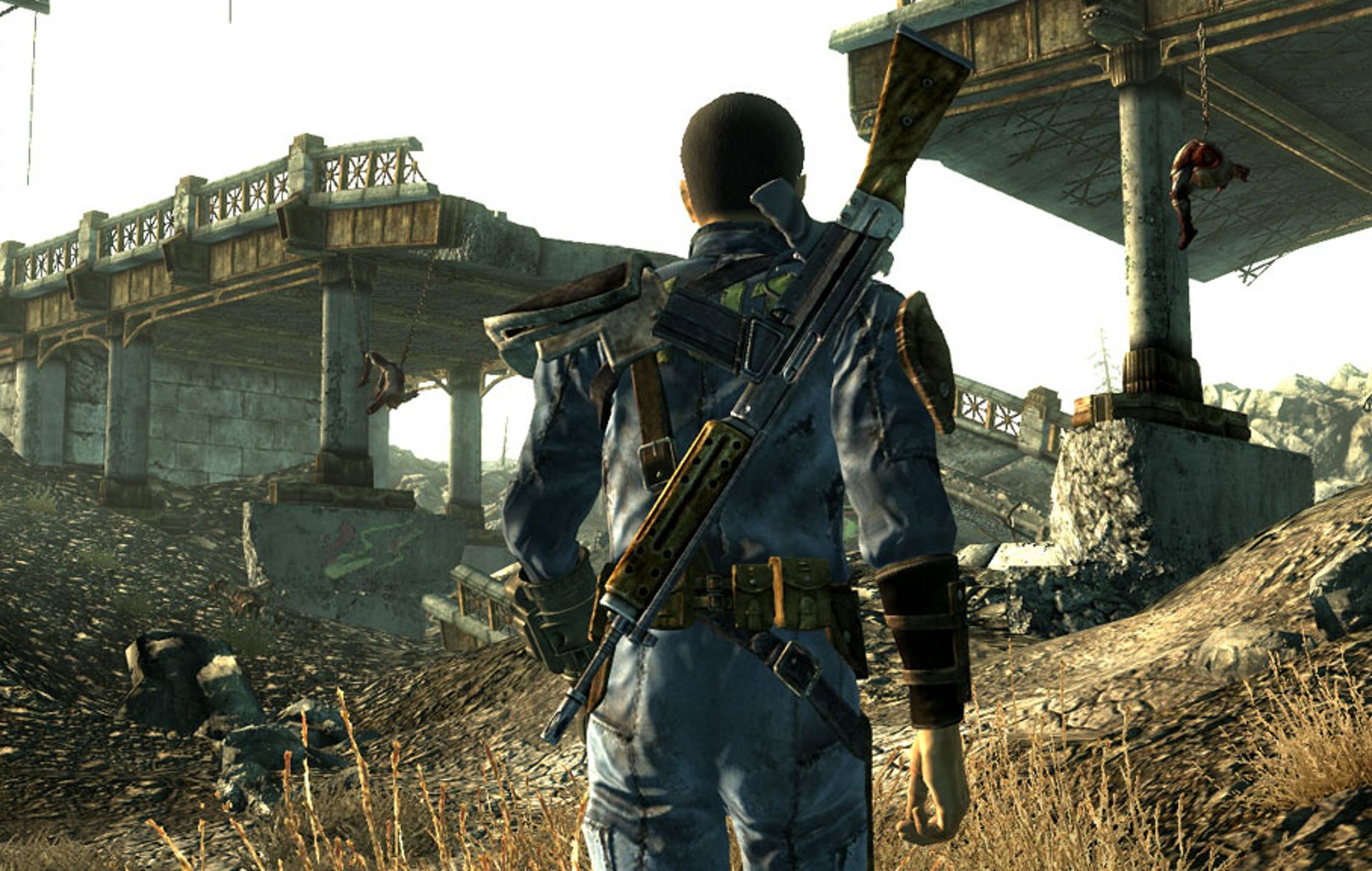
Edite seu arquivo de configuração
Se você instalar o jogo corretamente de acordo com as instruções, poderá atualizar o arquivo de configuração para corrigir o problema de travamento.
- Inicie o Steam. As propriedades podem ser acessadas clicando com o botão direito do mouse em Fallout 3.
- Clique em BROWSE LOCAL FILES na guia LOCAL FILES.
- Abra Fallout_default com o bloco de notas e digite “Busethread”.
- bUseThreadedAI=0 deve ser alterado para bUseThreadedAI=1.
- Em seguida, digite iNumHWThreads=2 e salve o ajuste.
- Tente reiniciar o jogo para ver se resolve o problema.
Alterar configurações de compatibilidade
O problema de administração pode ser a causa das falhas do Fallout 3 na inicialização. Execute o Fallout 3 como administrador para verificar se isso interrompe o travamento, pois o Fallout 3 pode utilizar todos os seus recursos com acesso de alta integridade.
- Inicie o Steam. Quando você clica com o botão direito do mouse em Fallout 3, selecione Propriedades.
- Clique em BROWSE LOCAL FILES na guia LOCAL FILES.
- Ao clicar com o botão direito do mouse em Fallout 3.exe, escolha Propriedades.
- Marque a caixa ao lado de “Compatibilidade” ativar o modo de compatibilidade para este software.
- Selecione Windows XP no menu suspenso após abri-lo (Service Pack 3).
- Marque Executar este aplicativo no modo administrativo.
- Clique em OK > Aplicar.
- Execute Fallout 3 para verificar se está funcionando corretamente.
Atualize seus drivers de GPU
Os drivers do seu dispositivo gráfico devem ser atualizados. A versão mais recente nem sempre é fornecida pelo Windows 10. No entanto, seu jogo pode travar se os drivers estiverem obsoletos ou incorretos. Portanto, é crucial manter seus drivers atualizados se você quiser ter uma boa experiência de jogo.
Reinstale o Fallout 3
Fallout 3 precisa ser desinstalado e reinstalado se nenhuma das correções mencionadas funcionar. O arquivo de sistema corrompido pode ser o culpado pela falha. Execute uma desinstalação completa, baixe o jogo e configure-o novamente. Verifique se o Fallout 3 trava na inicialização e o problema persiste.
Reparar arquivos de sistema corrompidos
Os jogadores podem ocasionalmente enfrentar as falhas do Fallout 3 no problema de inicialização devido à corrupção nos arquivos do sistema Windows. Se você é um jogador de PC há muito tempo, deve estar ciente de que mesmo um arquivo .dll ausente ou danificado (bibliotecas de vínculo dinâmico) pode resultar em uma falha no jogo.
Conclusão
Isso conclui nosso guia explicando como corrigir as falhas do Fallout 3 no erro de inicialização, você também pode aprender como obter mais pessoas no Fallout Shelter visitando nosso guia se você for fã de toda a franquia! O jogo é disponível no Steam.
Source: Fallout 3 trava na inicialização: como corrigi-lo (5 métodos fáceis)?




