

Neste artigo, abordaremos como corrigir a Epic Games com falha na instalação de conteúdo, para que você possa continuar jogando seus jogos favoritos sem problemas.
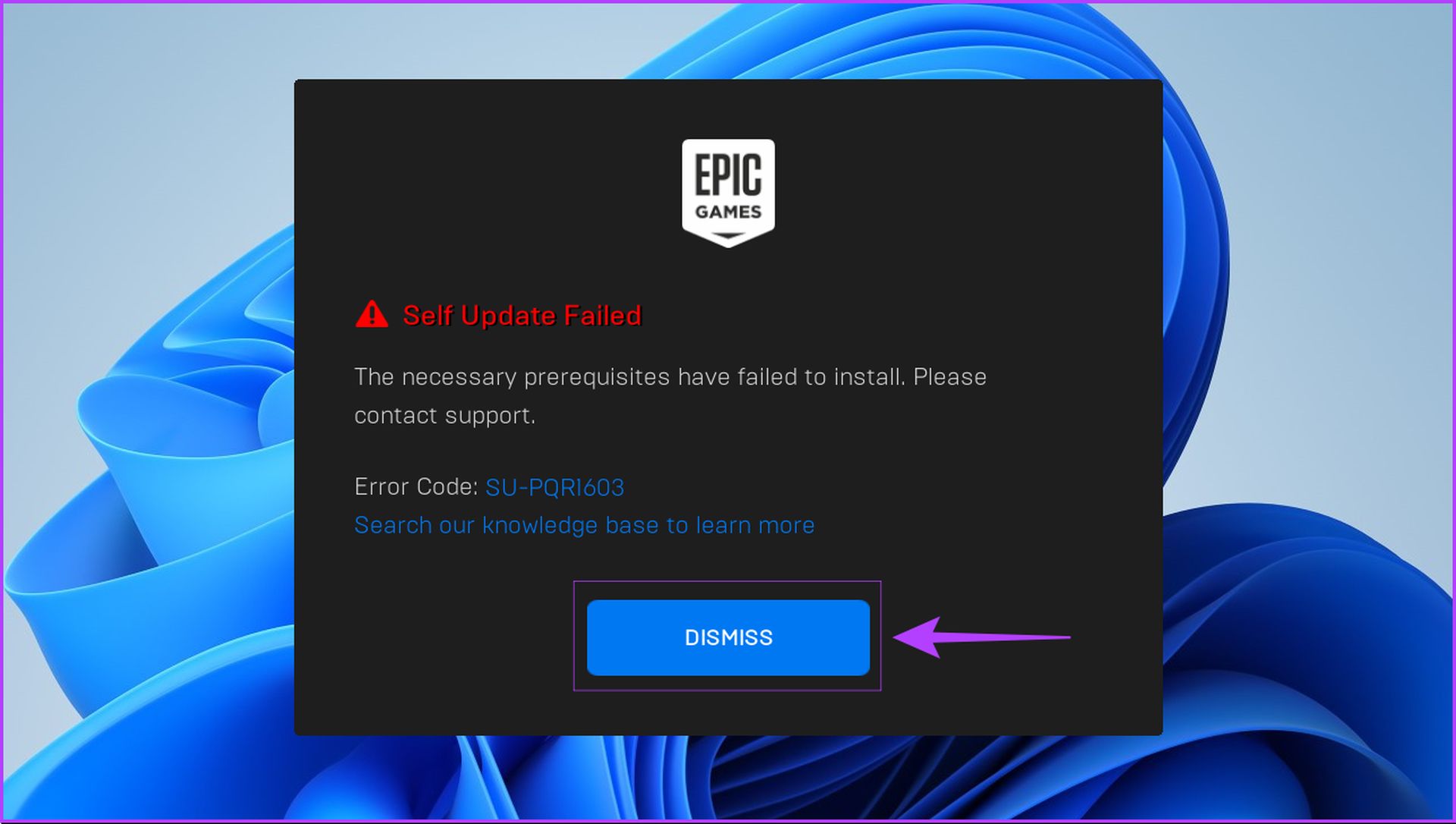
O Epic Games Launcher é o local ideal para jogos digitais após o Steam, e você pode pegar vários gratuitamente. Você pode comprar ou reivindicar jogos grátis depois de criar uma conta e baixá-los para o seu PC. No entanto, ao tentar instalar jogos por meio do Epic Games Launcher, alguns usuários recebem a mensagem ‘Falha nos pré-requisitos necessários ao instalar’.
Como corrigir falha na instalação de conteúdo da Epic Games?
A mensagem menciona expressamente a necessidade de vários arquivos e bibliotecas serem pré-instalados para que o jogo funcione em seu PC com Windows. Você encontra frequentemente o mesmo erro? As soluções para o problema “Falha na instalação dos pré-requisitos necessários” ao instalar o Epic Games Launcher no Windows são as seguintes.

Execute o Epic Games Launcher como administrador
Executar o Epic Games Launcher como administrador é uma das maneiras mais simples de resolver o problema de falha na atualização automática. No seu PC com Windows, siga estas etapas para iniciar o Epic Games Launcher como administrador:
- Para fechar a instância atual do Epic Games Launcher, clique no botão Dispensar.
- Clique em Iniciar, digite ‘Epic Games Launcher’ no campo de pesquisa e selecione ‘Executar como administrador’ nas opções fornecidas abaixo do resultado da pesquisa.
- Quando solicitado por uma caixa de diálogo Controle de Conta de Usuário (UAC), selecione Sim.
Como alternativa, imagine que você deseja executar qualquer programa com direitos de administrador o mais rápido possível. Nesse caso, mantenha pressionada a tecla Shift enquanto clica no aplicativo ou arquivo que deseja abrir. Ao executar o Epic Games Launcher como administrador, ele reiniciará imediatamente os processos de autoatualização e verificação de atualização para instalar o aplicativo em seu PC. Se você continuar recebendo a mensagem Self Update Failed, continue lendo para saber mais sobre as soluções para esse problema irritante.

Confirme se você tem acesso de leitura/gravação à pasta de instalação
Se a execução do Epic Games Launcher com direitos elevados não resolver o problema, certifique-se de ter acesso de leitura e gravação à pasta de instalação onde o Epic Games Launcher está colocado. Você pode verificar se tem acesso de leitura/gravação à pasta de instalação padrão do Epic Games Launcher fazendo o seguinte:
- Usando o File Explorer, navegue até C: Program Files (x86) e procure a pasta Epic Games.
- Selecione Propriedades no menu do botão direito da pasta Epic Games.
- Dentro da janela Propriedades da Epic Games, navegue até a guia Segurança, role para baixo até a área ‘Nomes de grupos ou usuários’ e clique em Usuários.
- Na área de permissões para usuários, certifique-se de que as permissões de leitura e gravação tenham uma caixa de seleção ao lado delas e estejam habilitadas. Se nenhuma ou apenas uma opção for selecionada, você deve clicar no botão Editar para atualizar as permissões.
- Role para baixo até a área ‘Grupo ou nomes de usuário’, clique em Usuários, conceda direitos de leitura e gravação clicando com o botão esquerdo do mouse nas pequenas caixas quadradas abaixo de permitir e clique em Aplicar.
Reinstale os redistribuíveis do Microsoft Visual C++
O Epic Games Launcher, sendo um programa de terceiros, requer a instalação de alguns arquivos específicos em seu PC com Windows. O Epic Games Launcher verifica arquivos e bibliotecas específicos do Visual C++ para garantir que a maioria dos jogos funcione na maioria das versões do Windows. Embora seja duvidoso que você ainda não os tenha, alguns desses redistribuíveis do Visual C++ podem ser baixados e instalados em seu PC com Windows.
No entanto, se não houver arquivos ou se estiverem obsoletos, é uma boa ideia baixar e instalar esses arquivos em seu PC com Windows 11. Esses arquivos instalarão as bibliotecas Microsoft C e C++, que são usadas por vários jogos e programas mais antigos. Certifique-se de obter a versão x64 desses arquivos para o seu PC com Windows 11 antes de começar. Obtenha a versão ARM64 dos arquivos se você tiver um dispositivo baseado em ARM que execute o Windows. Além disso, você precisará de acesso de administrador para instalar esses arquivos.

Para downloads suportados, acesse o site Redistribuível do Visual C++ da Microsoft. Em seguida, baixe os seguintes pacotes redistribuíveis:
- Visual Studio (2015 a 2022)
- Visual Studio 2013
- Visual Studio 2012
- Visual Studio 2010 SP1
Modifique os parâmetros do Epic Games Launcher
Um método sugerido pela Epic Games é alterar as configurações para iniciar o Epic Games Launcher. Isso pode permitir que o inicializador ignore a rotina de verificação de autoatualização que ocorre quando você instala e abre o inicializador da Epic Games pela primeira vez. Veja como simplesmente alterar as configurações de destino do Epic Games Launcher no seu PC com Windows 11:
- Vá para o menu Iniciar, digite Epic Games Launcher na barra de pesquisa e selecione a opção Abrir local do arquivo.
- Selecione Propriedades no menu de contexto ao clicar com o botão direito do mouse no atalho do Epic Games Launcher.
- Adicione o seguinte texto ao final da seção ao lado da opção Destino na janela Propriedades do inicializador da Epic Games e clique em Aplicar.
-SkipBuildPatchPrereq
- Continue clicando no botão Continuar e depois em Sim na janela Controle de Conta de Usuário exibida.

No entanto, você deve estar ciente de que esse método pode afetar a capacidade do Epic Game Launcher de se atualizar no futuro. Como resultado, propomos que você a utilize como uma solução temporária e a desfaça posteriormente, se possível. Para reverter essa solução, repita as etapas acima, mas em vez de adicionar, remova o texto -SkipBuildPatchPrereq que você inseriu no final do campo Destino na etapa 3.
Esperamos que você tenha gostado deste artigo sobre como corrigir falha na instalação de conteúdo da Epic Games. Se você fez isso, temos certeza de que você também gostará de ler nossos outros artigos, como Epic Games Launcher failed: How to fix it, ou Epic Games Store free games of 2022.
Source: Falha na instalação de conteúdo Epic Games: como corrigir?



