
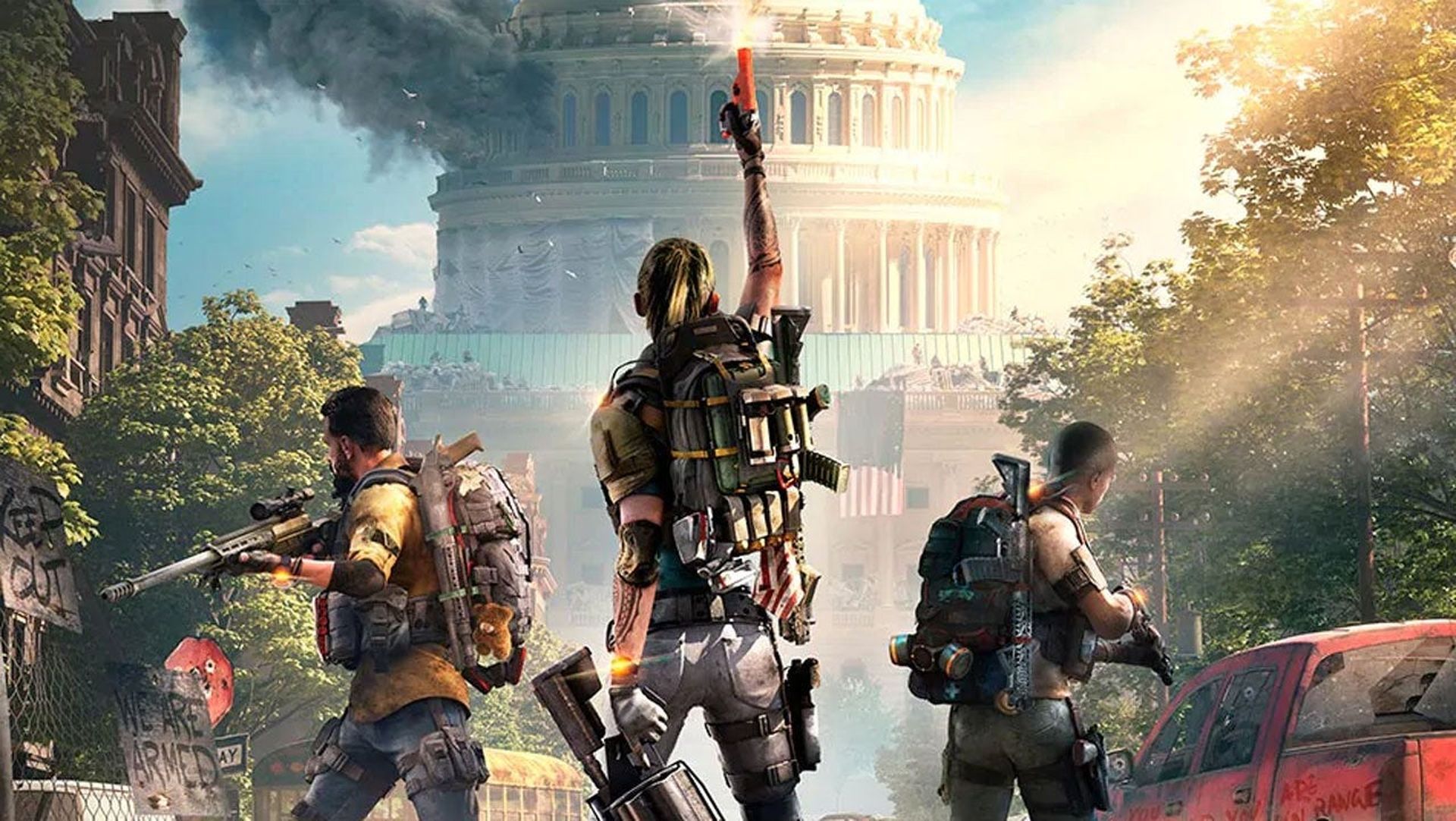

Seu Division 2 está travando? Isso não é aceitável em 2023, por isso pesquisamos na internet e encontramos algumas soluções.
Muitos jogadores estão reclamando que o Division 2 congela ou trava aleatoriamente quando eles estão jogando no Reddit e nos fóruns da Ubisoft. A versão para PC do Division 2 trava com frequência, especialmente para jogadores de desktop que atualizaram recentemente o Windows 10/11 ou patches de jogos.
Falha na divisão 2: como consertar (2023)?
Siga estas etapas se você estiver enfrentando o erro “Divisão 2 travando”:


- Verifique os requisitos do sistema
- Certifique-se de que seu jogo está atualizado
- Defina a afinidade do AntiEasyCheat para um núcleo
- Verifique a integridade dos arquivos do jogo
- Modificar o tamanho do arquivo de página
- Experimente a solução de problemas de compatibilidade do Windows
- Desative sobreposições desnecessárias
- Atualize seu driver de GPU
- Alterar as configurações gráficas do jogo
- Exclua arquivos DLL desnecessários
Compilamos a lista das principais soluções de problemas para corrigir erros de travamento ou congelamento da Divisão 2 depois de ler vários tópicos do fórum.
Verifique os requisitos do sistema
Antes de iniciar o Division 2, verifique se o seu computador corresponde ao requisitos de sistema. Visite o site oficial para ver o hardware necessário. Seu sistema pode travar, congelar ou exibir uma tela preta se não atender aos critérios.
Para jogar jogos de PC sem problemas, você também pode atualizar seu computador de jogos.
Certifique-se de que seu jogo está atualizado
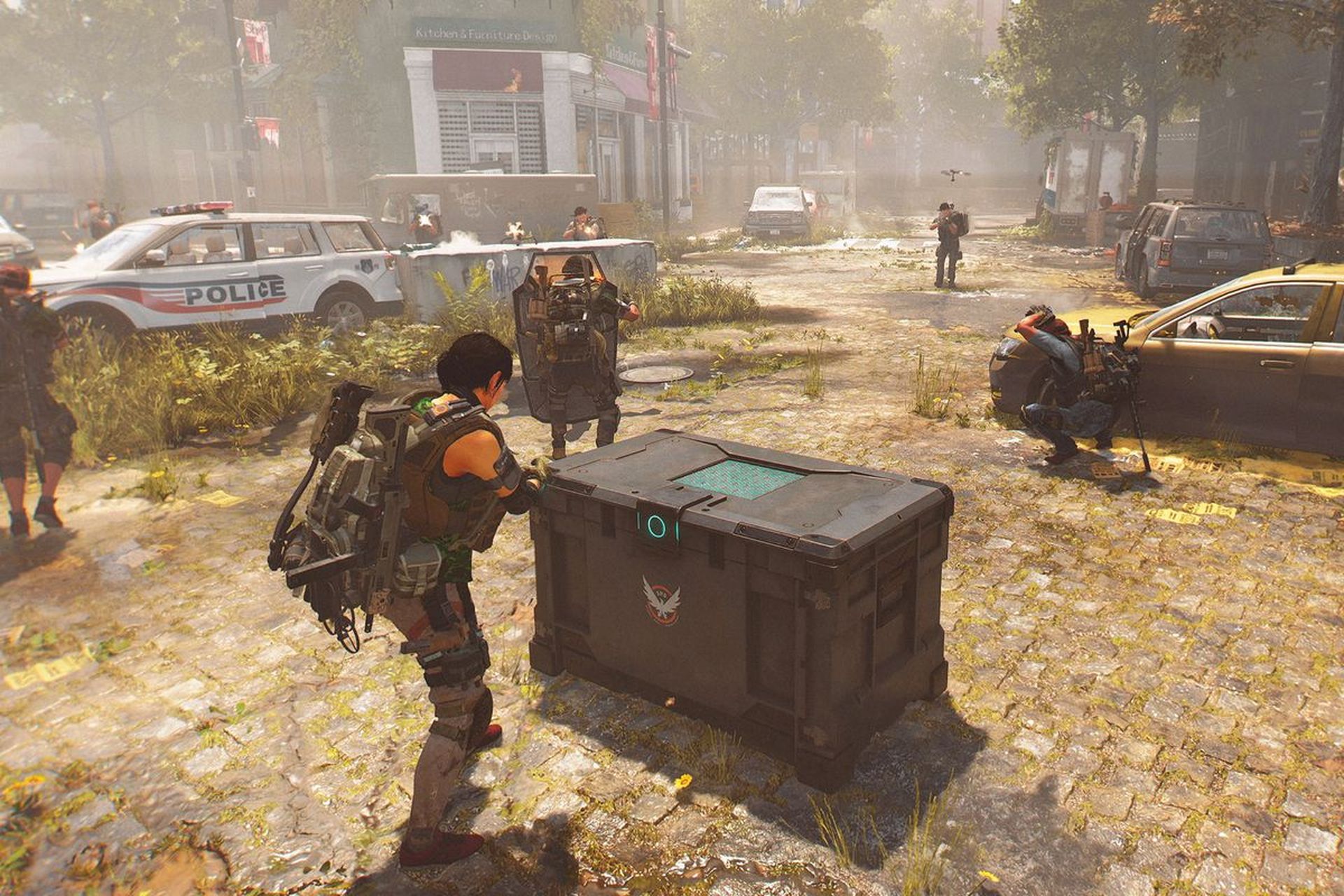
O desenvolvedor do Division 2 frequentemente lança atualizações de jogos para corrigir bugs e melhorar a jogabilidade. Instale o patch de jogo mais recente se o jogo continuar travando. O patch do jogo será instalado imediatamente se você estiver usando o Steam.
Defina a afinidade do AntiEasyCheat para um núcleo
Os usuários do Reddit sugeriram configurar a afinidade do AntiEasyCheat. O problema de o Division 2 continuar travando pode ser causado por configurações incorretas. Um aplicativo pré-carregado para este jogo é chamado AntiEasy Cheat.
Para definir a afinidade, siga estas instruções:
- Inicie o Division 2 no seu computador.
- Basta iniciar o Gerenciador de Tarefas enquanto o jogo está em execução.
- Para expandir o Gerenciador de Tarefas, clique na guia Mais informações.
- Encontre a entrada AntiEasyCheat na lista fornecida.
- Selecione esta entrada com o botão direito do mouse, selecione Set CPU affinity e remova tudo, menos o CPU Core 1.
Verifique a integridade dos arquivos do jogo
Ocasionalmente, os arquivos do jogo em um computador são danificados ou corrompidos. Verifique a integridade dos arquivos do jogo ao executar The Division 2 no Steam. Este método analisa os arquivos do jogo para PC e os compara com os arquivos do jogo do servidor. Se um arquivo corrompido for descoberto, ele será substituído.
Os usuários do Steam seguem estas etapas:
- Inicie o Steam.
- Selecione Biblioteca.
- Escolha Propriedades clicando com o botão direito em Divisão 2.
- Clique em Verificar integridade do cache do jogo na guia ARQUIVOS LOCAIS.
- Por fim, clique em FECHAR.
Os usuários do Uplay seguem estas etapas:
- Inicie o Uplay.
- Selecione a guia “Jogo”.
- Agora clique no triângulo para baixo que aparece no canto inferior direito do bloco do jogo.
- Para verificar os arquivos, selecione.
Os usuários do iniciador do Epic Game seguem estas etapas:
- Clique na Biblioteca depois de abrir o Launcher.
- Selecione o jogo e, em seguida, selecione o símbolo de engrenagem.
- Para começar, clique em Verificar.
Modificar o tamanho do arquivo de página
Seu Division 2 está travando? Então, você pode suspeitar que pode ser devido à RAM insuficiente, tente modificar o arquivo de paginação como uma possível solução. Para confirmar se esse é o problema, você pode verificar os logs de travamento em busca de um evento chamado “Resource-Exhaustion-Detector”. Se você encontrar esse evento, tente implementar as etapas fornecidas para ver se ele resolve o problema.
- Pressione Windows + I e vá para Sistema > Sobre > Configurações avançadas do sistema.
- Uma nova janela chamada Propriedades do sistema será aberta. Clique na guia Avançado e, em seguida, clique em Configurações na seção Desempenho.
- Isso abrirá a janela Opções de desempenho. Clique na guia Avançado novamente e clique em Alterar na seção Memória virtual.
- Marque a caixa ao lado de “Gerenciar automaticamente o tamanho do arquivo de paginação para todas as unidades” e clique em OK.
- Reinicie o jogo e veja se ainda está travando ou travando no seu PC.
Experimente a solução de problemas de compatibilidade do Windows
O solucionador de problemas de compatibilidade do Windows 10 é um utilitário integrado que verifica conflitos entre determinadas configurações de programa ou jogo e o sistema operacional. Ele pode ajudar a identificar e corrigir problemas que podem estar causando problemas de compatibilidade.
Siga esses passos:
- Clique com o botão direito do mouse em TheDivision.exe e selecione Propriedades.
- Clique na guia Compatibilidade e, em seguida, clique em Alterar configurações de DPI alto.
- Na nova janela, marque a caixa ao lado de “Override high DPI scaling behavior” e selecione “Scaling perform by: Application”.
- Clique em OK para salvar as alterações.
- Marque a caixa ao lado de “Desativar otimizações de tela inteira” e clique em OK.
Desative sobreposições desnecessárias
O recurso de sobreposição no Steam pode melhorar o desempenho do jogo, mas também pode fazer com que os jogos travem e congelem no PC. Se você estiver usando algum recurso de sobreposição, é recomendável desativá-lo.
Programas como Discord e MSI Afterburner também possuem recursos de sobreposição, como contadores de FPS, e essas ferramentas devem ser desinstaladas do seu PC, se você estiver lidando com o erro “Division 2 crashing”.
Atualize seu driver de GPU
Ter uma placa gráfica atualizada é crucial para uma jogabilidade suave e sem erros no PC. A placa gráfica é um componente vital de um computador que desempenha um papel significativo na renderização e exibição de gráficos para jogos. Se você deseja garantir que não encontrará nenhum erro ao jogar no seu PC, é essencial garantir que sua placa gráfica esteja atualizada.
Isso pode ajudar a evitar problemas relacionados à compatibilidade e desempenho. Se você tiver uma placa gráfica desatualizada, é recomendável considerar a atualização para um modelo mais recente para melhorar sua experiência de jogo.
Alterar as configurações gráficas do jogo
O problema do “Division 2 crashing” pode ser resolvido baixando as configurações gráficas do jogo. Edite estas opções:
- Abra as configurações do jogo e vá para a guia Gráficos.
- Defina a qualidade da sombra como baixa.
- Defina Sombras localizadas como Baixas.
- Desative as Sombras de contato.
- Defina o detalhe da partícula como alto.
- Defina a qualidade do reflexo como baixa.
- Defina a qualidade da vegetação como média.
- Desative a qualidade do reflexo local.
- Defina a Oclusão de ambiente como Médio.
- Defina o valor de Object Detail como 50.
- Defina a qualidade do terreno como média.
- Salve todas as alterações.
Exclua arquivos DLL desnecessários
Você também pode enfrentar o problema “Divisão 2 travando” devido a um arquivo DLL inútil localizado na pasta de instalação.
Além disso, o Anti Cheat Engine pode gerar arquivos DLL sem sentido. Localize o arquivo tobii gameintegration x64.dll na pasta de instalação do jogo e use o menu do botão direito para excluí-lo?
Conclusão
Desta forma, você provavelmente resolveu o erro “Division 2 crashing”! Você também pode explorar as interessantes mecânicas relacionadas ao sistema de classificação de proficiência em The Division 2 visitando nosso guia!
Source: Falha na divisão 2: como corrigi-lo facilmente (2023)?




