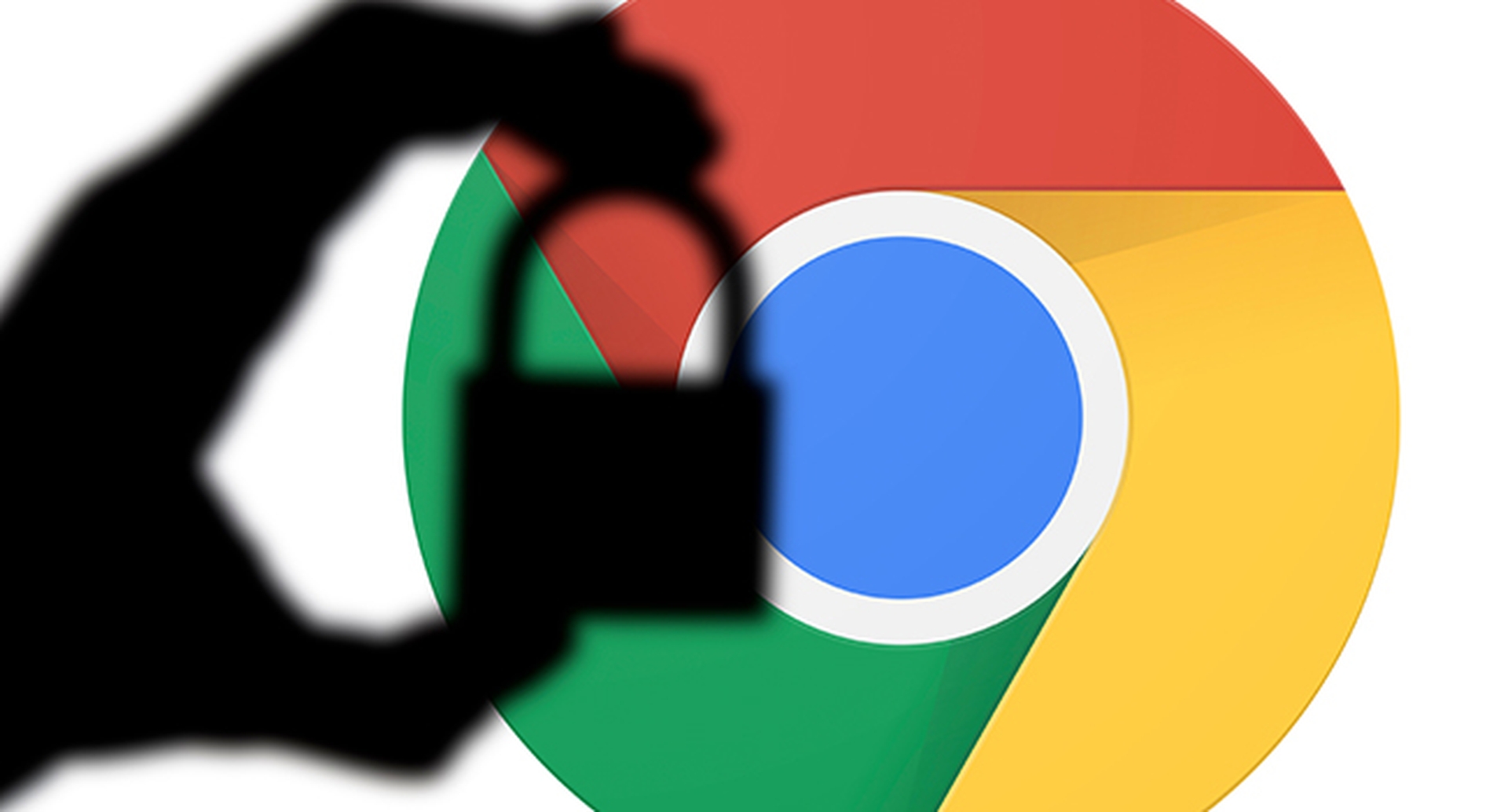

Uma nova vulnerabilidade de segurança do Google Chrome foi descoberta e os usuários do navegador popular precisam atualizar seu navegador o mais rápido possível, para que não sejam afetados.
Descoberta nova vulnerabilidade de segurança do Google Chrome
É hora de verificar se há uma atualização de segurança crucial se você estiver usando Google Chrome ou um navegador baseado em Chromium, esteja você executando MacOS, Windows ou Linux. Para resolver uma vulnerabilidade séria que está sendo explorada ativamente em ataques cibernéticos em andamento, o Google lançou uma atualização do Chrome na sexta-feira que corrigirá essa vulnerabilidade de segurança do Google Chrome. O Google recomendou que os usuários atualizem o Chrome o mais rápido possível em todos os sistemas operacionais.
Os navegadores baseados em Chromium Opera, Brave e Microsoft Edge empregam um grupo de bibliotecas de back-end coletivamente chamadas de Mojo, que é onde está a falha de segurança. A vulnerabilidade de dia zero de alta gravidade recebeu o número CVE-2022-307. Com o patch do Google, a vulnerabilidade é corrigida e o Chrome é atualizado para a versão 105.0.5195.102.
Veja como verificar sua versão do Chrome e atualizar se você não tiver aplicado uma atualização recente ou se suas atualizações não forem ativadas automaticamente.
Como atualizar o Chrome no Android?
Os smartphones e tablets Android são pré-configurados para permitir que o Google Chrome verifique e instale atualizações automaticamente. Se você já desativou essa configuração, pode ativá-la rapidamente novamente acessando o aplicativo Play Store, escolhendo Google Chrome e clicando no menu de três pontos para acessar as configurações de atualização do aplicativo. Veja como ver se seu aplicativo Google Chrome para Android foi atualizado.
- Inicie o aplicativo Play Store. Toque no símbolo do seu perfil no canto superior direito.
- O painel Visão geral pode ser acessado tocando em Gerenciar aplicativos e dispositivo.
- Todos os aplicativos atualizados ou Atualizações disponíveis aparecerão como a segunda opção na guia Visão geral. Toque em Atualizações disponíveis se você vir.
- Encontre o Google Chrome na lista de programas que aparece. Selecione Atualizar ao lado do nome do aplicativo.
Como atualizar o Chrome no iPhone ou iPad?
O Google Chrome deve ser configurado automaticamente para procurar e instalar atualizações de aplicativos para clientes da App Store. Aqui está um procedimento de verificação manual para ver se as atualizações foram feitas.
- No seu iPhone ou iPad, inicie o aplicativo App Store.
- O ícone do perfil, um círculo, está localizado no canto superior direito. Toque em Propriedades do perfil. Isso abrirá a tela Conta. Para ver as atualizações disponíveis, role para baixo.
- Procure no Google Chrome. Para instalar as atualizações mais recentes do navegador, pressione Atualizar se o Chrome for exibido. Seu ID Apple e senha podem ser solicitados pela App Store. Ao fornecê-los, as atualizações começarão a ser baixadas e instaladas.
O Google Chrome também está disponível na App Store se o Chrome não for exibido em Atualizações disponíveis. Você pode tocar no botão para iniciar a atualização do Chrome se a opção para isso aparecer. Você também pode atualizar o Google Chrome diretamente do aplicativo iPhone Chrome.
- Abra o Chrome e selecione o menu Mais tocando nos três pontos no canto inferior direito do programa.
- Role todo o caminho para a direita na tela que aparece para encontrar e clicar em Configurações.
- Clique em Verificação de segurança depois de rolar para baixo. Toque em Verificar agora para abrir o novo menu Verificação de segurança. Se uma versão mais recente estiver disponível, o Chrome começará a ser atualizado a partir deste ponto.
Como atualizar o Chrome na área de trabalho?
O procedimento de atualização do Google Chrome é o mesmo se você estiver executando o MacOS ou o Windows. Veja como verificar rapidamente se há atualizações e instalá-las.
- Abra o Google Chrome em seu desktop ou laptop e selecione a opção Mais no menu que aparece no canto superior direito do navegador (parece três pontos, empilhados verticalmente).
- Você pode verificar aqui para ver se uma atualização foi disponibilizada recentemente. Uma atualização com menos de dois dias é indicada por um indicador verde. Um indicador laranja indica que uma atualização está aguardando há quatro dias. Um indicador vermelho também indica que você está aguardando uma atualização há pelo menos uma semana.
- Clique em Ajuda e, em seguida, clique em Sobre o Google Chrome, que pode ser encontrado na parte inferior do menu Mais.
- Clique no botão “Atualizar o Google Chrome” na nova tela que aparece. Falta o botão, por favor? Excelente. Isso indica que você já está atualizado.
- Depois de selecionar Atualizar o Google Chrome, clique em Reiniciar para concluir o processo.
- O Chrome será reiniciado imediatamente e você terá a versão mais recente.
Esperamos que você tenha gostado deste artigo sobre a nova vulnerabilidade de segurança do Google Chrome que foi descoberta recentemente. Se sim, temos certeza de que você também gostará de ler alguns de nossos outros artigos, como como habilitar cookies no iPhone? (Safari, Firefox e Chrome) ou Apple Pay no iOS 16 podem funcionar com Chrome, Firefox e Edge.
Source: Descoberta nova vulnerabilidade de segurança do Google Chrome