
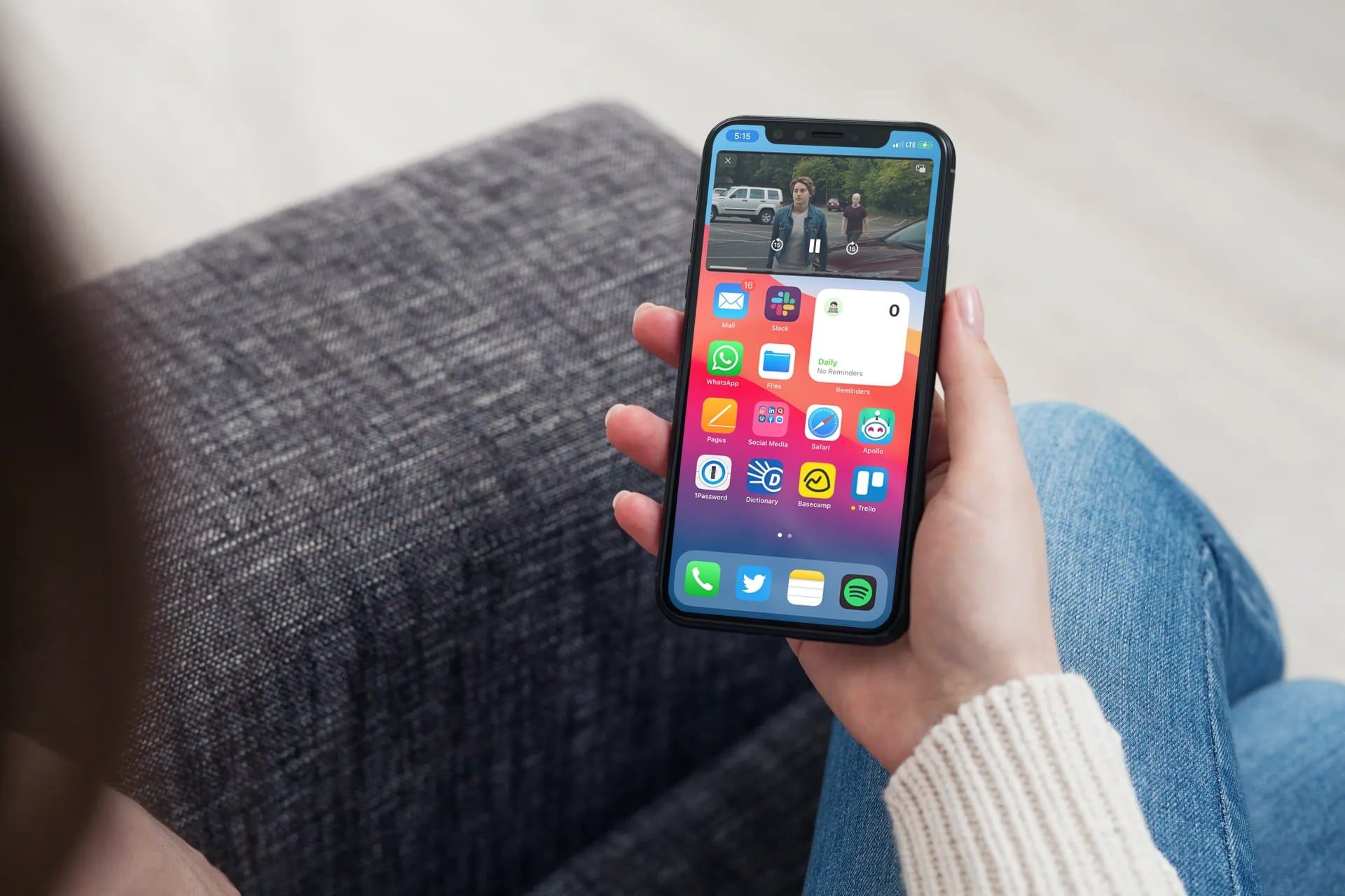

Se o YouTube PiP não estiver funcionando no iPhone, existem algumas soluções que você pode tentar. Saiba como ativar e usar o YouTube PiP no iPhone seguindo nosso guia fácil. Por muitos anos, o aplicativo do YouTube para Android tem suporte picture-in-picture, mas a versão para iPhone ficou para trás. Isso finalmente mudou, e agora seu iPhone ou iPad também pode assistir ao YouTube em uma pequena janela flutuante.
O caminho para o picture-in-picture no YouTube para dispositivos iOS e iPadOS foi longo. Em agosto de 2021, a funcionalidade estreou como teste para assinantes Premium. A experiência chegou ao fim alguns meses depois. O Google começou a implementá-lo seriamente em julho de 2022.
- Membros Premium: o recurso picture-in-picture do aplicativo do YouTube está disponível para membros premium em todas as partes do mundo para vídeos musicais e não musicais.
- Membros não Premium: independentemente de terem ou não uma assinatura Premium, qualquer pessoa nos Estados Unidos pode usar o recurso picture-in-picture no aplicativo do YouTube. PiP é limitado a vídeos não musicais.
Como ativar o YouTube PiP no iPhone?
Siga esses passos:


- Certifique-se de que “Iniciar PiP Automaticamente” esteja ativado no seu iPhone ou iPad antes de fazermos qualquer outra coisa. Abra o aplicativo Configurações para fazer isso.
- Em seguida, vá para “Geral”.
- Agora escolha “Picture in Picture”.
- Certifique-se de que a chave “Iniciar PiP Automaticamente” esteja ligada.
Como usar o YouTube PiP no iPhone?
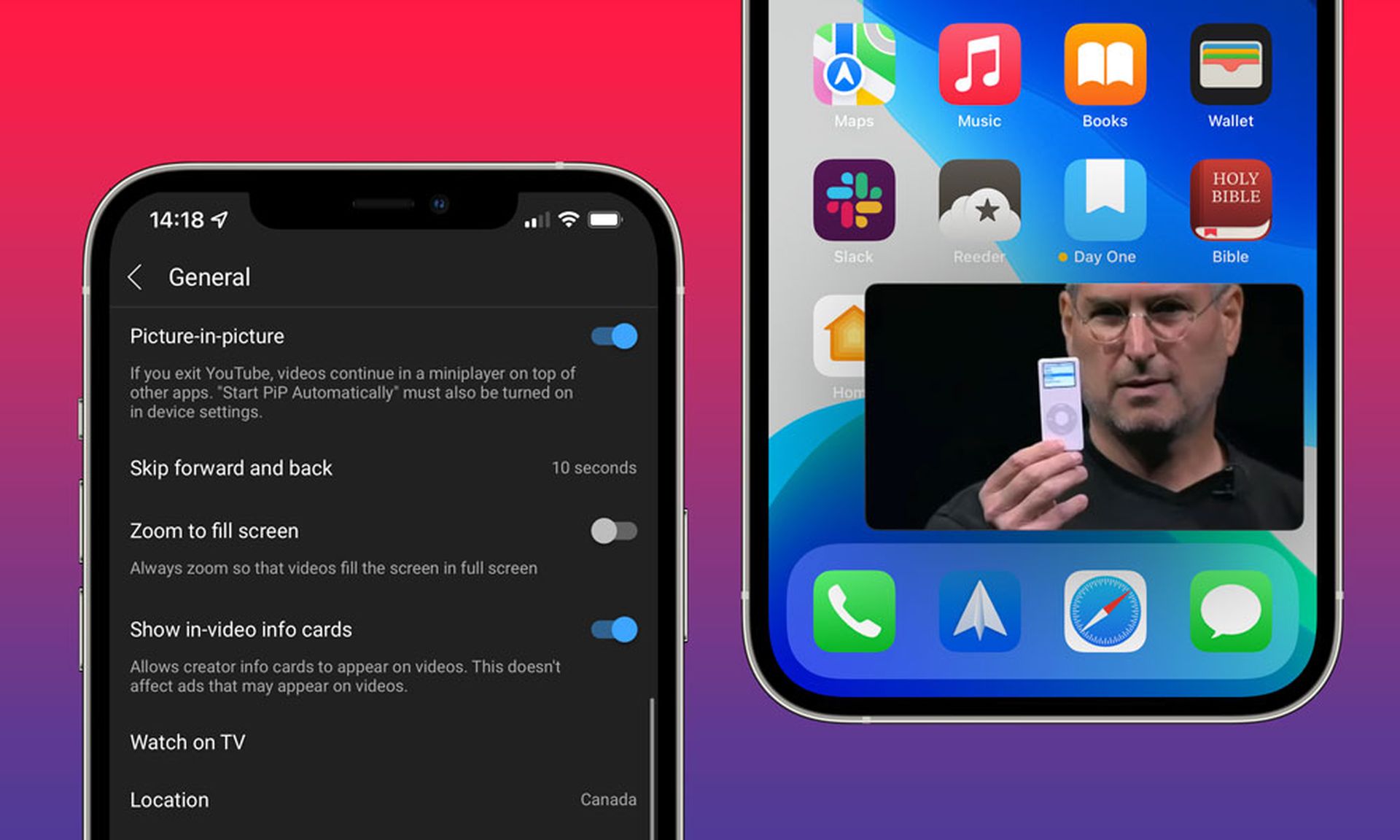
O modo Picture-in-picture é bastante simples de usar. Depois de adquiri-lo, o recurso já está ativado por padrão. Para voltar para casa, tudo o que você precisa fazer é assistir a um vídeo e deslizar de baixo para cima na tela. O vídeo se tornará um miniplayer flutuante após a redução.
É realmente muito simples. O mini-player pode ser movido pela tela, fechado tocando no “X”, ou você pode voltar ao vídeo no aplicativo do YouTube. Você pode verificar novamente se o picture-in-picture está ativado ou desativá-lo nas configurações do YouTube navegando até Geral > Picture-in-Picture e alternando a configuração apropriada.
Tudo o que há para isso é isso! Um bom recurso para ter em um telefone ou tablet é o picture-in-picture. Agora você pode assistir ao YouTube no seu dispositivo Apple enquanto trabalha em outras coisas. De acordo com um anúncio recente do Google, todos os dispositivos iOS e iPadOS agora suportam essa funcionalidade tão esperada. No entanto, existem algumas condições que devem ser atendidas.
Desde o iOS 14, a Apple disponibilizou o YouTube PiP. O Google, no entanto, optou por impor restrições a ele e depois passou a permitir apenas para assinantes pagos! Você deve estar ciente de que essa funcionalidade só é acessível em dispositivos que executam o iOS 15 ou posterior (iPadOS 15).
Restrições do YouTube PiP para iPhone e iPad
Em seguida, todos os clientes dos EUA, premium e não premium, são os únicos que agora podem usar o recurso, de acordo com o Google! Informamos que o Picture-in-Picture do YouTube só é acessível para assinantes Premium se você residir fora dos Estados Unidos.
Corrigido: YouTube PiP não funciona no iPhone
Se você atender a todas as condições acima e o Picture-in-Picture não funcionar em um iPhone ou iPad, execute as seguintes ações.
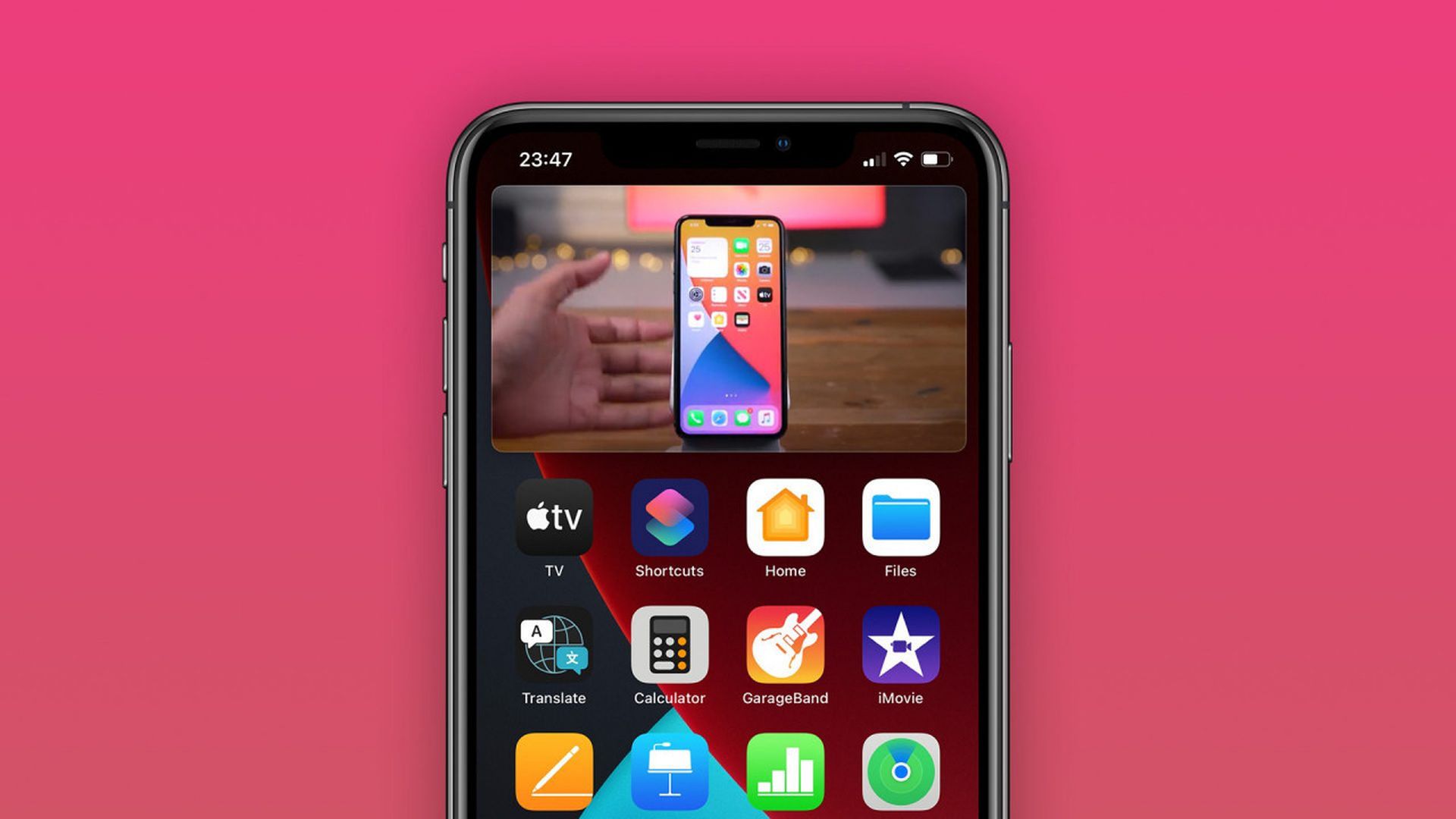
Atualizar aplicativo do YouTube
Verifica a Loja de aplicativos para ver se há uma nova versão do YouTube para iOS ou iPadOS. Instale a atualização e teste o recurso PiP, se houver um disponível. Funciona agora?
Reinstalar o YouTube
Você deve reinstalar o YouTube no seu iPhone ou iPad se não funcionar ou se não houver uma atualização disponível.
- Acesse o Armazenamento do iPhone indo em Ajustes > Geral.
- Procure no YouTube.
- Selecione a opção Descarregar aplicativo.
- Verifique se uma nova instalação faz diferença.
Dicas do YouTube PiP para usuários de iPhone
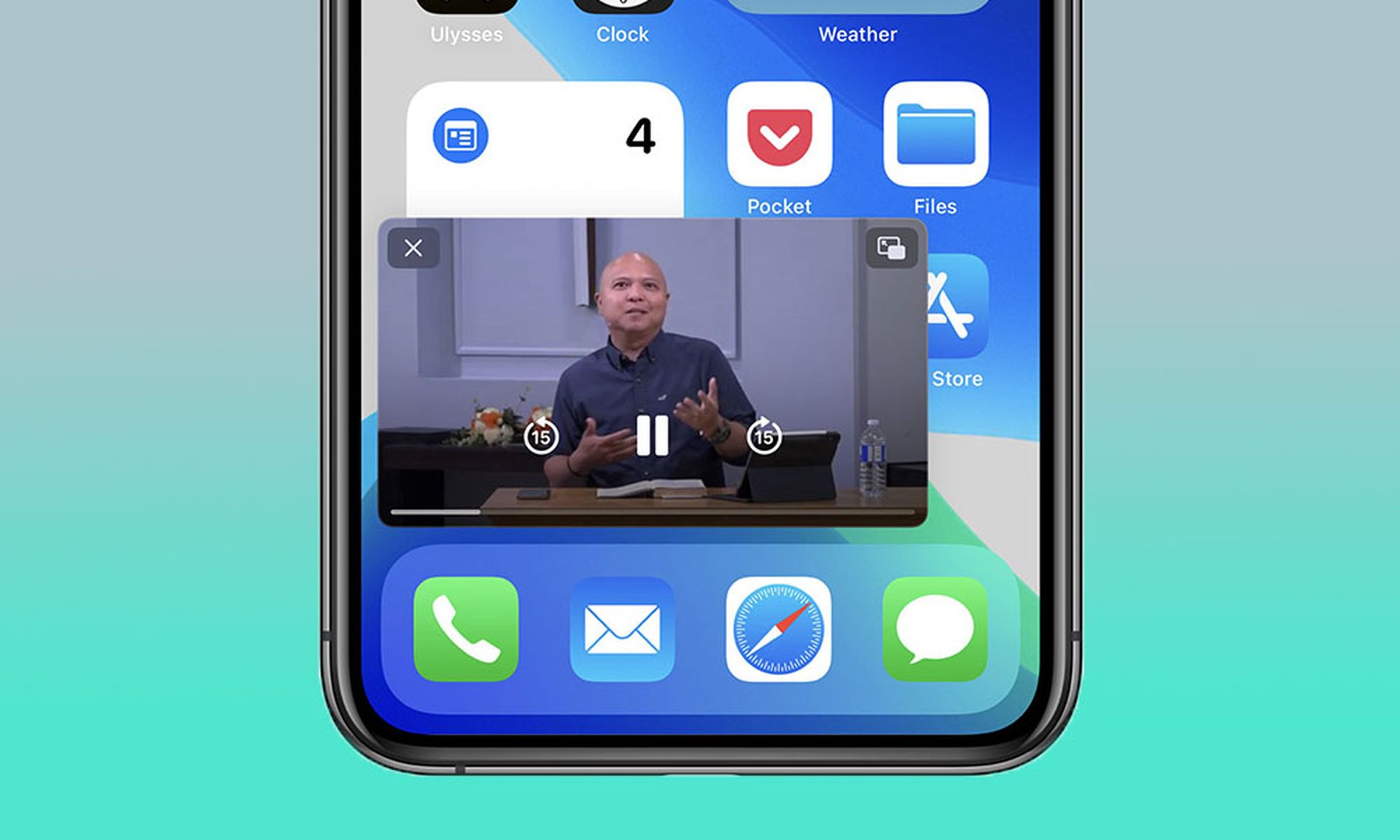
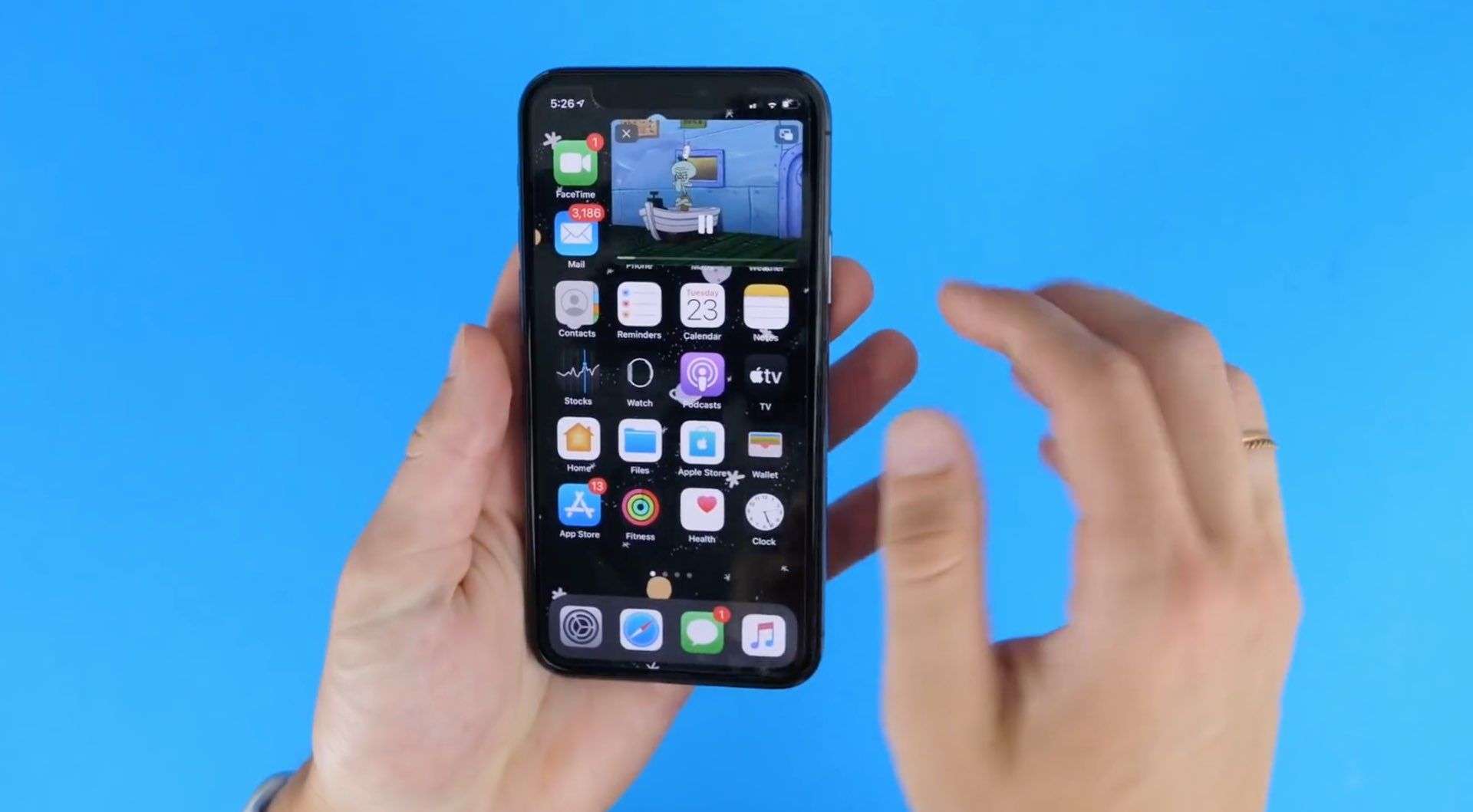
- Você pode apertar o mini player Picture-in-Picture do YouTube para ampliá-lo ou reduzi-lo.
- Para mover o player para uma área diferente na tela, deslize-o para cima ou para baixo.
- Para ocultar totalmente o player do YouTube PiP, deslize para a esquerda ou para a direita. Para revelar, basta tocar na seta.
- Para mostrar/ocultar os controles de reprodução, toque na janela.
Conclusão
Tentamos tudo relacionado ao mais novo recurso do YouTube para usuários do iPhone:
- Como ativar o YouTube PiP no iPhone? Siga os passos que mencionamos acima.
- Como usar o YouTube PiP no iPhone? Siga os passos que mencionamos acima.
- Restrições do YouTube PiP para iPhone e iPad. O Picture-in-Picture do YouTube só é acessível para assinantes Premium
- O YouTube PiP não funciona no iPhone. Existem duas soluções:
- Atualizar aplicativo do YouTube
- Reinstalar o YouTube
- Dicas do YouTube PiP para usuários de iPhone. A gente te deu 4 dicas importantes acima!
Você também pode aprender como vincular o YouTube à Shopify ou aos recursos beta mais recentes do iOS 16 consultando nossos guias!
Source: Corrigido: o YouTube PiP não funciona no iPhone (2 métodos fáceis)




