
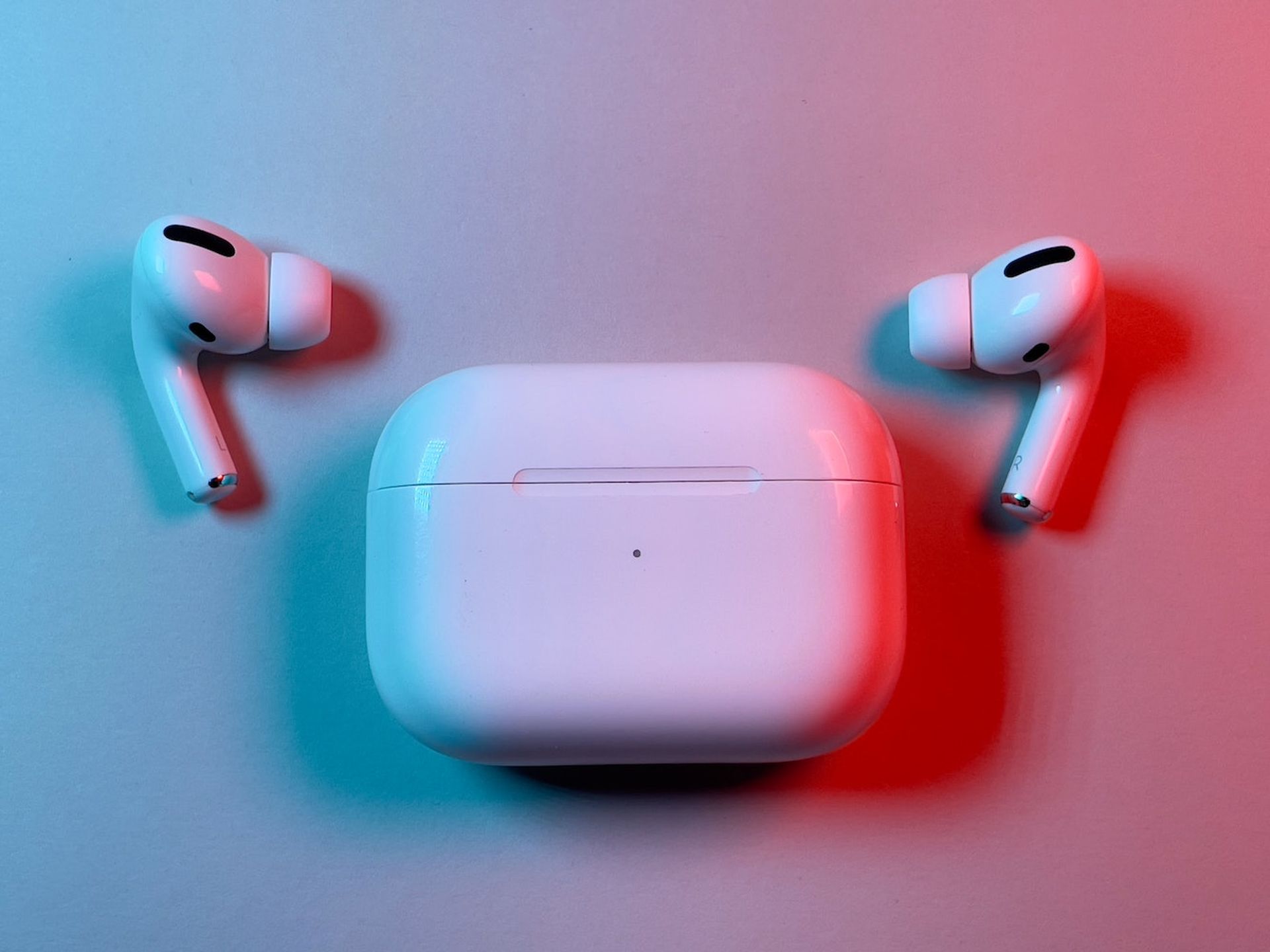

Neste artigo, abordaremos como corrigir o iOS 16 AirPods que não está funcionando, para que você possa continuar usando seus fones de ouvido sem problemas.
Para quem não sabe, os novos Apple AirPods oferecem inúmeras qualidades distintivas. Esses fones de ouvido sem fio oferecem excelente interação com o usuário. Por exemplo, os AirPods podem detectar quando você os coloca nos ouvidos e parar de tocar quando os tira. Tocar nos AirPods também é uma das funções que permitem reproduzir e pausar músicas. Como resultado, quando os consumidores comentam que apenas um dos meus AirPods é funcional, torna-se bastante inconveniente.
Sim, o novo sistema operacional móvel da Apple, iOS 16, já saiu. Confira a lista de dispositivos compatíveis com iOS 16 para ver se o seu iPhone pode receber a nova atualização. A Apple trouxe algumas ferramentas interessantes com esta atualização, descobrimos os principais recursos aqui! Você pode estar se perguntando: “Devo atualizar agora ou esperar?” Bem, precisamos lhe dizer que existem 9 recursos ocultos que você não deve perder.



Você também pode aprender como adicionar widgets à tela de bloqueio, confira os melhores widgets de tela de bloqueio visitando nossos guias. Desta forma, você aprenderá a personalizar a tela de bloqueio. Se você não gostar do botão de pesquisa, descubra como remover o botão de pesquisa da tela inicial. Além disso, você pode conferir as melhores ideias de papel de parede: Papéis de parede e temas de efeitos de profundidade legais.
Em geral, os AirPods se conectam com pouca dificuldade. No entanto, com a atualização do iOS 16/15, os dispositivos Apple estão enfrentando vários problemas. iOS 16 AirPods não está funcionando, conectado, mas sem som, e outros problemas foram relatados. Como resultado, neste artigo, tentaremos remediar o problema usando vários remédios.
Como corrigir o iOS 16 AirPods não funcionando?
Aqui estão várias soluções populares para iOS 16 AirPods que não funcionam. Experimente-os um de cada vez para descobrir qual deles pode resolver o problema.
Desligue o Wi-Fi e ligue novamente
O primeiro passo para resolver o problema do iOS 16 AirPods que não está funcionando é desligar e reativar o Wi-Fi. Para fazer isso, siga estas etapas: Selecione a opção Wi-Fi no aplicativo Configurações. Alterne a barra para desligar o Wi-Fi e aguarde alguns instantes. Em seguida, vire a barra novamente para ativar o Wi-Fi e reconecte-se aos AirPods.
Desligue o Bluetooth e ligue novamente
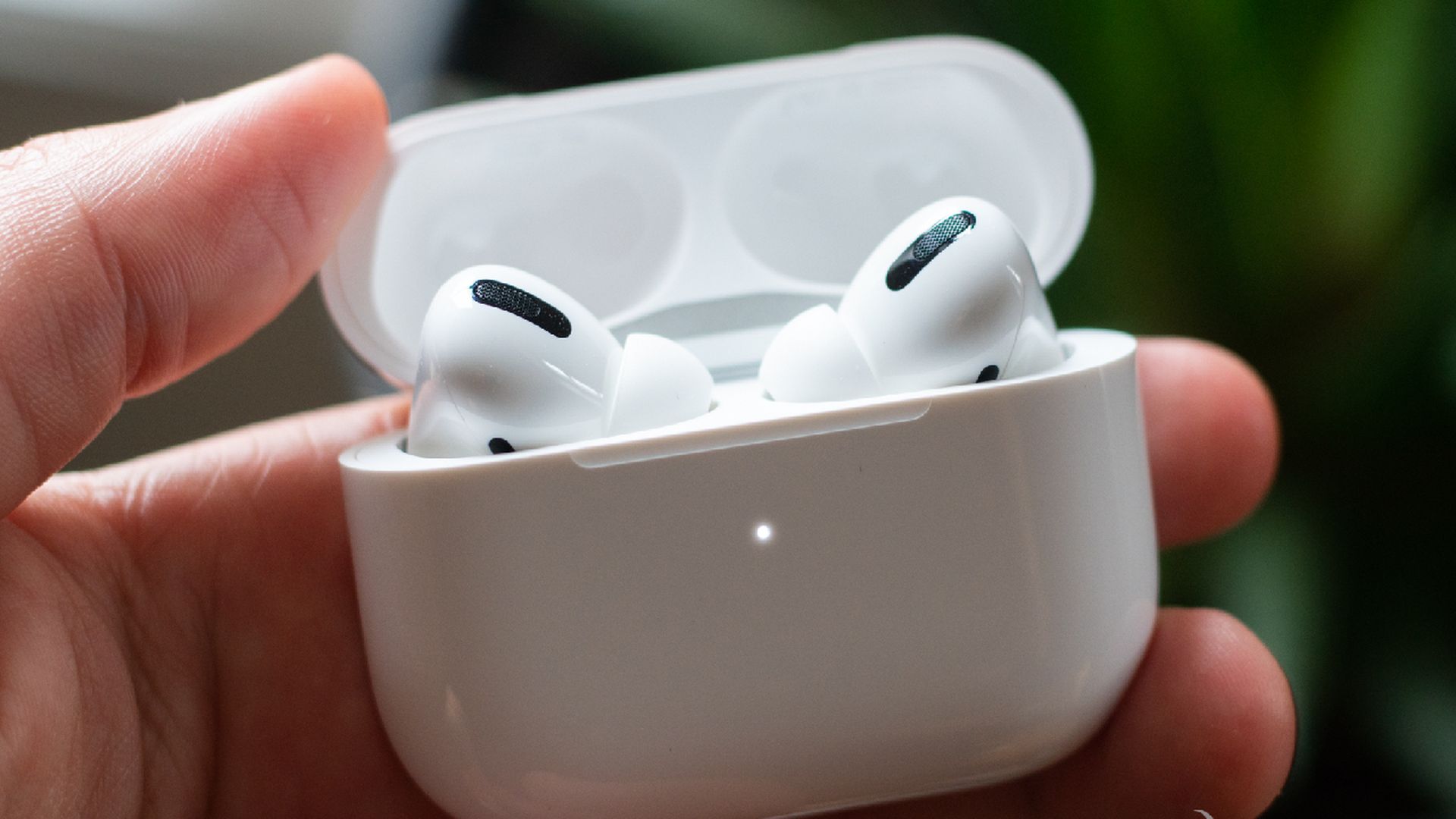
Se os AirPods estiverem conectados, mas nenhum som estiver vindo deles, verifique novamente a conexão Bluetooth. Como os AirPods podem ser vinculados a Bluetooth e Wi-Fi, você deve verificar novamente ambas as conexões. Selecione Bluetooth no menu Configurações. Para desligar o Bluetooth, alterne a barra. Aguarde alguns instantes antes de ligá-lo novamente.
Use um AirPod em vez de ambos
Temos uma solução temporária para aqueles que relataram que “um dos meus AirPods parou de funcionar”. Em vez de usar os dois AirPods, experimente apenas um. Todos podemos concordar que os AirPods ocasionalmente caem de nossos ouvidos por engano. Isso resulta em um problema de desconexão e outros problemas de som. Portanto, a menos que você esteja tendo problemas sérios, considere utilizar um AirPod em vez de ambos.
Desativar/desativar a Detecção Automática de Ouvido
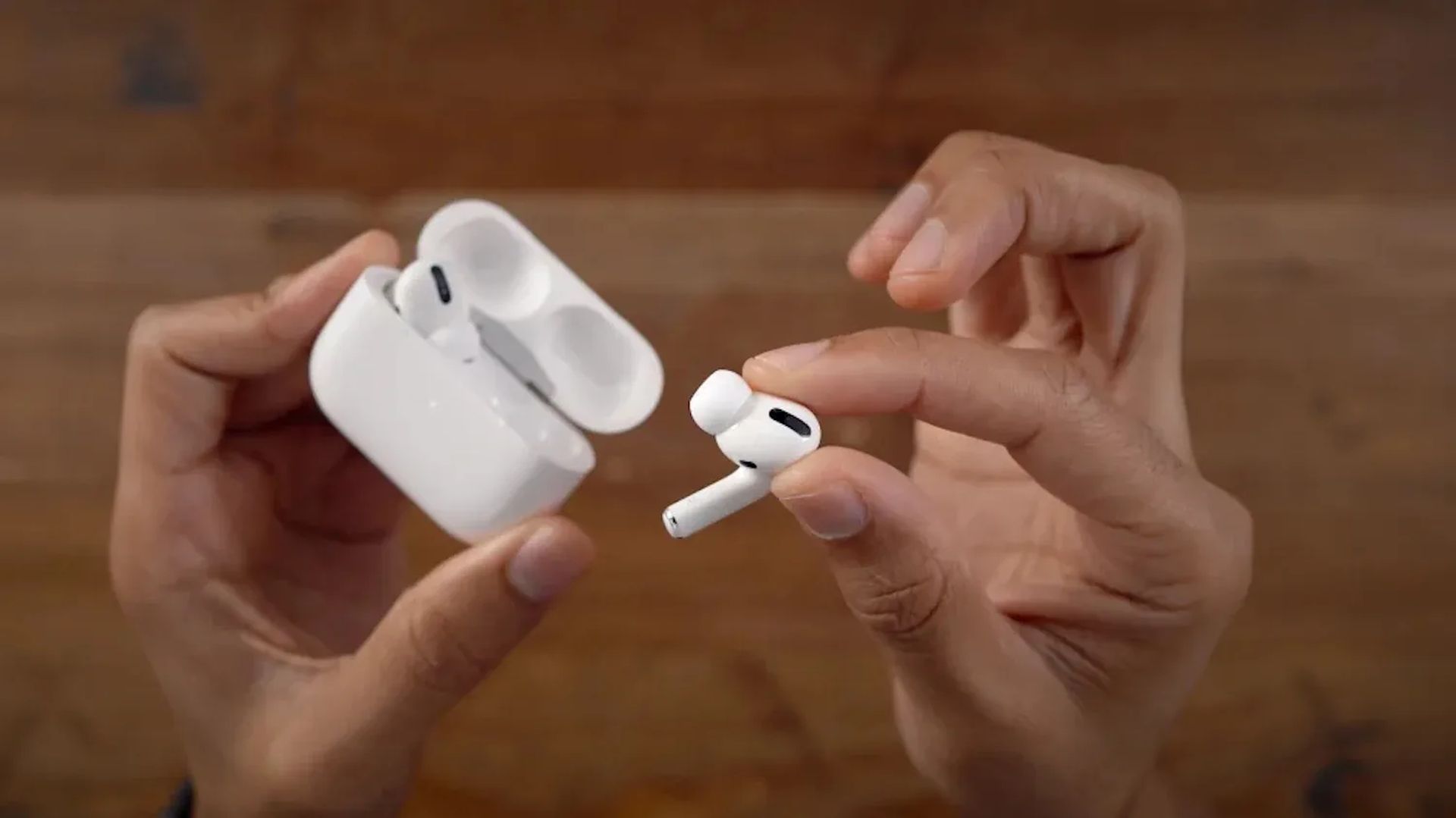
Os AirPods mais recentes incluem uma função que detecta quando o AirPod está no seu ano e quando você os retira. Portanto, se você acha que seus Apple AirPods não estão funcionando, tente remover o recurso Detecção automática de ouvido e reativá-lo. Selecione os AirPods em Configurações de Bluetooth. A função de Detecção Automática de Ouvido aparecerá na tela. Aguarde alguns segundos depois de alternar a barra para desligá-la. Se você deseja continuar utilizando a funcionalidade, você pode habilitá-la.
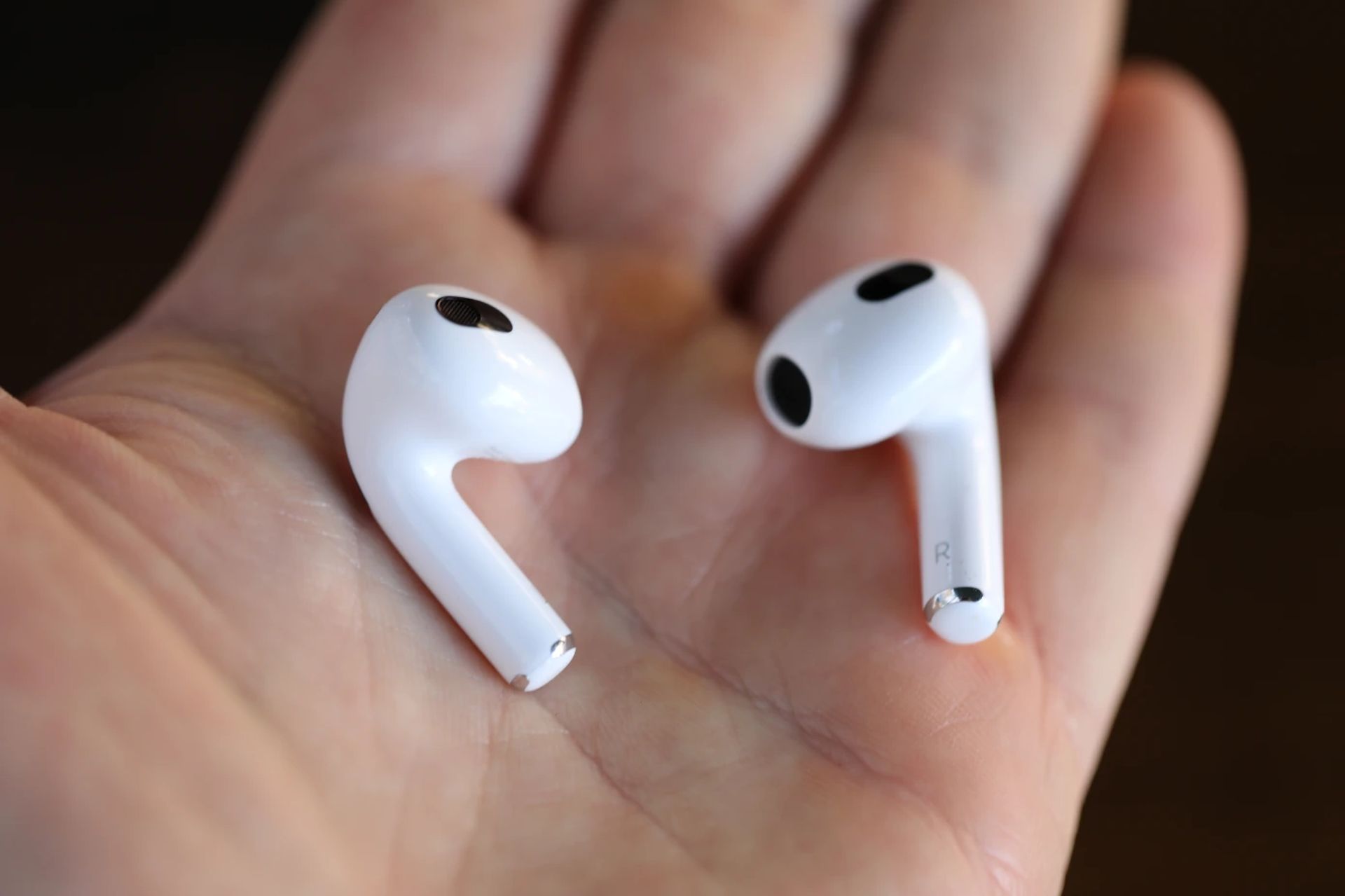
Esqueça os AirPods e volte a emparelhar
Se você ainda estiver tendo problemas com o microfone AirPods não funcionando, devolva-os. É uma das abordagens de solução de problemas mais eficazes para resolver os problemas de conexão e som.
- Abra as Configurações de Bluetooth no seu iPhone. Toque no ícone Mais informações I ao lado do nome dos AirPods.
- Confirme a operação clicando em “Esquecer este dispositivo”. Em seguida, feche o estojo de carregamento e coloque os dois AirPods dentro. Aguarde pelo menos 30 segundos antes de abrir a caixa.
- Agora, pressione e segure o botão de configuração por alguns segundos. Uma luz branca piscará em sua direção. Coloque os AirPods perto do seu smartphone e espere que ele se reconecte ao seu iPhone. Teste os dois AirPods seguindo os procedimentos na tela do dispositivo.
- Verifique o microfone e o alto-falante em cada AirPod e retome o uso normal.
Redefinir AirPods
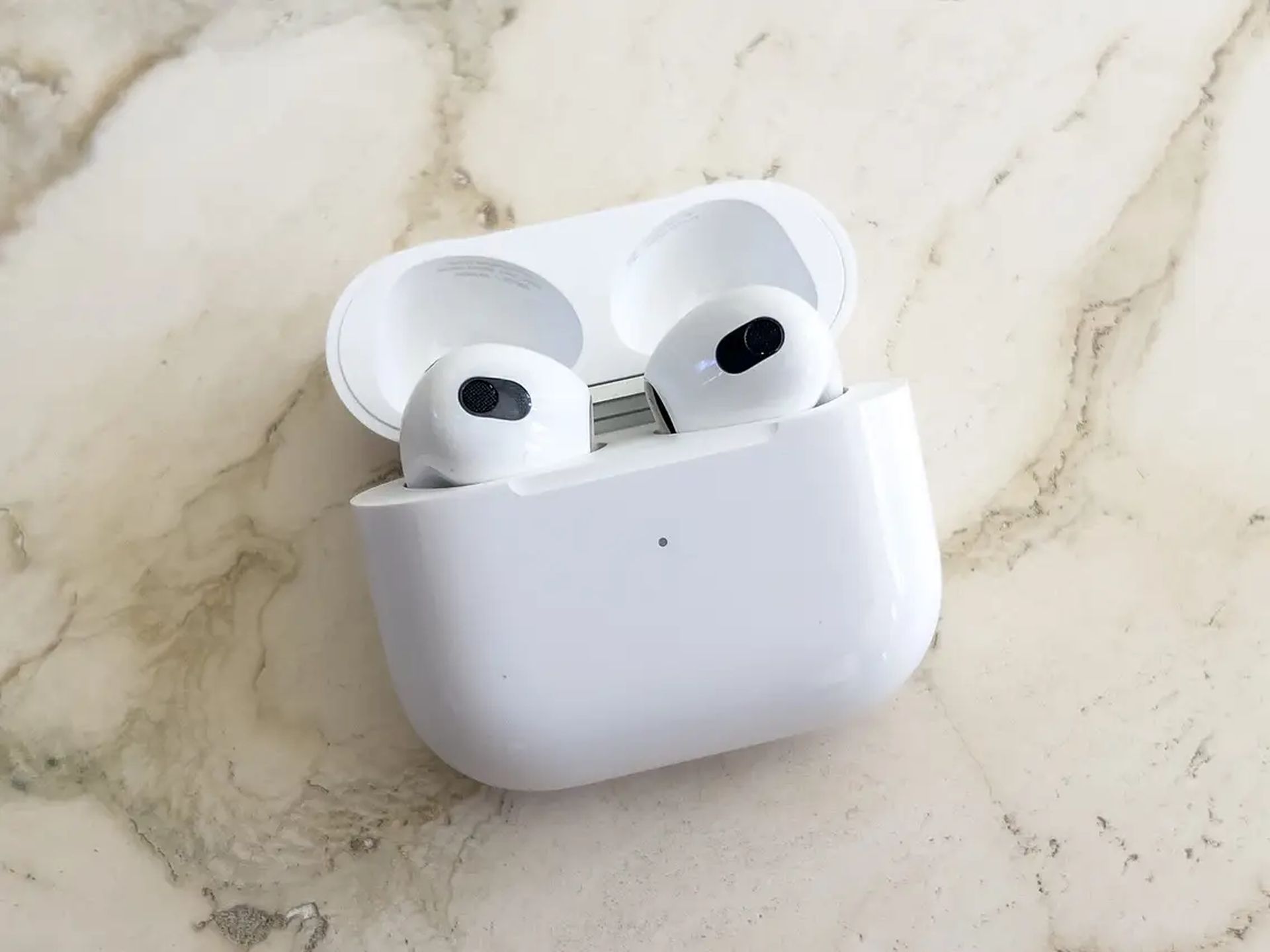
Se o microfone dos AirPods parar de funcionar ou houver outro problema, tente redefini-los imediatamente. Para redefini-los, execute as seguintes etapas:
- Primeiro, coloque os AirPods de volta no estojo de carregamento, mantendo a parte superior aberta.
- Mantenha pressionado o botão de reinicialização na parte traseira do gabinete por pelo menos 15 segundos. Continue pressionando até que a tampa pisque uma luz de cor âmbar, indicando que os AirPods foram redefinidos.
- Reinicie o seu iPhone e conecte os AirPods.
Devo atualizar para o iOS 16?
Embora o novo sistema operacional tenha alguns ótimos recursos novos, é melhor esperar pela próxima atualização, iPadOS 16.1 e possivelmente macOS Ventura, todos lançados em outubro. Novos recursos são oferecidos, bem como uma experiência mais estável. Mesmo se você quiser atualizar para o novo sistema operacional imediatamente, esperar até depois do primeiro lançamento é frequentemente uma escolha sábia. Você pode pelo menos dar à Apple uma ou duas semanas até que a atualização de correção de bug seja disponibilizada. Se você quiser saber mais, verifique se devo atualizar agora ou esperar.
Esperamos que você tenha gostado deste artigo sobre como corrigir os AirPods do iOS 16 que não estão funcionando. Se sim, temos certeza de que você também gostará de ler alguns de nossos outros artigos, como o AirPods Pro 2 finalmente chegou: especificações, preço e data de lançamento ou iOS 16: obtenha o player de música em tela cheia na tela de bloqueio.



