
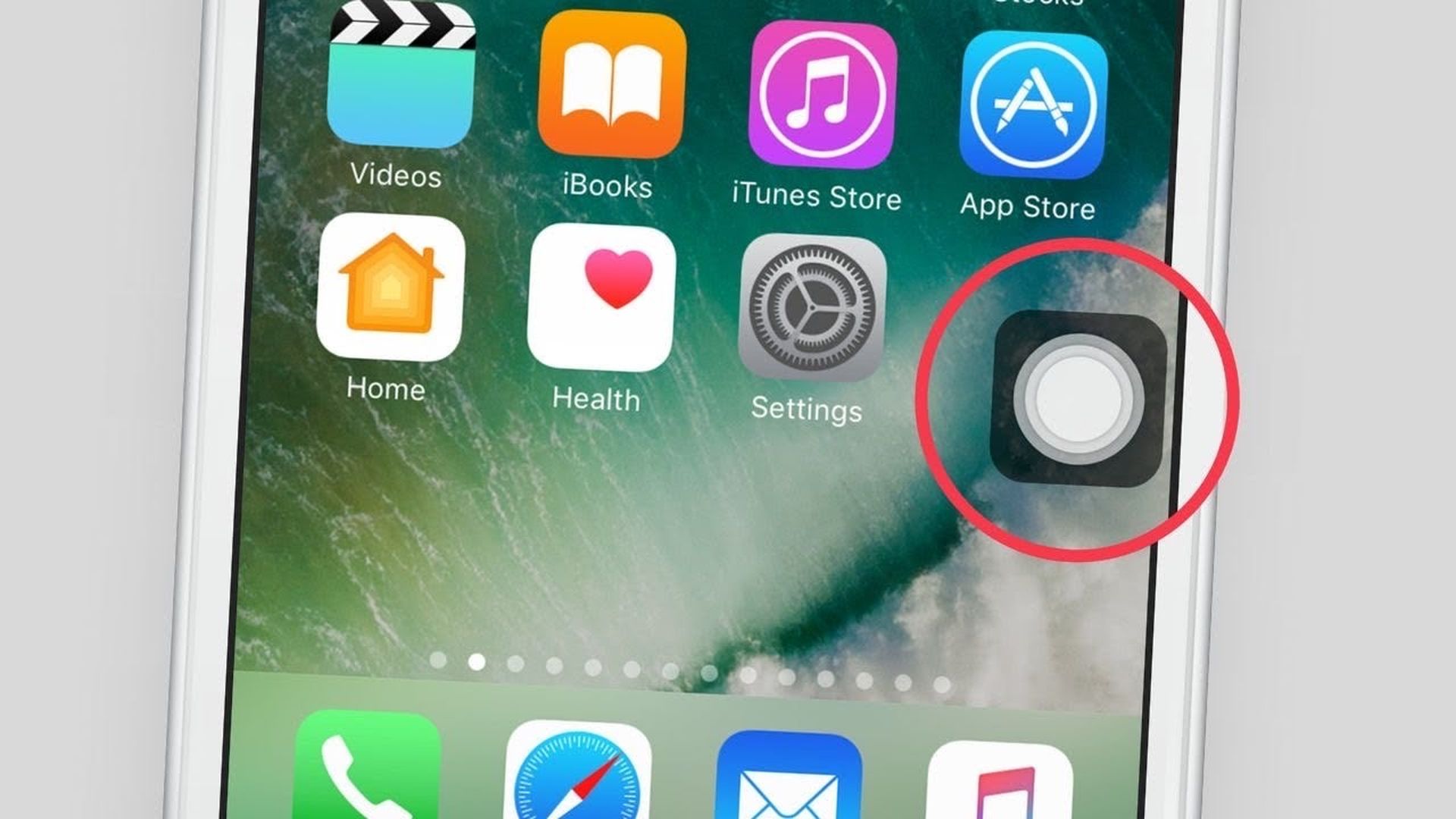
Neste artigo, abordaremos como mover o botão de acessibilidade iOS 16, para que você possa colocá-lo em um local conveniente para você.
Efeito de profundidade, widgets de tela de bloqueio, layout de notificações, desfazer envio de mensagens, teclado tátil e outros novos recursos estão incluídos no iOS 16. Junto com novos recursos, uma nova atualização de software pode incluir alguns bugs que não estavam presentes anteriormente no seu iPhone . Desde o lançamento público do iOS 16, vários clientes tiveram problemas com o botão de acessibilidade de seus iPhones (AssistiveTouch). Muitos consumidores reclamaram do botão AssistiveTouch ou Acessibilidade, que não se move pela tela e permanece em um só lugar em seus iPhones.
Sim, o novo sistema operacional móvel da Apple, iOS 16, já saiu. Confira a lista de dispositivos compatíveis com iOS 16 para ver se o seu iPhone pode receber a nova atualização. A Apple trouxe algumas ferramentas interessantes com esta atualização, descobrimos os principais recursos aqui! Você pode estar se perguntando: “Devo atualizar agora ou esperar?” Bem, precisamos lhe dizer que existem 9 recursos ocultos que você não deve perder.
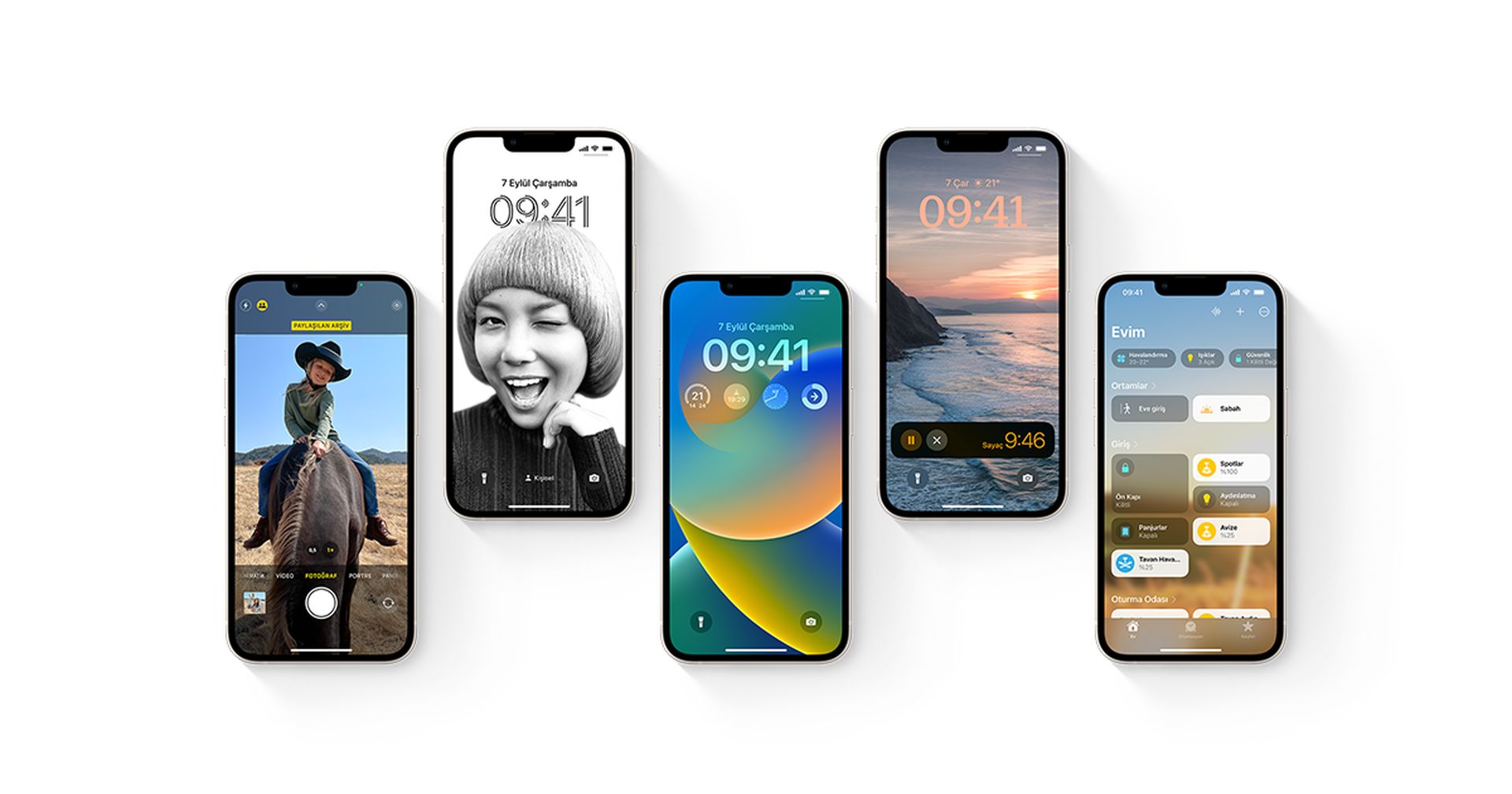
Você também pode aprender como adicionar widgets à tela de bloqueio, confira os melhores widgets de tela de bloqueio visitando nossos guias. Desta forma, você aprenderá a personalizar a tela de bloqueio. Se você não gostar do botão de pesquisa, descubra como remover o botão de pesquisa da tela inicial. Além disso, você pode conferir as melhores ideias de papel de parede: Papéis de parede e temas de efeitos de profundidade legais.
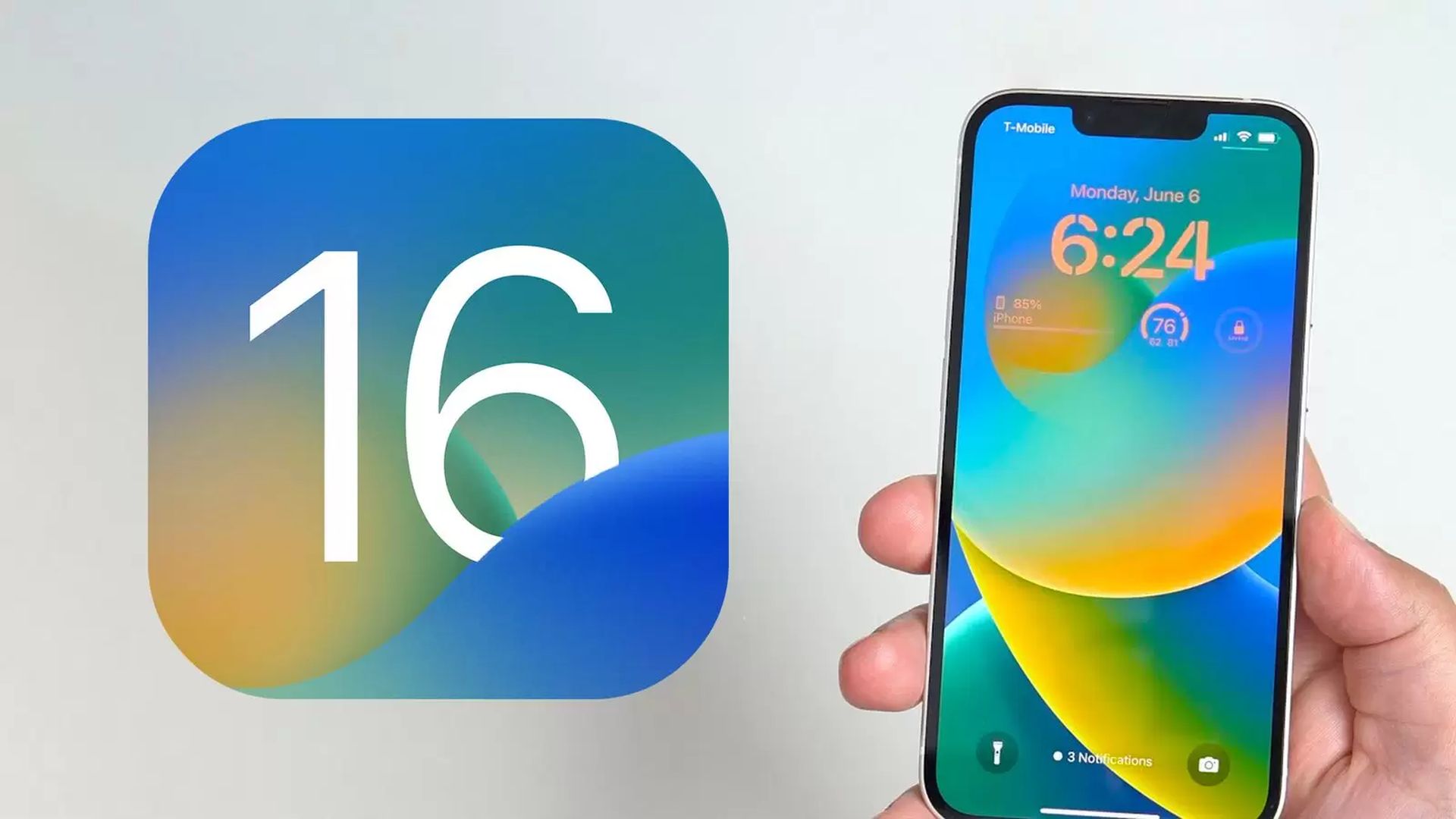
Se você estiver enfrentando esse problema, há uma solução que pode ajudá-lo a superá-lo, para que você possa mover livremente o botão Acessibilidade em qualquer lugar que desejar. Nesta postagem, mostraremos como reparar o problema do botão AssistiveTouch ou Acessibilidade.
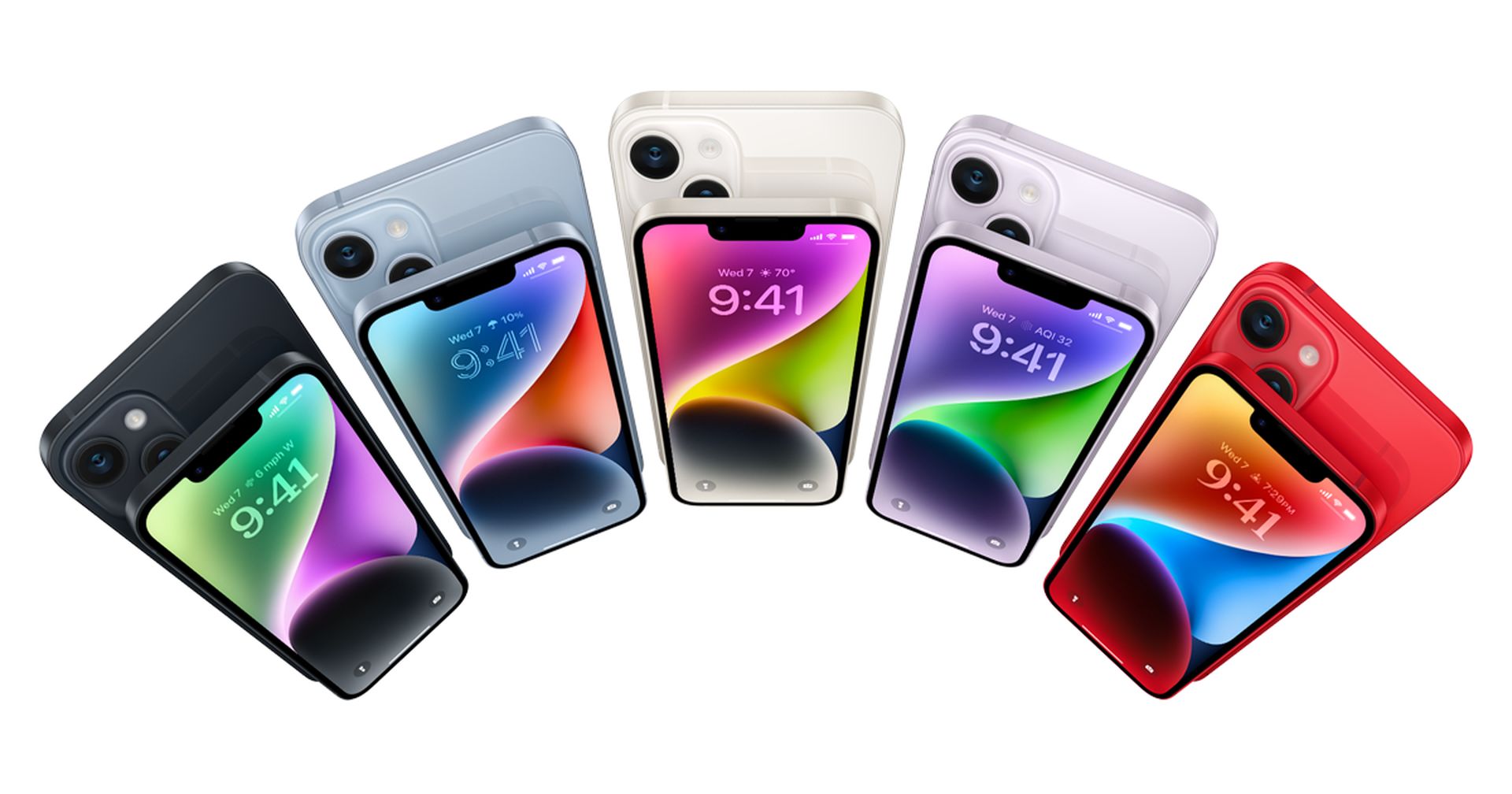
Como mover o botão de acessibilidade iOS 16?
Ao ativar o botão AssistiveTouch ou Acessibilidade, você pode realocá-lo para qualquer borda ou canto do seu iPhone por padrão. Se você não conseguir mover este botão depois de atualizar seu iPhone para o iOS 16, tente as etapas abaixo para fazê-lo funcionar novamente.
- Abra o aplicativo Configurações no seu iPhone para fazer com que o botão AssistiveTouch ou Acessibilidade se mova novamente.
- Selecione Acessibilidade no menu Configurações.
- Toque em Toque em “Físico e Motor” na tela a seguir.
- Selecione AssistiveTouch aqui.
- Desative a alternância AssistiveTouch nesta tela e espere que o botão AssistiveTouch ou Acessibilidade desapareça.
- Ative o botão AssistiveTouch novamente para ativá-lo.
- O botão AssistiveTouch/Acessibilidade agora deve retornar à tela e você poderá movê-lo normalmente.
Você não precisa seguir as etapas se tiver definido o botão AssistiveTouch para estar disponível com um clique triplo no botão Lateral. Para acessar o menu Atalhos de Acessibilidade na tela, basta pressionar o Botão Lateral três vezes. Para resolver seu problema, você pode desativar o AssistiveTouch e reativá-lo.
Devo atualizar para o iOS 16?
Embora o novo sistema operacional tenha alguns ótimos recursos novos, é melhor esperar pela próxima atualização, iPadOS 16.1 e possivelmente macOS Ventura, todos lançados em outubro. Novos recursos são oferecidos, bem como uma experiência mais estável. Mesmo se você quiser atualizar para o novo sistema operacional imediatamente, esperar até depois do primeiro lançamento é frequentemente uma escolha sábia. Você pode pelo menos dar à Apple uma ou duas semanas até que a atualização de correção de bug seja disponibilizada. Se você quiser saber mais, verifique se devo atualizar agora ou esperar.
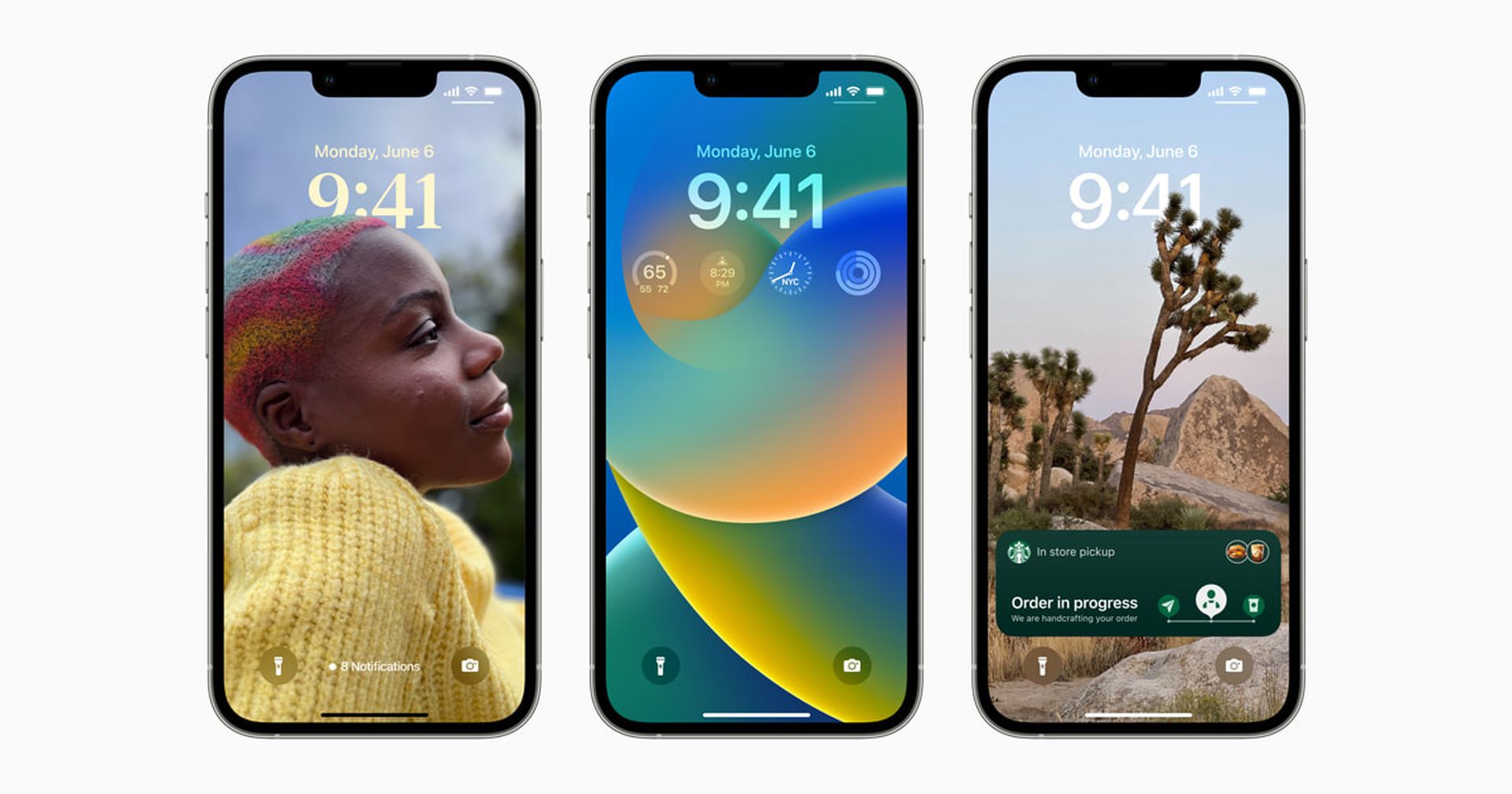
Esperamos que você tenha gostado deste artigo sobre como mover o botão de acessibilidade iOS 16. Se você gostou, temos certeza de que você também gostará de ler alguns de nossos outros artigos, como iOS 16 drenando a bateria rapidamente: Como corrigi-lo, ou melhor Papéis de parede do Homem-Aranha para iOS 16 (efeito de profundidade e muito mais).
Source: Corrigido: Como mover o botão de acessibilidade iOS 16?





