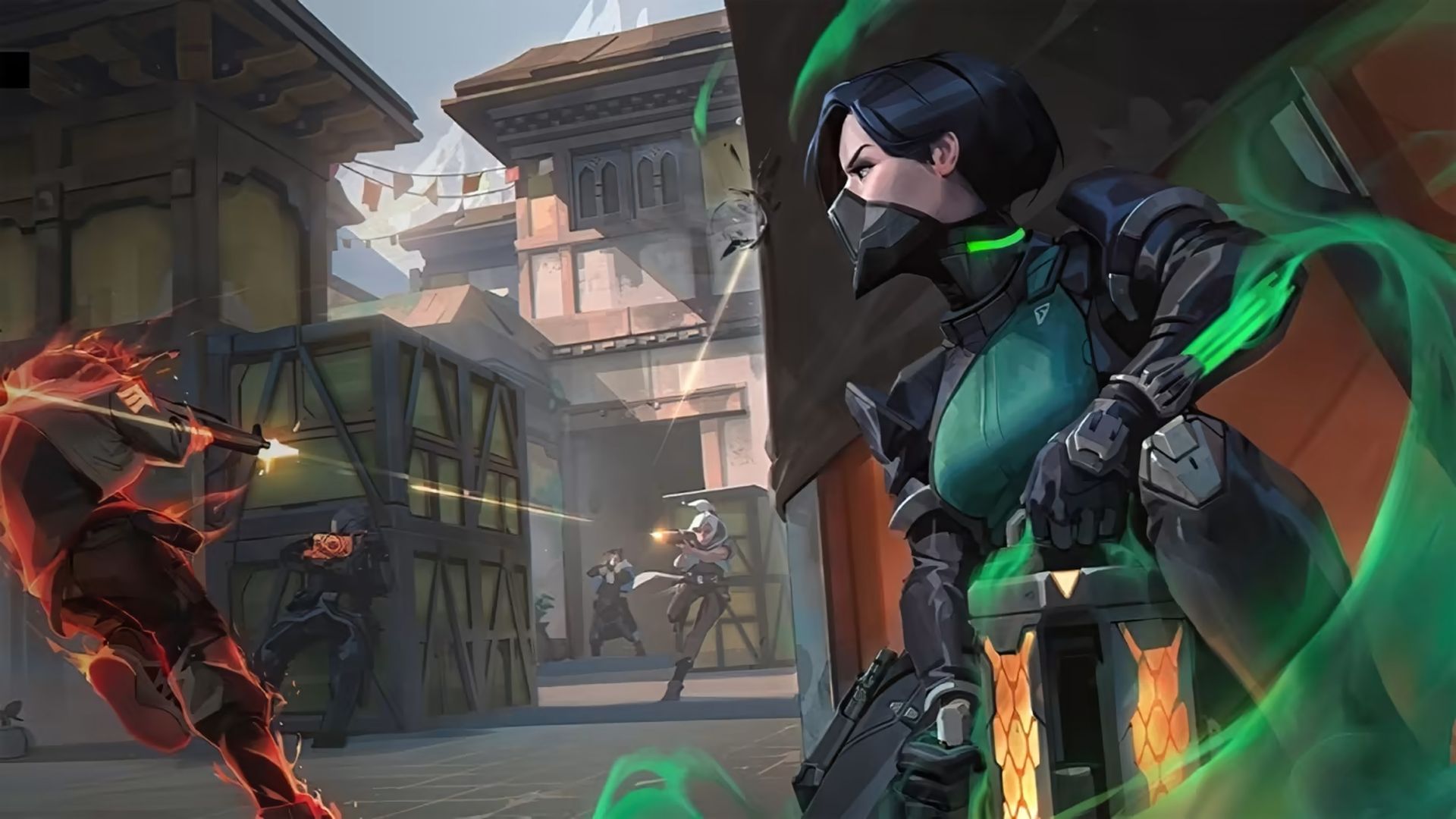

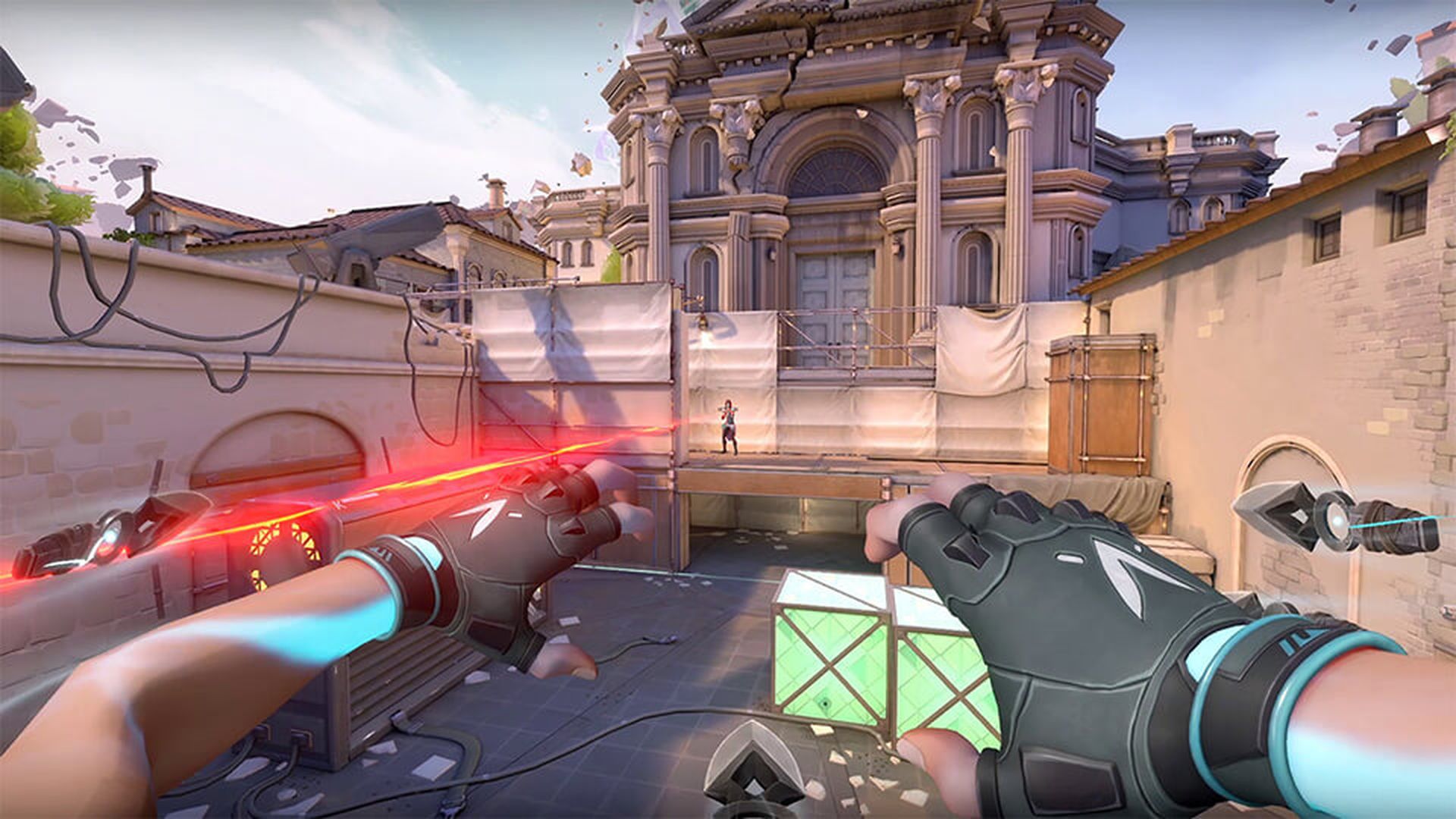
Neste artigo, abordaremos como corrigir o erro do Valorant TPM 2.0, para que você possa aproveitar o popular jogo FPS sem problemas.
A Microsoft lançou o Windows 11 para PCs qualificados como uma atualização gratuita. Muitos jogadores do Valorant que atualizaram para o Windows 11 estão enfrentando problemas como resultado do Secure Boot e do TPM 2.0. Não há necessidade de temer se você receber o problema do TPM 2.0 no Valorant. Existem inúmeras coisas simples que você pode tentar para resolver o problema. Aqui está uma abordagem rápida para resolver o problema do TPM 2.0 no Valorant.
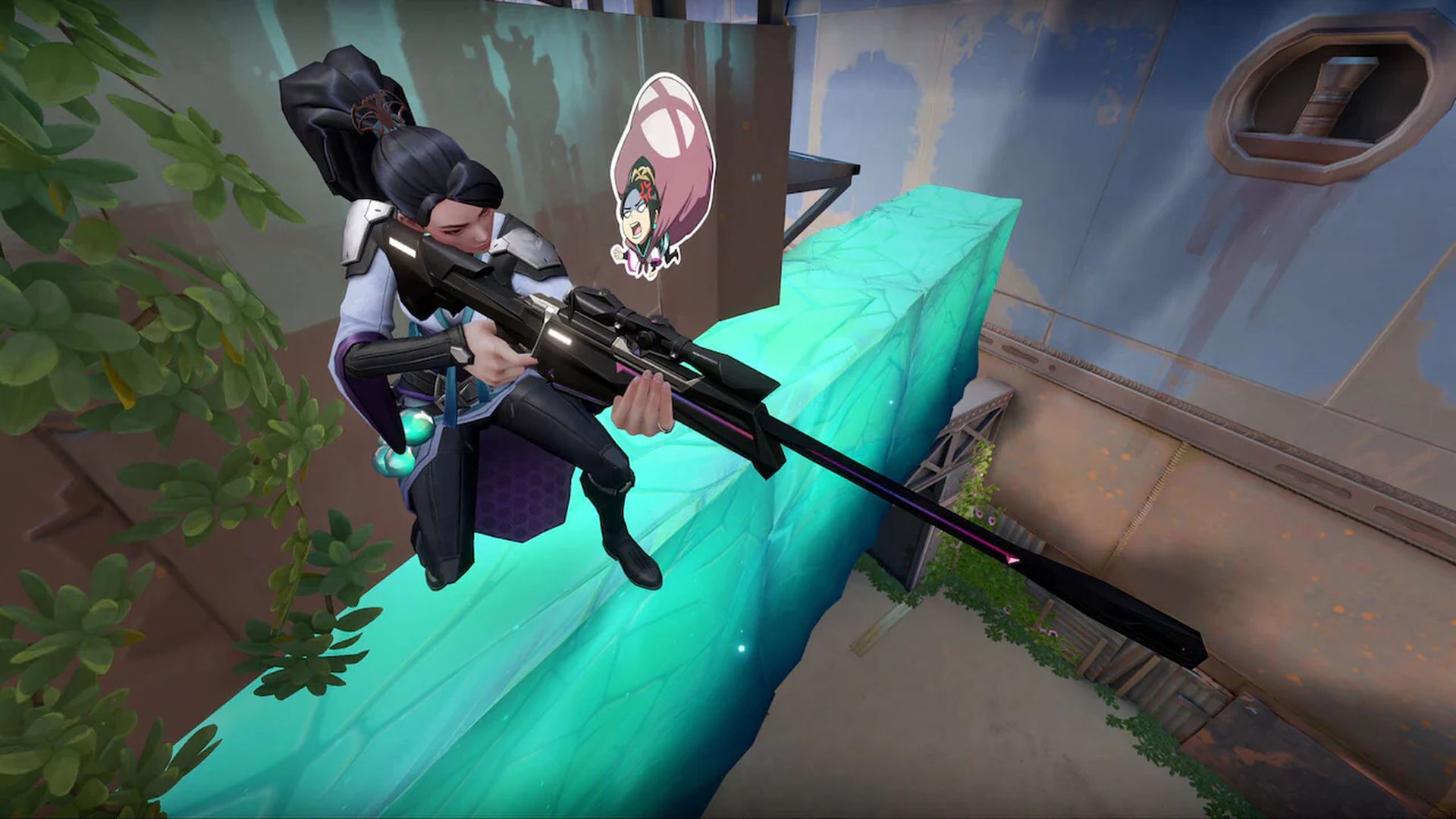
Se você deseja jogar Valorant no Windows 11, você deve ter dois componentes críticos: Inicialização Segura e TPM 2.0. Se um dos recursos falhar, o Valorant não poderá operar em seu sistema. A Inicialização Segura é uma das novas tecnologias de Interface de Firmware Extensível Unificada (UEFI) que protege os usuários contra riscos de segurança. O TPM 2.0 é uma medida de segurança de hardware necessária para executar o Windows 11. Para jogar Valorant, o TPM 2.0 e o Secure Boot devem estar habilitados e, se um estiver desabilitado, você verá o erro TPM 2.0.



Como corrigir o erro Valorant TPM 2.0?
Solução 1: Verificar atualizações do Windows
A primeira etapa é confirmar que você tem todos os drivers essenciais carregados e que está executando a versão mais recente do Windows 11. No Windows, procure por ‘Verificar atualizações’ na caixa Pesquisar no canto inferior esquerdo da tela . Abra o resultado do sistema e clique na opção ‘Verificar atualizações’. Permita que seu sistema baixe e instale quaisquer atualizações pendentes. Depois disso, reinicie o computador e verifique se você ainda está recebendo o problema do TPM 2.0 no Valorant.
Solução 2: Desative a inicialização automática do Discord
Por mais bizarro que possa parecer, permitir que o Discord abra automaticamente na inicialização pode fazer com que o Valorant exiba o problema do TPM 2.0. Siga as instruções abaixo para resolver o problema:
- Navegue até o menu Configurações do Discord.
- Selecione Configurações do Windows.
- Desative “Abrir Discord”.
- Reinicie o computador.
Solução 3: Ativar TPM 2.0 e inicialização segura
Ao iniciar, você deve ativar o TPM 2.0 e o Secure Boot nas configurações do BIOS. Antes de seu PC inicializar, você pode ajustar sua placa-mãe e sistema usando o menu BIOS. Digite ‘cmd’ na caixa de pesquisa do Windows e pressione Enter. Digite o seguinte texto no prompt de comando:
rodapé wmic obter produto, fabricante
O fabricante e o modelo da sua placa-mãe serão mostrados. Antes de começar, é aconselhável verificar o menu de configurações do BIOS da sua placa-mãe. Você deve percorrer o menu sozinho para habilitar o TPM 2.0 e o Secure Boot. Inicie o computador novamente. Veja a tela inicial da tecla para acessar o firmware (se aplicável). Pressione a tecla necessária várias vezes até chegar ao modo de configuração. A seguir estão os botões de menu do BIOS mais usados. Se você tiver um botão diferente, consulte o manual da sua placa-mãe ou procure-o online.
- Dell: F2 ou F12.
- PV: ESC ou F10.
- Ácer: F2 ou Excluir.
- ASUS: F2 ou Excluir.
- Lenovo: F1 ou F2.
- MSI: Excluir.
- Toshiba: F2.
- Samsung: F2.
- Superfície: Pressione e segure o botão de aumentar o volume.
Uma vez no menu BIOS, vá para as opções Secure BOOT e TPM 2.0 e ative-as. Esses menus variam de acordo com a marca e o tipo de sua placa-mãe, portanto, antes de fazer qualquer alteração, leia as opções de sua placa-mãe.
Esperamos que você tenha gostado deste artigo sobre como corrigir o erro do Valorant TPM 2.0. Se você fez isso, temos certeza de que você também gostará de ler nossos outros artigos, como o passe do evento Valorant Crossover: notas de patch, presentes e muito mais, ou o novo mapa Valorant “Pearl” está aqui.