

Neste artigo, abordaremos a correção para o teclado tátil do iOS 16 que não está funcionando, para que você possa continuar usando seu iPhone sem mais problemas.
A Apple implementou o feedback do teclado tátil com o lançamento do iOS 16. Como resultado, ao pressionar as teclas do teclado QuickType, você sente uma leve vibração que torna a digitação mais confortável. Embora o feedback do teclado do iPhone Haptic seja bastante consistente, não está isento de problemas e, ocasionalmente, não funciona sem motivo aparente. Mas não se preocupe, essas 5 ótimas correções ajudarão você a resolver o teclado tátil do iPhone que não funciona no iOS 16.
O háptico do teclado iOS 16 não está funcionando
Aqui estão algumas maneiras de corrigir o problema do háptico do teclado do iOS 16 que não está funcionando o mais facilmente possível.


Ativar/desativar o feedback tátil do teclado no iPhone
A primeira coisa que sugerimos é ativar e desativar o Haptic. Vamos contar com ele para resolver o problema porque já nos ajudou a resolver a vibração do teclado no iPhone.
- Vá para Configurações -> Sons e haptics -> Feedback do teclado no seu iPhone. Agora, ligue/desligue o botão Háptico.
Reinicie seu iPhone
Reiniciar o seu iPhone é outra opção que você deve considerar. Uma simples reinicialização, acredite ou não, nos ajudou a resolver inúmeras dificuldades comuns do iOS. Como resultado, sempre vale a pena dar uma chance. Mantenha pressionados os botões de aumentar/diminuir volume e laterais ao mesmo tempo. Em seguida, para desligar o dispositivo, arraste o controle deslizante de desligar. Em seguida, mantenha pressionado o botão lateral até que o logotipo da Apple apareça na tela.
Reinicialize seu iPhone com força
Quando se trata de solucionar várias dificuldades, a reinicialização forçada, também conhecida como reinicialização forçada, é incomparável. Como resultado, você não deve hesitar em usar essa abordagem testada e comprovada. Pressione e solte rapidamente o botão de aumentar o volume. Em seguida, pressione e segure o botão de diminuir o volume por alguns segundos. Em seguida, mantenha pressionado o botão lateral até que o logotipo da Apple apareça na tela.
Redefinir todas as configurações
Uma redefinição de fábrica é uma abordagem radical que pode resolver até os problemas mais complicados. Para quem não sabe, ele limpa todas as suas configurações anteriores, mantendo todas as suas mídias e dados intactos. Como resultado, você não deve se preocupar com a perda de dados.
- Vá para Configurações -> Geral -> Transferir ou Redefinir iPhone -> Redefinir -> Redefinir todas as configurações no seu iPhone.
- Digite a senha do tempo de tela (se houver) e a senha do dispositivo e pressione Redefinir todas as configurações novamente para confirmar.
Atualize o software no seu iPhone
Se a vibração do teclado do seu iPhone ainda não estiver funcionando, o problema pode ser devido a um defeito de software. Você precisará atualizar o software para se livrar desse problema. Como a Apple frequentemente lança atualizações com várias correções de bugs e melhorias de desempenho, atualizar o programa pode ser suficiente.
- Navegue até Configurações -> Geral -> Atualização de software no seu iPhone.
- Em seguida, no seu iPhone, baixe e instale a versão mais recente do iOS.
Devo atualizar para o iOS 16?
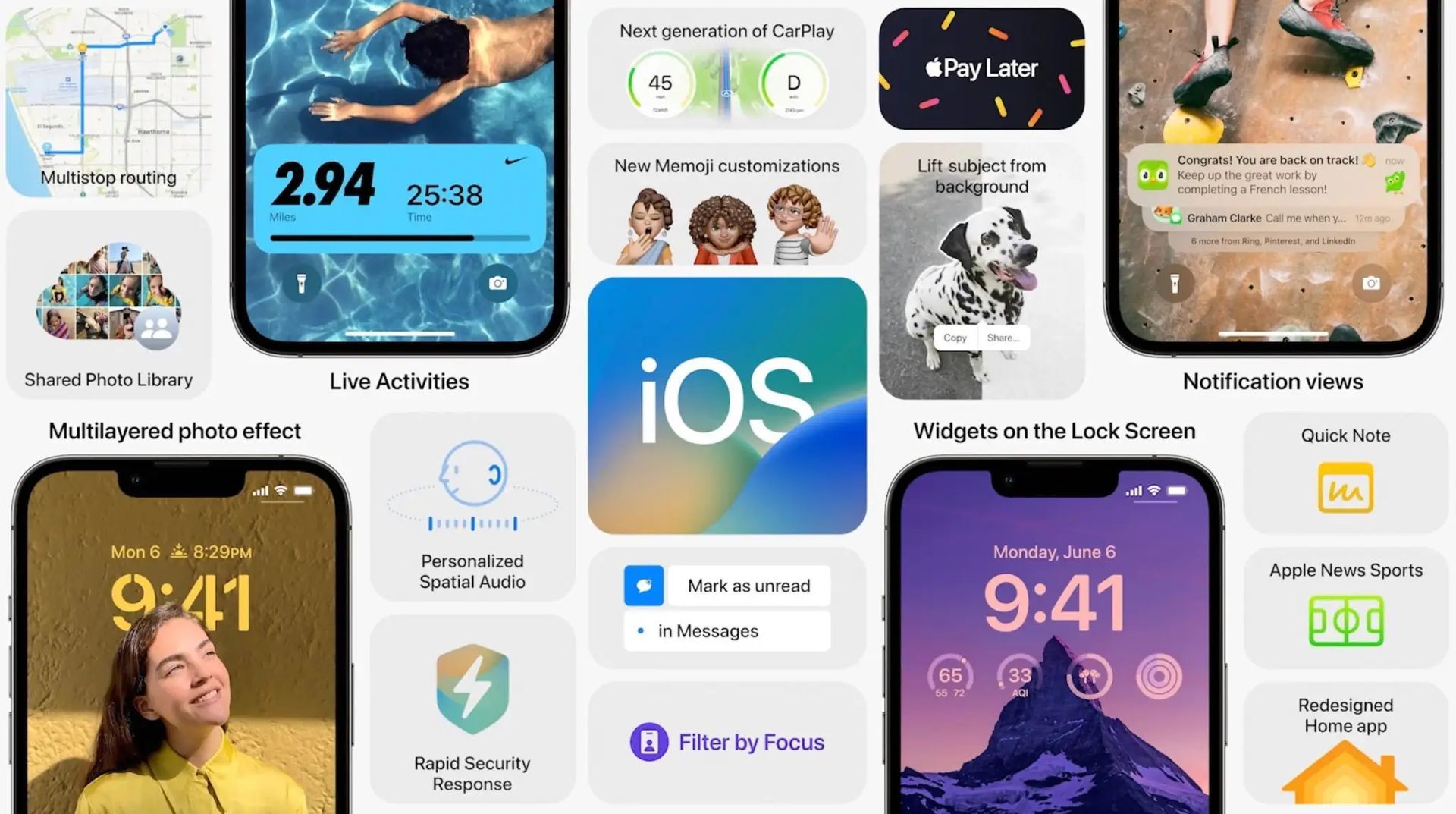
Os recursos do iOS 16 são ótimos e tudo mais, mas a melhor aposta é esperar pelo iOS 16.1 em outubro, juntamente com o iPadOS 16.1 e talvez o macOS Ventura. Existem recursos adicionais e uma experiência mais estável. Mesmo se você quiser mudar para o iOS 16 imediatamente, esperar o primeiro lançamento geralmente é uma boa ideia. No mínimo, você pode esperar uma semana ou duas para a Apple entregar uma atualização de correção de bug do iOS 16.0.1. Se você quiser saber mais, verifique se devo atualizar para o iOS 16 agora ou esperar.
Esperamos que você tenha gostado deste artigo sobre Correção: o teclado tátil do iOS 16 não está funcionando. De você, temos certeza de que você também gostará de ler alguns de nossos outros artigos, como novos recursos do iOS 16 e vale a pena a atualização, ou o Apple Pay no iOS 16 pode funcionar com Chrome, Firefox e Edge.



