


Hoje, abordaremos como resolver a falha na operação com o erro 0x00001b, para que você possa se conectar à sua impressora de rede sem problemas.
Se você não conseguir imprimir em uma impressora de rede ou se não conseguir instalar ou conectar-se a uma impressora de rede com o erro “Operation failed with error 0x0000011b” ou se você receber o erro 0x0000011B ao tentar imprimir em uma impressora de rede sobre Windows 10continue lendo abaixo para resolver o problema.
Como resolver a operação falhou com o erro 0x00001b?
O erro de impressão em rede 0x0000011B surge quando a Microsoft ativou a mitigação CVE-2021-1678 para aumentar o nível de autenticação RPC por padrão em 14 de setembro de 2021, com a instalação da atualização KB5005565. Este artigo descreve como corrigir o problema do Windows 0x0000011b ao conectar uma impressora de rede no Windows 10.



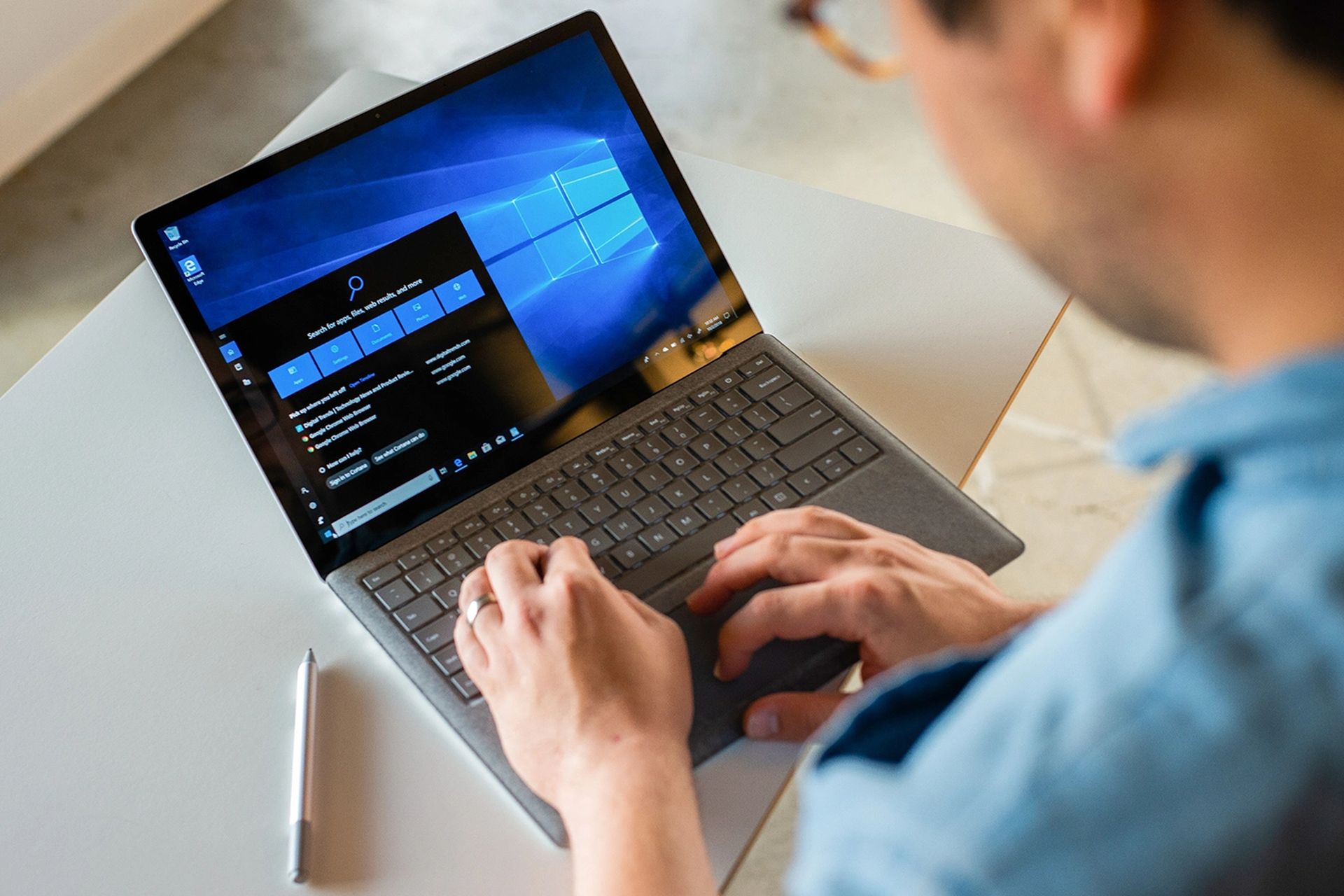
Método 1: Instale a atualização KB5005611
De acordo com a Microsoft, após o download da atualização KB5005565, os dispositivos que tentam se conectar a uma impressora de rede pela primeira vez podem falhar ao baixar e instalar os drivers de impressora necessários, resultando no erro 0x0000011b. Esse problema foi corrigido no KB5005611, portanto, baixe e instale-o no Catálogo do Microsoft Update.
Método 2: Adicionar impressora de rede usando uma porta local
Outra opção para contornar o problema 0000011b ao instalar uma impressora de rede no Windows 10 é adicionar manualmente a impressora usando uma porta local.
- Vá para o Painel de Controle > guia Dispositivos e Impressoras.
- Escolha Adicionar uma impressora.
- Na tela a seguir, escolha A impressora que desejo não está listada.
- Selecione Clique em Avançar após adicionar uma impressora local ou de rede com configurações manuais.
- Clique em Selecionar porta local na opção suspensa ao criar uma nova porta. A seguir, clique.
- Na próxima página, insira o nome da porta em um dos seguintes formulários e pressione OK:
- \NomeComputadorNomeImpressora Compartilhada
- \ComputerIPAdressSharedPrinterName
- Selecione o modelo da impressora de rede e clique em Avançar na próxima tela.
- Após terminar a instalação da impressora, imprima uma página de teste para testar a impressora e pronto.

Método 3: Corrija o erro via Registro
Outra maneira de resolver o problema 0x0000011B com impressoras de rede é desativar o nível de autenticação aumentado para a impressora IRemoteWinspool alterando o valor RpcAuthnLevelPrivacyEnabled REG DWORD no registro em ambos os computadores. Você deve fazer as seguintes alterações de registro em ambos os PCs.
Lembre-se de que, após adotar esta solução, você não estará mais protegido contra a vulnerabilidade de falsificação do spooler de impressão do Windows CVE-2021-1678, mas poderá usá-la se não conseguir instalar sua impressora de rede após seguir as etapas no método 1 acima de.

- Para abrir a caixa de comando de execução, pressione as teclas imagem do Windows + R juntas.
- Digite regedit na caixa de pesquisa.
- Navegue até a seguinte chave no Editor do Registro:
- HKEY_LOCAL_MACHINESYSTEMCurrentControlSetControlPrint
- Selecione Novo > Valor DWORD (32 bits) no menu de contexto ao clicar com o botão direito do mouse em um local vazio no painel direito.
- Nomeie a nova variável RpcAuthnLevelPrivacyEnabled.
- Defina os dados do valor como 0 clicando duas vezes no valor RpcAuthnLevelPrivacyEnabled e clicando em OK.
- Desligue o editor de registro.
- Inicie o computador novamente.
- Tente se conectar à sua impressora de rede agora. O código de erro 0x0000011B deve ser corrigido.

Esperamos que você tenha gostado deste artigo sobre como resolver a operação falhou com o erro 0x00001b. Se sim, temos certeza de que você também gostará de ler alguns de nossos outros artigos, como o código de erro 0x0 0x0 do Windows corrigido (6 solução fácil) ou os melhores navegadores de Internet para Windows 11.
Source: Correção: Como resolver a operação falhou com o erro 0x00001b?



