


Graças ao Microsoft Teams Chat, que faz parte do Windows 11 e acessado por meio de uma opção “Chat” na barra de tarefas, é mais fácil do que nunca comunicar-se com amigos, familiares ou colegas de trabalho rapidamente. Veja como começar.
O processo de configuração
Para começar a usar o bate-papo do Teams, vá para o ícone de bate-papo (que se assemelha a uma bolha de palavra roxa) na barra de tarefas do Windows 11. Se você não o vir lá, marque Configurações> Personalização> Barra de tarefas> Itens da barra de tarefas e mude o botão ao lado de “Bate-papo” para “Ativado”.
O Teams Chat será lançado como uma versão beta pública no primeiro semestre de 2021. A Microsoft está testando o Teams Chat com um grupo limitado de Windows Insiders. Você não poderá usá-lo até que o Windows 11 alcance um lançamento amplo.


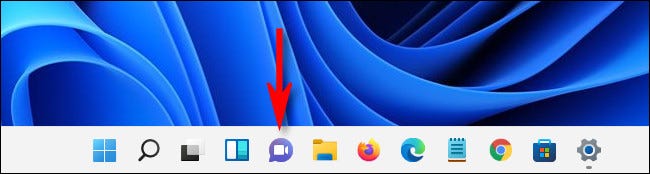
Para usar o Teams Chat no Windows 11, basta clicar no botão Chat e uma pequena janela aparecerá. Você precisará de uma conta da Microsoft para utilizar o Teams Chat no Windows 11. Se ainda não tiver uma conta no Teams, você verá a opção “Começar” na janela pop-up. Escolha).
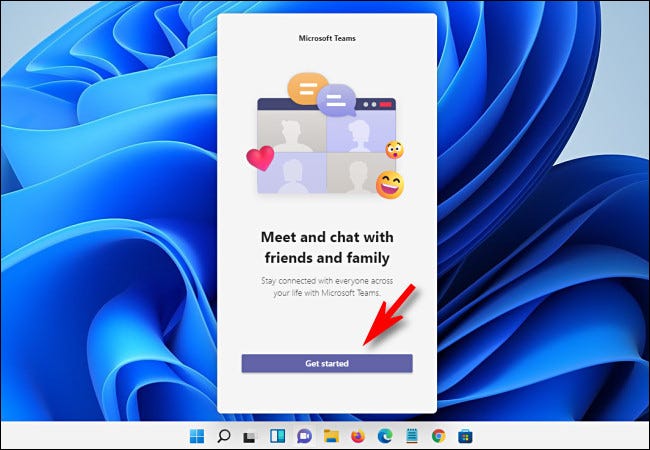
O Microsoft Teams será aberto assim que você clicar em “Primeiros passos” e o guiará pelo processo de vinculação de uma conta da Microsoft ao Teams ou de criação de uma conta, se ainda não tiver uma.
Você precisará vincular um telefone celular à sua conta do Teams para poder utilizá-lo. Se você não quiser usar seu número de celular pessoal, o Google Voice pode fornecer um número de mensagens de texto grátis. Esperançosamente, a Microsoft alterará esta restrição no futuro.
Na página final da instalação, você tem a opção de dar um nome à sua equipe no Teams Chat. Quando estiver pronto, clique em “Vamos lá”.
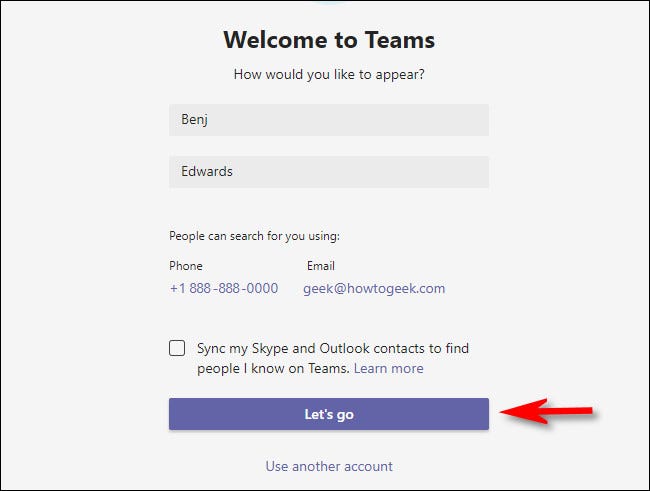
Depois disso, você pode optar por acessar o bate-papo do Teams por meio do botão Bate-papo na barra de tarefas, se desejar. Examinaremos a IU do botão pop-up de bate-papo rápido, pois ela só está disponível no Windows 11 posteriormente neste capítulo.
Começar uma conversa
Para iniciar uma conversa com alguém, vá para a janela Teams Chat (clicando no botão Chat na barra de tarefas) e selecione “Chat”.
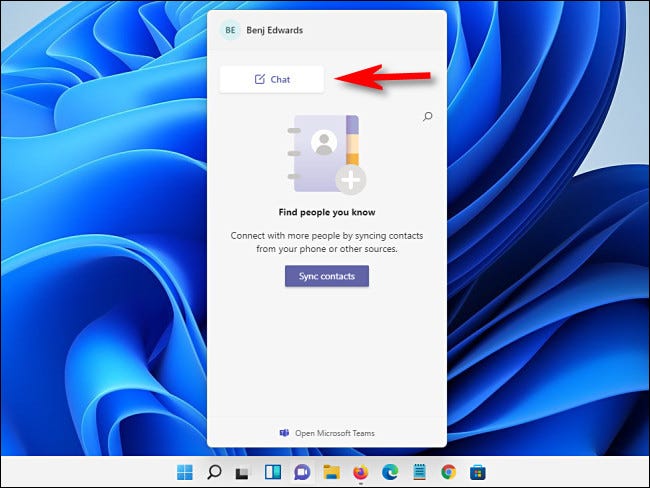
Selecione a opção “Para:” na janela “Novo bate-papo” que aparece. Próximo ao topo, clique no campo “Para:” e preencha o nome, endereço de e-mail ou número de telefone da pessoa com a qual deseja se comunicar. O Teams procurará a pessoa, mas eles precisam ter uma conta da Microsoft vinculada ao Teams para aparecer.
Clique no nome de uma pessoa depois que o Teams Chat encontrar uma correspondência. Se quiser adicionar mais pessoas ao bate-papo, digite seus nomes, um de cada vez, na caixa “Para:” ao lado do primeiro nome.




