
Saber como usar o Copilot no PowerPoint o deixará um passo à frente de seus colegas de trabalho em seu ambiente de trabalho. Neste nosso guia, falaremos sobre tudo o que você precisa saber sobre o renascimento do Clippy da Microsoft, o uso do Microsoft Copilot em suas apresentações do PowerPoint.
O Microsoft Copilot é um recurso desenvolvido com inteligência artificial (IA) que auxilia os usuários na geração de vários tipos de conteúdo, como documentos, emails, apresentações e muito mais. Ele é integrado aos aplicativos do Microsoft 365, incluindo Word, Excel, PowerPoint, Outlook, Teams, Viva e Power Platform.
O Copilot usa modelos de linguagem grandes (LLMs) baseados em GPT-4 para criar conteúdo com base em breves prompts ou esboços fornecidos pelo usuário. Ele também aproveita os dados armazenados no Microsoft Graph, como eventos de calendário, e-mails, chats, documentos, reuniões e muito mais para fornecer conteúdo relevante e personalizado.
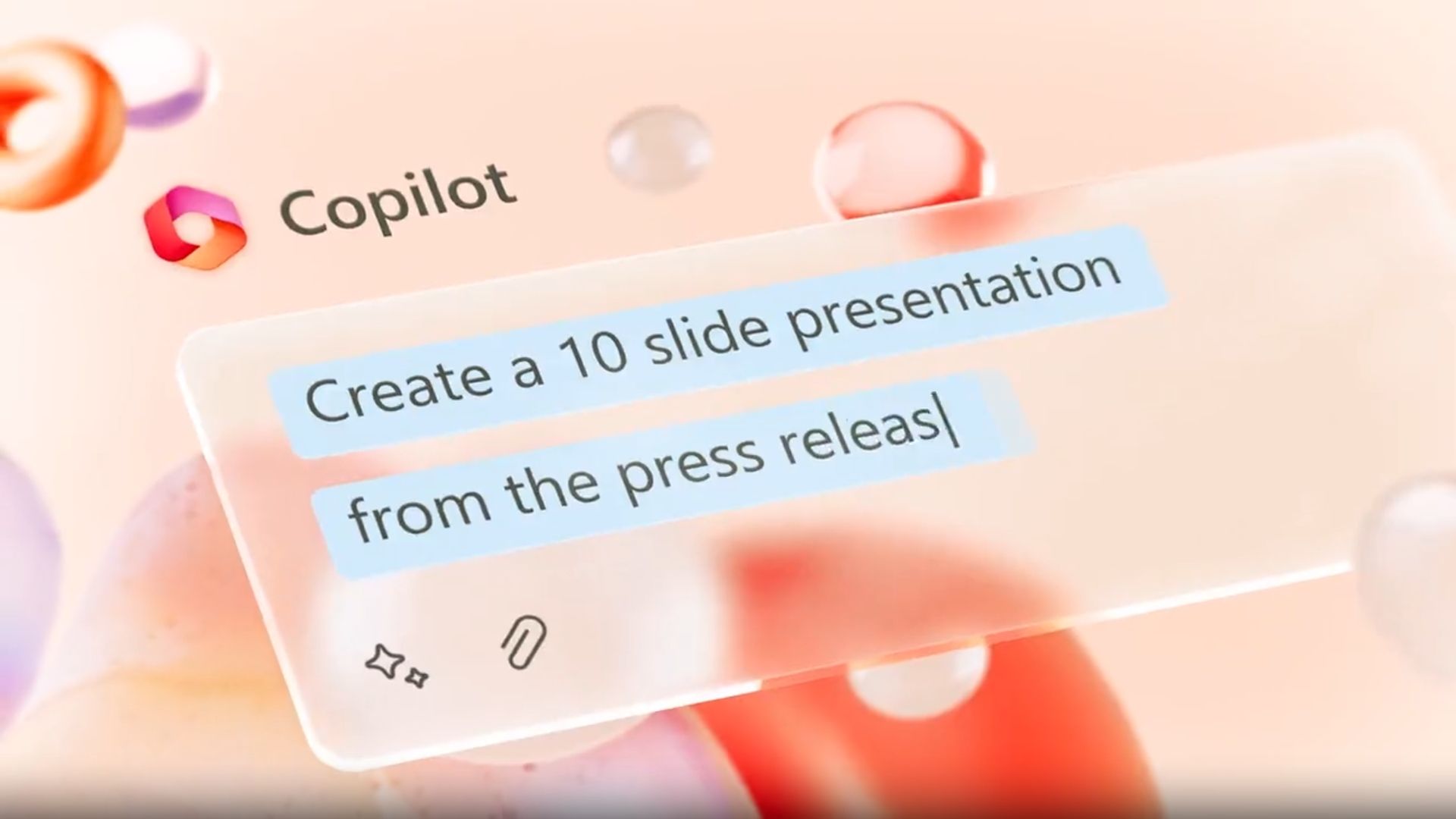
O Copilot pode ajudar os usuários a economizar tempo e esforço executando tarefas como criar um primeiro rascunho de um documento ou apresentação, analisar e explorar dados no Excel e redigir um e-mail ou mensagem de bate-papo com respostas ou ações sugeridas. Os usuários também podem interagir com o Copilot usando comandos de linguagem natural para alterar layouts, reformatar texto e adicionar imagens ou animações.
O Copilot foi projetado com segurança e privacidade em mente. Ele não treina com base no conteúdo do cliente ou em solicitações individuais. Ele também herda todas as políticas e processos de segurança da empresa, como autenticação de dois fatores, limites de conformidade e proteções de privacidade.
Como usar o Copilot no PowerPoint?
Se você deseja criar apresentações que captem a atenção e o interesse de seu público, talvez queira saber como usar o Copilot no PowerPoint. Este é um recurso que ajuda você a desenvolver apresentações atraentes trabalhando junto com você. Você pode fornecer conteúdo escrito e o Copilot irá transformá-lo em apresentações de slides visualmente cativantes que incluem notas do orador para ajudá-lo a entregar sua mensagem e material de origem para fazer backup de suas reivindicações se você souber como usar o Copilot no PowerPoint.
O Copilot também pode gerar novas apresentações a partir de um prompt ou esboço básico que você fornecer. Ele pode analisar seu tópico e público e produzir slides relevantes com imagens, gráficos e texto apropriados. Ele também pode condensar longas apresentações removendo informações redundantes ou irrelevantes e destacando os pontos-chave.
Além disso, ele pode usar comandos de linguagem natural para modifique layouts, reformate texto e ajuste o tempo das animações para criar a apresentação perfeita que se adapta ao seu estilo e propósito.
Para saber mais sobre como usar o Microsoft Copilot no Powerpoint e ver alguns exemplos de seus recursos, assista ao vídeo da Microsoft sobre esse recurso:
Quais são os benefícios de usar o Microsoft Copilot no PowerPoint?
Agora que você sabe como usar o Copilot no PowerPoint, deixe-nos apresentar a você os benefícios de utilizar esse novo recurso. Alguns dos benefícios de usar o Microsoft Copilot no PowerPoint são:
- Ele pode ajudá-lo a criar belas apresentações com um simples prompt ou esboço
- Ele pode adicionar conteúdo relevante de um documento que você criou na semana passada ou no ano passado
- Ele pode transformar documentos escritos existentes em decks completos com notas e fontes do orador
- Ele pode usar comandos de linguagem natural para alterar layouts, reformatar texto e ajustar o tempo de animações
- Ele pode economizar tempo e esforço ao buscar dados de um documento do Word e enfeitá-lo com fotos e designs de texto

Como ativar o Microsoft Copilot no PowerPoint?
Para ativar o Microsoft Copilot no PowerPoint, você precisa:
- Certifique-se de ter uma assinatura do Microsoft 365 e a versão mais recente do PowerPoint instalada em seu dispositivo
- Abra o PowerPoint e clique no ícone Copilot no canto superior direito da faixa de opções
- Insira um breve prompt ou esboço para sua apresentação na caixa de bate-papo do Copilot
- Aguarde até que o Copilot gere um primeiro rascunho de sua apresentação com conteúdo, imagens e animações relevantes
- Revise e edite sua apresentação conforme necessário usando comandos de linguagem natural ou ajustes manuais
Observe que o Microsoft Copilot está disponível apenas para usuários limitados no momento da redação conforme declarado na postagem do blog da Microsoft. Parece que vai demorar um pouco até que os excelentes recursos que mencionamos em nosso guia de como usar o Copilot no PowerPoint estejam disponíveis para todos experimentarem.
Source: Como usar o Copilot no PowerPoint para criar apresentações visualmente impressionantes?


