
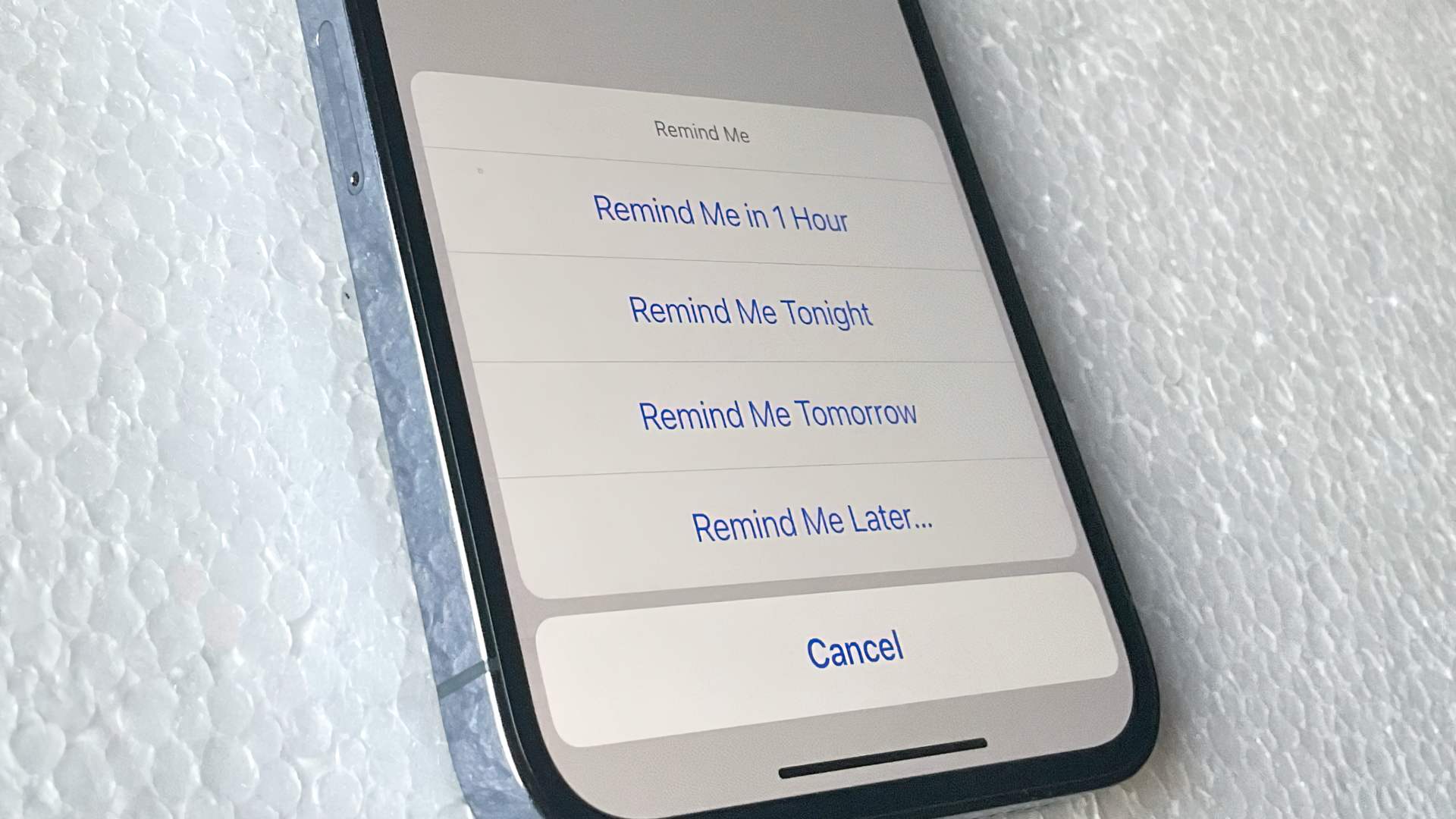

O Apple Mail Remind Me e o Follow Up trazem novos recursos para o Apple Mail. O Apple Mail oferece novos recursos no iOS 16 e no macOS Ventura. O Apple Mail Remind Me é mais benéfico do que o Follow Up, principalmente porque você pode personalizá-lo – algo que você não pode fazer com o Follow Up.
Acompanhamento é a noção aparentemente brilhante de que, se alguém não responder ao seu e-mail dentro de um determinado período de tempo, como três dias, Apple Mail colocará o e-mail enviado na parte superior da caixa de entrada para lembrá-lo de fazer algo a respeito. Atualmente não há mais nada. Você não pode, por exemplo, indicar que deseja ser notificado sobre este e-mail, mas não sobre aquele.
O Follow Up é totalmente desenvolvido com Machine Learning, que determina quando e quais e-mails devem ser lembrados. Presumivelmente, isso melhorará à medida que mais usuários do iPhone o utilizarem, mas, por enquanto, as mensagens selecionadas para Acompanhamento parecem ser completamente aleatórias. Pior, frequentemente revela e-mails que, embora você não tenha recebido uma resposta, também não esperava receber. Se você agradecer a um cliente por fornecer informações, a função poderá notificá-lo alguns dias depois de que ele não respondeu.



Tudo o que você pode fazer é resmungar quando esta mensagem reaparecer na parte superior da sua caixa de entrada. Resmungue e deslize para arquivar, esperando que ele arquive e não exclua essa coisa O acompanhamento é um recurso com boas intenções, mas também é uma versão 1.0 onde veremos melhorias no próximo ano.
O Apple Mail Remind Me é preferível a Follow Up.
Este também é um recurso 1.0, mas é mais útil. No entanto, não há como a Apple não expandir esse recurso no iOS 17 e no próximo macOS, porque há muito mais que ela pode realizar. Tudo isso é feito há anos por concorrentes de terceiros, como Gmail e Sanebox. Portanto, se o Apple Mail Remind Me se tornar popular, veremos alguns aprimoramentos muito necessários.
O que o Apple Mail Lembre-me faz?
Você precisa receber e lidar com muitos e-mails para perceber isso, mas se o fizer, o Remind Me pode ser útil. Suponha que um e-mail chegue às 10h que seja significativo, mas não urgente. Você não precisa responder imediatamente, mas também não pode ignorá-la.
Então você instrui seu Mac ou iPhone para lembrá-lo mais tarde. O método varia significativamente entre os dispositivos, mas você sempre tem as seguintes opções:
- Lembre-me em 1 hora
- Lembre-me esta noite
- Lembre-me amanhã
- Lembre-me mais tarde
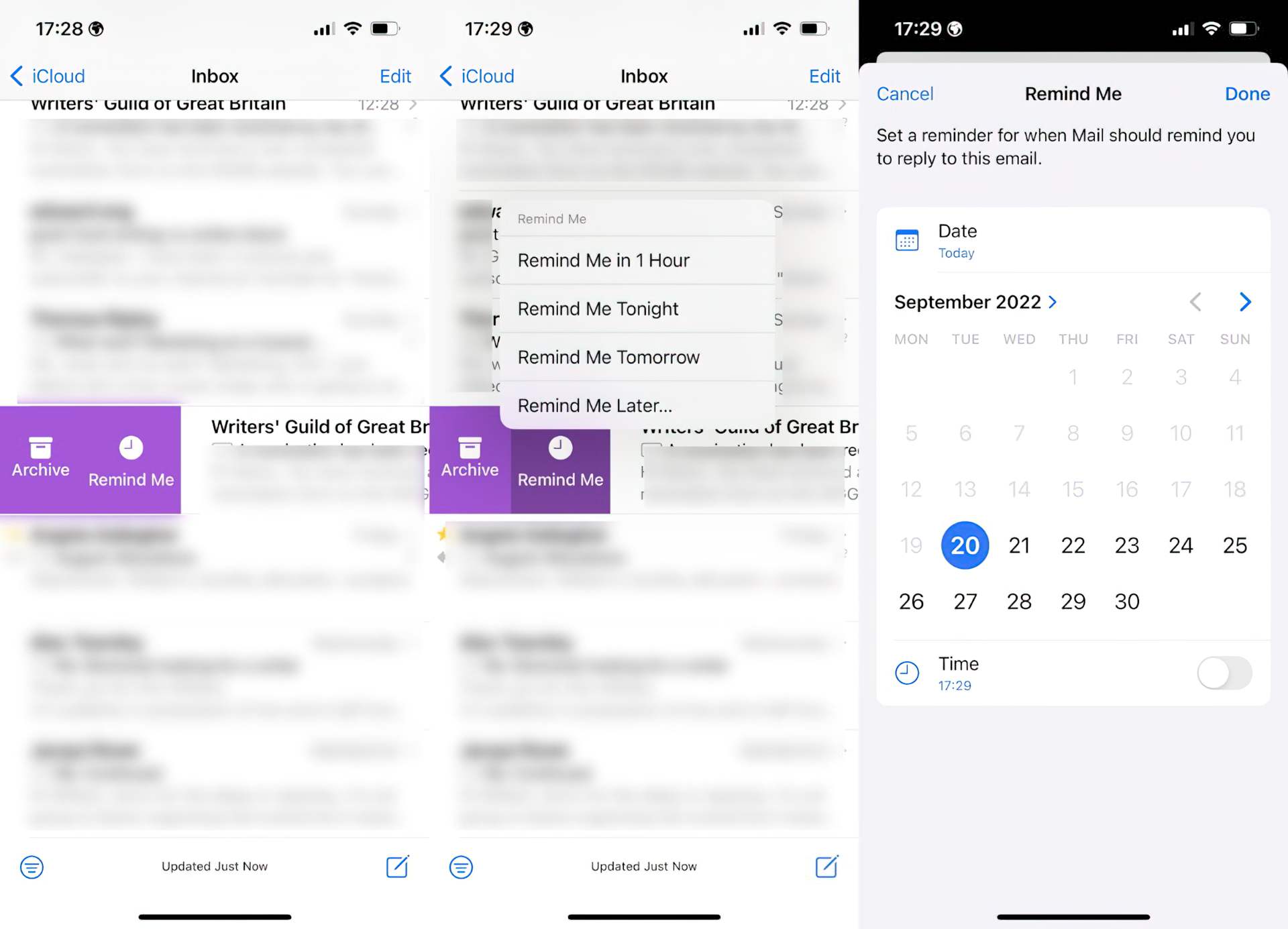
O Apple Mail Remind Me Later não se restringe a horários além de amanhã, apesar de como é apresentado após as outras alternativas. Você pode escolher qualquer data para ser lembrado deste e-mail. E, por padrão, você deseja ser lembrado na data, não na data e hora. Quando você seleciona Lembrar mais tarde, um seletor de data é exibido, mas também contém uma opção para ativar a hora.
Toque nele e agora você pode escolher se deseja que o e-mail seja recuperado em um minuto, 79 minutos, duas semanas a partir de terça-feira à 1h e assim por diante. Estas são suas únicas opções, seus únicos controles, e parecerá que nada aconteceu a princípio. O e-mail que você marcou para ser lembrado permanecerá na sua caixa de entrada, mesmo permanecendo não lido. Além disso, agora haverá uma nova caixa de saída temporária chamada Remind Me.
Você não verá isso a menos que tenha a lista de caixas de correio do Mail aberta, mas ela estará lá até que você seja lembrado da mensagem.
O que ocorre depois, no horário que você designou para ser lembrado, é o seguinte:
- O e-mail retorna ao topo da sua caixa de entrada.
- Tem um banner “Lembre-me” nele.
- No entanto, não emite um sinal sonoro como se a mensagem de correio fosse recente. Como resultado, se você lê-lo quando chegou originalmente, o Mail não o rotulará como não lido.
- Como resultado, você não ouvirá nada e seu selo de notificação não aparecerá.
Isso significa que você não o verá até a próxima vez que abrir o Mail. Isso também implica que, se você acessar o Mail antes do horário do lembrete, a mensagem estará exatamente onde estava. A noção é que, como você recebe tantos e-mails, os críticos podem simplesmente deslizar pela tela e desaparecer. No entanto, se você não receber tantos e-mails que essa mensagem seja empurrada para baixo e fora de vista.
E você continuará a vê-lo sempre que bloquear no Mail. O Apple Mail Remind Me deve lembrá-lo no momento que você especificar, mas também deve ocultar a mensagem até então. O primeiro é o lembrete, mas o segundo é tirá-lo da cabeça até que você esteja pronto. A Apple deve ocultar os e-mails do Lembre-me em sua caixa de entrada porque eles são exibidos em uma caixa de correio temporária do Lembre-me. O irá tirá-los de suas costas, mas você ainda pode ir para esta caixa de correio temporária Lembre-me se você precisar desse e-mail de volta mais cedo.
Não é como se você pudesse ocultar o e-mail por conta própria. Se você realocar uma mensagem no Apple Mail, programas de terceiros como o OmniFocus ainda poderão descobri-la quando você tocar em um link antigo. Ao transferir um e-mail da caixa de entrada para outro lugar no Apple Mail, você perde imediatamente a configuração Lembre-me. Surpreendentemente, se você colocá-lo de volta na caixa de entrada, ele se lembrará do horário anterior do lembrete.
Como usar o Apple Mail Remind Me no iPhone, iPad e Mac?
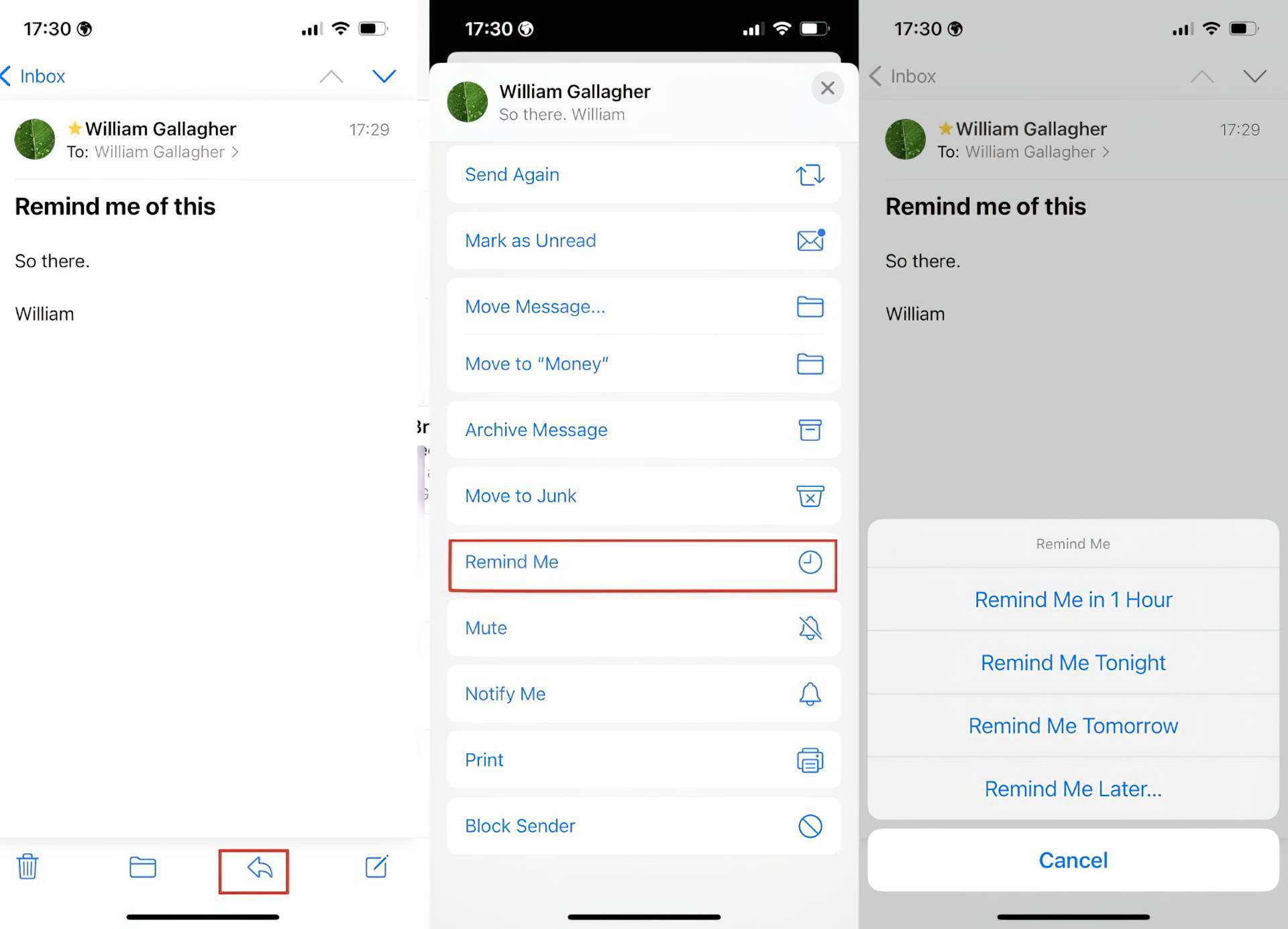
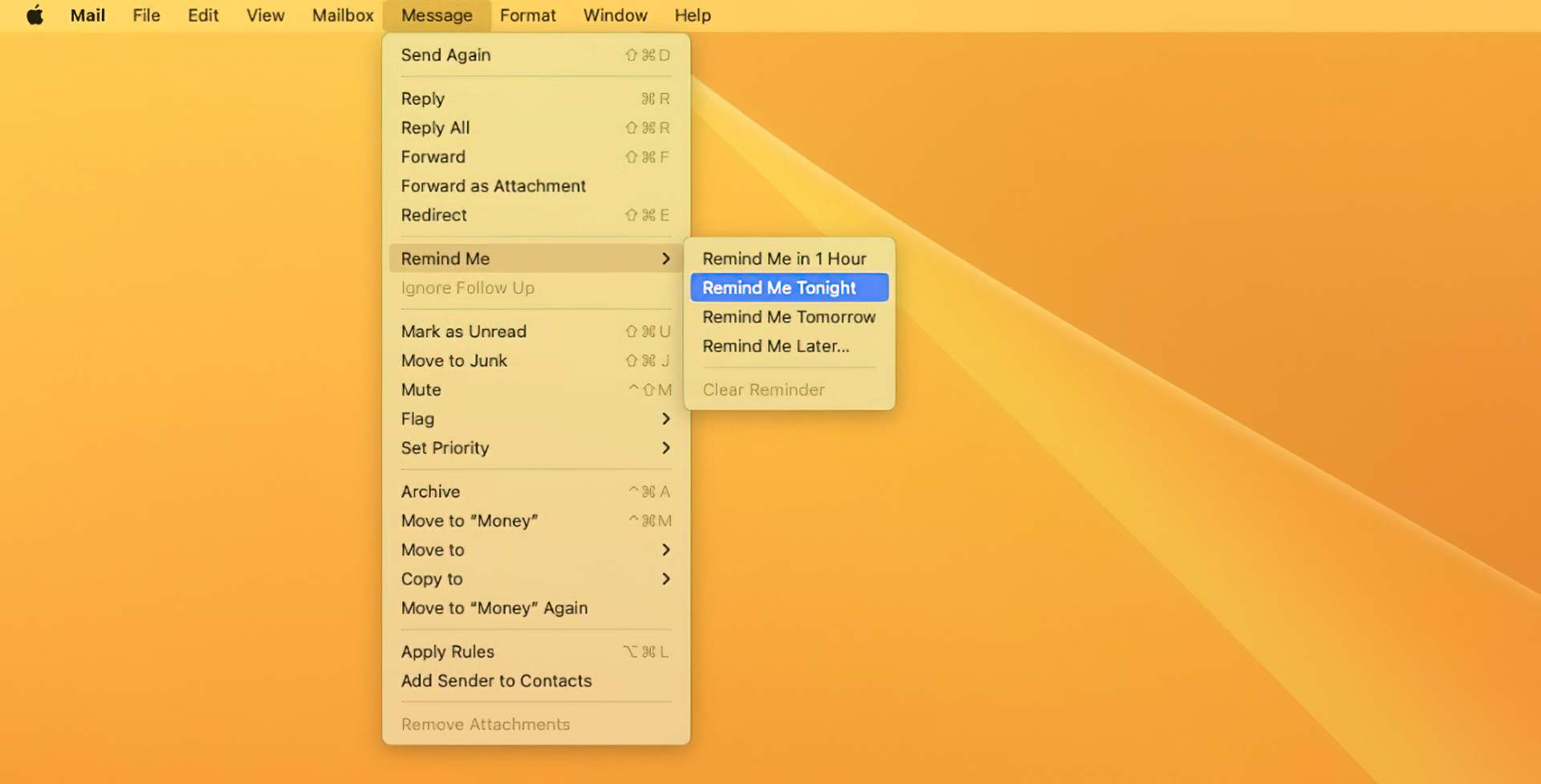
Em vez de estar na própria mensagem, você pode deslizar ao lado de um e-mail na caixa de entrada do Mail no iOS. Toque em Lembrar-me na lista de alternativas que aparece. Se você já estiver lendo a mensagem, pressione o ícone Responder e role para baixo até Lembrar-me na lista exibida. No Mac, clique com o botão direito do mouse em uma mensagem da caixa de entrada para abrir o menu Lembre-me. Como alternativa, no Mail, vá para o menu Mensagem e selecione Lembrar-me.
Se você mudar de ideia em Lembre-me
Se você mudar de ideia e quiser lidar com um e-mail imediatamente, em vez de esperar para ser lembrado, faça isso. Abra o e-mail em sua caixa de entrada e responda conforme necessário. A mensagem ainda retornará ao topo de sua caixa de entrada no horário especificado. No entanto, você pode arquivá-lo a qualquer momento até o horário do lembrete, e o lembrete será cancelado. Você também pode ir para a caixa de correio temporária Lembre-me, pressionar na mensagem e selecionar Editar.
Você pode alterar o tempo do lembrete ou cancelá-lo tocando em Remover lembrete.
Isso resume nosso guia de recursos do Apple Mail Remind Me. Para mais coisas relacionadas à Apple, como usar seu ID Apple para iMessages ou ocultar seu e-mail, clique nos respectivos links.



